Poznámka:
Přístup k této stránce vyžaduje autorizaci. Můžete se zkusit přihlásit nebo změnit adresáře.
Přístup k této stránce vyžaduje autorizaci. Můžete zkusit změnit adresáře.
Platí pro: SQL Server SSIS Integration Runtime v rámci Azure Data Factory
Zdroj Teradata extrahuje data z databází Teradata pomocí následujících:
- Stůl nebo výhled.
- Výsledky příkazu SQL
Zdroj používá správce spojení Teradata k připojení ke zdroji Teradata. Pro více informací viz Použijte správce spojení Teradata.
Řešení problémů se zdrojem Teradata
Můžete zaznamenat hovory, které zdroj Teradata provádí do API Teradata Parallel Transporter (TPT). Pro to povolte log balíčků a poté vyberte diagnostickou událost na úrovni balíčku.
Můžete zaznamenat volání Open Database Connectivity (ODBC), která zdroj Teradata provádí do ovladače Teradata ODBC, tím, že zapnete trace správce ovladačů ODBC. Pro více informací viz Jak generovat ODBC trasu s ODBC Data Source Administratorem.
Parallelism
Zdroj Teradata podporuje paralelismus, kdy exportní úlohy mohou přistupovat ke stejné nebo různým tabulkám současně. Databázová proměnná nazývaná MaxLoadTasks nastavuje limit počtu exportních úloh, které mohou běžet současně. Toto maximální číslo můžete definovat pomocí proměnné MaxLoadTasks .
Vlastní vlastnosti zdroje Teradata
Vlastní vlastnosti zdroje Teradata jsou uvedeny v následující tabulce. Všechny vlastnosti jsou jen pro čtení a zápis.
| Název vlastnosti | Datový typ | Description |
|---|---|---|
| Režim přístupu | Integer (výčet) | Režim použitý pro přístup k databázi. Možné hodnoty jsou Název tabulky a SQL příkaz. Výchozí hodnota je název tabulky. |
| Velikost bloku | Celé číslo | Velikost bloku, v bajtech, se používá při vracení dat klientovi. Výchozí hodnota je 1048576 (1 MB). Minimální hodnota je 256 bajtů. Maximální hodnota je 16775168 bajtů. Tato vlastnost je v panelu Rozšířený editor. |
| BufferMaxSize | Celé číslo | Celková maximální velikost datové paměti vrácená funkcí GetBuffer. Tato velikost musí být dostatečně velká, aby pojmula alespoň jeden řádek dat, včetně hlavičky řádku, skutečného řádku dat a buffer traileru. Výchozí maximální velikost datového bufferu je 16775552 bajtů. Pro více informací viz Export dat z databáze Teradata pomocí GetBuffer. |
| BufferMode | logický | Výchozí hodnota je True. Hodnota musí být True , pokud je použita funkce PutBuffer. Tato vlastnost je v panelu Rozšířený editor. |
| Šifrování dat | logický | Výchozí hodnota je False. Plné bezpečnostní šifrování se používá, pokud je hodnota Pravda. |
| Výchozí kódová stránka | Celé číslo | Kódová stránka, kterou použijete, když zdroj dat nemá informace o kódové stránce. Tato vlastnost je v panelu Rozšířený editor. |
| DetailedTracingLevel | Integer (výčet) | Vyberte jednu z následujících možností pro pokročilé trasování: Vypnuto: Žádné rozšířené protokolování. Obecné: Protokoluje se obecné trasování aktivit specifických pro řidiče. CLI: Trasování činností spojených s CLIv2 je protokolováno. Metoda Notify: Trasování aktivit souvisejících s funkcí Notify je protokolováno. Společná knihovna: Zaznamenává se trasování aktivit společné knihovny. Všichni: Veškeré předchozí sledování aktivit je zaznamenáno. Pokročilý záznamový soubor trasování je definován ve DetailedTracingFile vlastnosti. Vlastnost DetailedTracingFile musí být nastavena, pokud volba není vypnutá. Tato vlastnost je v panelu Rozšířený editor. |
| PodrobnýZáznamovýSoubor | String | Cesta logovacího souboru, která je automaticky generována, když DetailedTracingLevel není vypnutý. Tato vlastnost je v panelu Rozšířený editor. |
| DiscardLargeRow | logický | Výchozí hodnota je False. Zahodte velké řádky (větší než 64 KB), pokud je hodnota True. |
| ExtendedStringColumnsAllocation | logický |
Maximální faktor alokace znaku přenosu se používá, pokud je hodnota True. Tato hodnota by měla být nastavena na True , pokud je vlastnost databáze Export Width Table ID Teradata nastavena na Maximální výchozí hodnoty. Výchozí hodnota je False. |
| JobMaxRowSize | Celé číslo | Maximální velikost řádku lze podporovat. Tato hodnota je potřeba, pokud DiscardLargeRow je hodnota True.Platné hodnoty: 64 (výchozí hodnota): lze podporovat délky řádků o délce 2 bajtů. 1024: Lze podporovat délky řádků o velikosti 4 bajtů. |
| MaxSessions | Celé číslo | Maximální počet přihlášených relací. Tato hodnota musí být větší než jedna. Výchozí hodnota je jedna relace pro každý dostupný procesor přístupového modulu (AMP). |
| MinSessions | Celé číslo | Minimální počet přihlášených relací. Tato hodnota musí být větší než jedna. Výchozí hodnota je jedna relace pro každou dostupnou službu AMP. |
| QueryBandSessInfo | Varchar | Uživatelem definovaný, relace založený dotazovací pásmový výraz ve formátu spojovacího řetězce. Tuto nemovitost používáte pro monitorování a správu zpětných plateb. Tato vlastnost je v panelu Rozšířený editor. |
| SpoolMode | Varchar | Platné hodnoty jsou: Spool: Použijte výchozí hodnotu Spool. NoSpool: Nepoužívejte Spool. Tato hodnota je platná pouze tehdy, pokud databázový server (DBS) podporuje NoSpool. NoSpoolOnly: Spool v žádném případě nepoužívejte. Úkol bude ukončen chybou, pokud DBS nepodporuje NoSpool. |
| SqlCommand | String | SQL příkaz, který se má spustit, AccessMode je nastaven na SQL Command. |
| TableName | String | Název tabulky obsahující data, která mají být použita AccessMode , je nastaven na Název tabulky. |
| TenacityHours | Celé číslo | Počet hodin, které se ovladač TPT snaží přihlásit, když už běží maximální počet operací načítání/exportu. Výchozí hodnota je 4 hodiny. Tato vlastnost je v panelu Rozšířený editor. |
| TenacitySleep | Celé číslo | Počet minut, během kterých ovladač TPT zastaví před pokusem o přihlášení, když je limit dosažen. Limit je definován vlastnostmi MaxSessions a TenacityHours . Výchozí hodnota je 6 minut. Tato vlastnost je v panelu Rozšířený editor. |
| UnicodePassThrough | logický |
Vypnuto (výchozí hodnota): Zakázat Unicode průchod. Zapnout: Povolit Unicode průchod. |
Konfigurujte zdroj Teradata
Zdrojový kód Teradata můžete konfigurovat programovaně nebo pomocí Služby Integrace SQL Serveru (SSIS) Designer.
Panel Editoru zdrojů Teradata je zobrazen na následujícím obrázku. Pro více informací navštivte každou z následujících sekcí Teradata Source Editor:
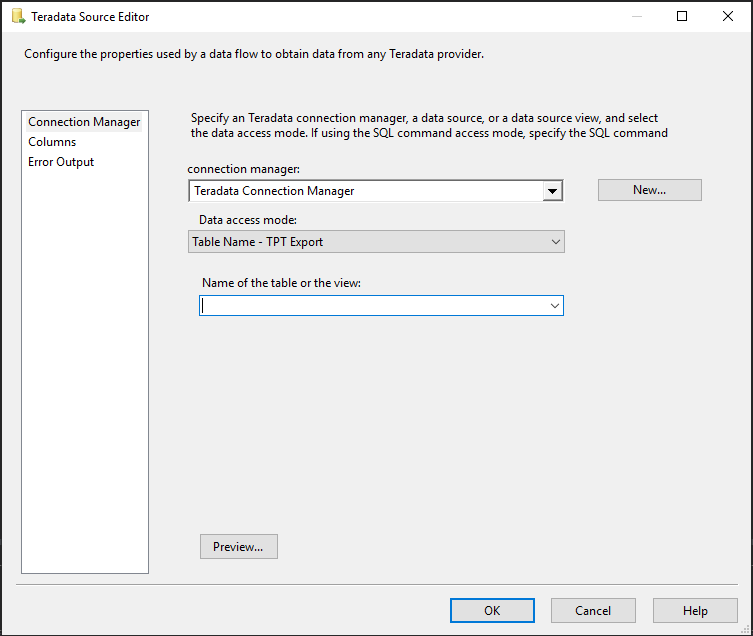
Panel Rozšířený editor obsahuje vlastnosti, které lze nastavit programovaně. Pro otevření tabule:
- Na stránce Tok dat vašeho projektu Integration Services klikněte pravým tlačítkem na zdrojový kód Oracle a poté vyberte Zobrazit Rozšířený editor.
Pro více informací o vlastnostech, které můžete nastavit v panelu Rozšířený editor, viz vlastní vlastnosti zdrojů Teradata.
Panel Správce připojení
Použijte panel Správce připojení k výběru instance Teradata connection manager pro zdroj. V tomto panelu můžete také vybrat tabulku nebo pohled z databáze. Pro otevření tabule:
V SQL Server Data Tools otevřete balíček SSIS, který obsahuje zdrojový kód Teradata.
Na záložce Tok dat dvakrát klikněte na zdroj Teradata.
V Teradata Source Editoru vyberte záložku Správce připojení.
Možnosti
Správce připojení
- Vyberte stávající správce připojení ze seznamu, nebo vyberte Nový pro vytvoření nové instance správce spojení Teradata.
Nové
- Vyberte možnost Nová. Otevře se panel Teradata Správce připojení Editor. Z tohoto panelu můžete vytvořit nového správce spojení.
Režim přístupu k datům
Vyberte metodu výběru dat ze zdroje. Možnosti jsou uvedené v následující tabulce:
Option Description Název tabulky - TPT Export Získejte data z tabulky nebo pohledu ve zdroji dat Teradata. Když je tato možnost vybrána, vyberte dostupnou tabulku nebo pohled ze seznamu pro název tabulky nebo zobrazení. SQL příkaz - TPT Export Získejte data ze zdroje dat Teradata pomocí SQL dotazu. Když je tato možnost vybrána, zadejte dotaz jedním z následujících způsobů: - Do textového pole příkazu SQL zadejte text dotazu SQL.
- Vyberte Procházet pro načtení SQL dotazu z textového souboru.
- Vyberte Parse dotaz pro ověření syntaxe textu dotazu.
Preview
- Vyberte Náhled, abyste viděli až prvních 200 řádků dat, která jsou extrahována z vybrané tabulky nebo zobrazení.
Panel sloupů
Použijte panel Columns k namapování výstupního sloupce na každý externí (zdrojový) sloupec. Pro otevření tabule:
V SQL Server Data Tools otevřete balíček SSIS, který obsahuje zdrojový kód Teradata.
Na záložce Tok dat dvakrát klikněte na zdroj Teradata.
V Teradata Source Editoru vyberte záložku Sloupce .
Možnosti
Dostupné externí sloupce
Tato tabulka uvádí dostupné externí sloupce, které můžete vybrat pro přidání do seznamu externích sloupců . Můžete si uvést sloupce v pořadí, v jakém si vyberete. Tuto tabulku nelze použít k přidávání nebo mazání sloupců.
- Pro výběr všech sloupců zaškrtněte políčko Vybrat vše .
Vnější sloupy
Externí (zdrojové) sloupce, které jste vybrali, jsou uvedeny v pořadí. Pro změnu pořadí nejprve vymažte seznam dostupných externích sloupců a poté vyberte sloupce v jiném pořadí.
Výstupní sloupec
Ačkoli název vybraného externího (zdroje) sloupce je výchozí výstupní název, můžete zadat libovolné unikátní jméno.
Note
Pokud jsou sloupce obsahující nepodporované datové typy, dostanete varování, které tyto nepodporované datové typy zobrazí, a příslušné sloupce budou odstraněny z mapovacích sloupců.
Panel Error Output
Použijte panel Error Output pro výběr možností zpracování chyb. Pro otevření tabule:
V SQL Server Data Tools otevřete balíček SSIS, který obsahuje zdrojový kód Teradata.
Na záložce Tok dat dvakrát klikněte na zdroj Teradata.
V Teradata Source Editoru vyberte záložku Error Output .
Možnosti
Chování chyb
- Vyberte, jak by měl zdroj Teradata řešit chyby v toku:
- Ignorujte neúspěch
- Přesměrujte řadu
- Neúspěch komponenty
Související témata: Viz Zpracování chyb v datech.
Zkrácení
- Vyberte, jak by měl zdroj Teradata řešit okrácení v toku:
- Ignorujte neúspěch
- Přesměrujte řadu
- Neúspěch komponenty