Poznámka:
Přístup k této stránce vyžaduje autorizaci. Můžete se zkusit přihlásit nebo změnit adresáře.
Přístup k této stránce vyžaduje autorizaci. Můžete zkusit změnit adresáře.
platí pro: SQL Server SSIS Integration Runtime ve službě Azure Data Factory
Po výběru existujících tabulek a zobrazení, které chcete zkopírovat nebo zkontrolovat zadaný dotaz, pokud kliknete na Upravit mapování, průvodce importem a exportem SQL Serveru zobrazí dialogové okno Mapování sloupců . Na této stránce zadáte a nakonfigurujete cílové sloupce pro příjem dat zkopírovaných ze zdrojových sloupců. Často nemusíte nic na této stránce měnit.
Pokud nechcete kopírovat všechny sloupce ve vybrané tabulce, můžete na této stránce vyloučit sloupce, které nechcete. Ve sloupci Cíl v seznamu Mapování vyberte ignorovat sloupce, které nechcete kopírovat.
Snímek obrazovky se stránkou Mapování sloupců
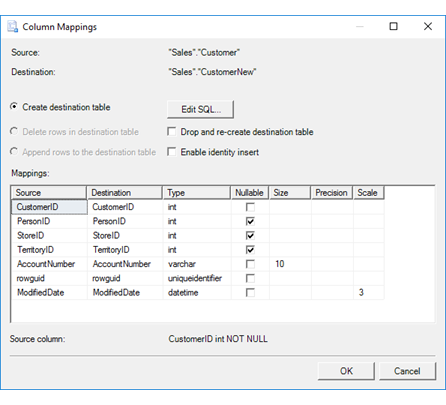
Následující snímek obrazovky ukazuje příklad dialogového okna Mapování sloupců průvodce.
V tomto příkladu vidíte, že průvodce vytvoří novou cílovou tabulku, protože je vybraná možnost Vytvořit cílovou tabulku . Ve výchozím nastavení průvodce dává každému sloupci v nové cílové tabulce stejný název, datový typ a vlastnosti jako odpovídající zdrojový sloupec.
Kontrola zdroje a cíle
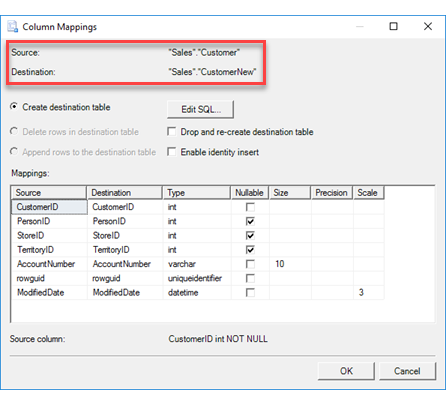
Zdroj
Vybraná zdrojová tabulka, zobrazení nebo dotaz.
Destination
Vybraná cílová tabulka nebo zobrazení.
Volitelně můžete vytvořit novou cílovou tabulku.
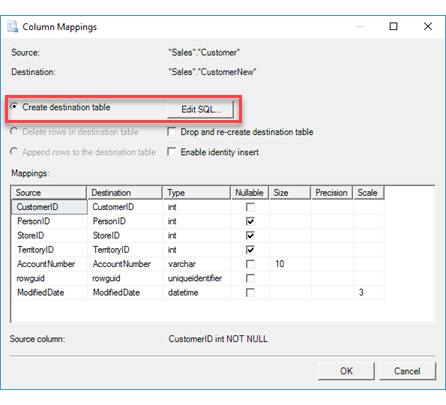
Vytvoření cílové tabulky nebo souboru
Vytvořte cílovou tabulku, pokud ještě neexistuje.
Úprava SQL
Kliknutím na Upravit SQL otevřete dialogové okno Vytvořit příkaz SQL tabulky . Použijte automaticky vygenerovaný příkaz CREATE TABLE nebo ho upravte pro své účely. Pokud tento příkaz změníte ručně, musíte se ujistit, že seznam mapování sloupců rozpozná vaše změny. Další informace najdete v tématu Vytvoření příkazu SQL tabulky.
Někdy jsou tyto možnosti zakázané.
Možnost Vytvořit cílovou tabulku nebo soubor a tlačítko Upravit SQL se automaticky povolí nebo automaticky zakáže.
Povoleno Pokud jste na stránce Vybrat zdrojové tabulky a zobrazení zadali novou cílovou tabulku, automaticky se vybere možnost Vytvořit cílovou tabulku a povolí se tlačítko Upravit SQL.
Disabled. Pokud jste na stránce Vybrat zdrojové tabulky a zobrazení vybrali existující cílovou tabulku, možnost Vytvořit cílovou tabulku a tlačítko Upravit SQL jsou zakázané. Pokud chcete vytvořit novou cílovou tabulku, vraťte se na stránku Vybrat zdrojové tabulky a zobrazení a do cílového sloupce zadejte název nové tabulky.
A co existující data v cíli?
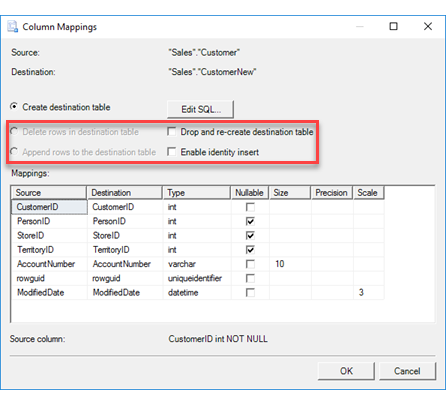
Odstranění řádků v cílové tabulce nebo souboru
Určete, zda chcete vymazat data z existující tabulky před načtením nových dat.
Připojení řádků k cílové tabulce nebo souboru
Určete, zda se mají nová data připojit k datům, která již existují v existující tabulce.
Smazat a znovu vytvořit cílovou tabulku
Tuto možnost zvolte, pokud chcete přepsat cílovou tabulku. Tato možnost je dostupná pouze v případě, že jste pomocí průvodce vytvořili cílovou tabulku. Cílová tabulka se vyřadí a znovu vytvoří, pouze pokud uložíte balíček vytvořený průvodcem a poté balíček znovu spustíte. Tato možnost je vhodná, když chcete otestovat nastavení více než jednou.
Povolení vložení identity
Tuto možnost vyberte, pokud chcete povolit vložení existujících hodnot identit ve zdrojových datech do sloupce identity v cílové tabulce. Ve výchozím nastavení sloupec cílové identity tuto možnost obvykle neumožňuje.
Návod
Pokud jsou vaše stávající primární klíče ve sloupci identity, ve sloupci automatického číslování nebo ekvivalentu, je obvykle nutné vybrat tuto možnost, abyste zachovali hodnoty stávajícího primárního klíče. V opačném případě sloupec cílové identity obvykle přiřadí nové hodnoty.
Ponechte hodnoty automatického číslování nebo identity
Pokud exportujete data, která mají sloupec automatického čísla nebo sloupec identity , například pokud exportujete z Microsoft Accessu, ujistěte se, že jste vybrali možnost Povolit vložení identity , jak je popsáno výše.
Zkontrolujte mapování sloupců
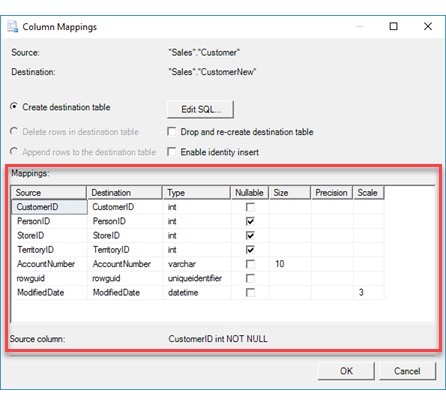
Mapování
Zobrazí, jak se každý sloupec ve zdroji dat mapuje na sloupec v cíli.
Seznam Mapování obsahuje následující sloupce.
Zdroj
Zobrazte jednotlivé zdrojové sloupce.Destination
Zobrazte namapovaný cílový sloupec nebo vyberte jiný sloupec.Nemusíte kopírovat všechny sloupce ze zdrojové tabulky. U sloupců, které chcete přeskočit, vyberte možnost Ignorovat v tomto sloupci. Před mapováním sloupců je nutné ignorovat všechny sloupce, které nebudou mapovány.
Type
Zobrazte datový typ cílového sloupce nebo vyberte jiný datový typ.Nullable
Určete, zda cílový sloupec umožňuje hodnotu null.velikost
V případě potřeby zadejte počet znaků v cílovém sloupci.Precision
Zadejte přesnost číselných dat v cílovém sloupci , tj. počet číslic ( pokud je to možné).Scale
Zadejte měřítko číselných dat v cílovém sloupci , tj. počet desetinných míst , pokud je to možné.
Co dále?
Jakmile zkontrolujete a nakonfigurujete cílové sloupce pro příjem dat zkopírovaných ze zdrojových sloupců a kliknete na OK, vrátí se dialogové okno Mapování sloupců na stránku Vybrat zdrojové tabulky a zobrazení nebo na stránku Konfigurovat cíl plochých souborů . Další informace najdete v tématu Výběr zdrojových tabulek a zobrazení nebo konfigurace cíle plochého souboru.
Pokud jste zadali mapování, které nemusí být úspěšné v seznamu Mapování , přenese vás dialogové okno Mapování sloupců na stránku Zkontrolovat mapování datového typu . Na této stránce si prohlédnete upozornění, zadáte možnosti převodu a také určíte způsob zpracování chyb. Další informace naleznete v dokumentu Kontrola mapování datových typů.
Viz také
Mapování datových typů v Průvodci importem a exportem SQL Serveru
Začínáme s tímto jednoduchým příkladem průvodce importem a exportem