Poznámka:
Přístup k této stránce vyžaduje autorizaci. Můžete se zkusit přihlásit nebo změnit adresáře.
Přístup k této stránce vyžaduje autorizaci. Můžete zkusit změnit adresáře.
platí pro: SQL Server SSIS Integration Runtime ve službě Azure Data Factory
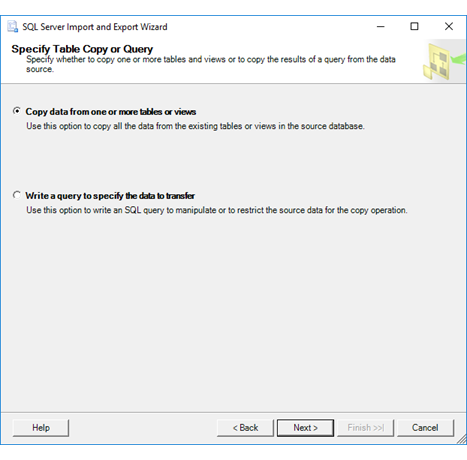
Jakmile zadáte informace o cílovém umístění dat a o způsobu připojení, průvodce importem a exportem SQL Serveru zobrazí Specifikovat kopii tabulky nebo dotaz. Na této stránce zvolíte jednu z následujících možností.
- Kopírování dat z jedné nebo více tabulek nebo zobrazení Chcete vybrat tabulku nebo tabulky ze seznamu.
- Napište dotaz, který určuje data, která se mají přenést. Chcete zadat nebo vložit text dotazu SQL.
Návod
Pokud potřebujete zkopírovat více než jednu databázi nebo jiné databázové objekty než tabulky a zobrazení, použijte Průvodce kopírováním databáze místo Průvodce importem a exportem. Další informace naleznete v tématu Použití Průvodce kopírováním databáze.
Snímek obrazovky se stránkou Zadat kopii tabulky nebo dotaz
Následující snímek obrazovky ukazuje stránku Zadat kopii tabulky nebo dotaz v Průvodci.
Určení, jestli se má zkopírovat celá tabulka nebo napsat dotaz
Kopírování dat z jedné nebo více tabulek nebo zobrazení
Tuto možnost vyberte, pokud chcete kopírovat data ze zdroje bez filtrování nebo řazení záznamů.
Když vyberete Kopírovat data z jedné nebo více tabulek nebo zobrazení, můžete kopírovat z jedné tabulky nebo zobrazení do jedné cílové tabulky nebo z více tabulek nebo zobrazení do více cílových tabulek.
Po kliknutí na tlačítko Další vyberete tabulky, které chcete zkopírovat na stránce Vybrat zdrojové tabulky a zobrazení . Další informace najdete v tématu Výběr zdrojových tabulek a zobrazení.
Napsání dotazu pro zadání dat pro přenos
Tuto možnost vyberte, pokud chcete před zkopírováním do cíle filtrovat nebo řadit zdrojová data.
Když vyberete Možnost Napsat dotaz, který určí data k přenosu, můžete zkopírovat pouze výsledky jednoho dotazu do jedné cílové tabulky.
Po kliknutí na Tlačítko Další zadáte příkaz SQL, který zadá sloupce a vybere řádky v dialogovém okně Zadat zdrojový dotaz . Další informace najdete v tématu Zadání zdrojového dotazu.
Proč není dostupná možnost Kopírovat?
Možnost Kopírovat data z jedné nebo více tabulek nebo zobrazení nemusí být k dispozici, pokud průvodce pro připojení ke zdroji dat používá zprostředkovatele dat rozhraní .NET Framework. K tomu dochází v případě, že průvodce nemá dostatek informací o poskytovateli dat k vyžádání seznamu tabulek a zobrazení ze zdroje dat.
Možnost Zápis dotazu můžete použít i v případě, že obvykle nezapisujete dotazy SQL, pokud znáte název tabulky, kterou chcete exportovat. V dialogovém okně Zadejte zdrojový dotaz , které se zobrazí po kliknutí na tlačítko Další, zadejte dotaz jako SELECT * FROM <name of table>. Pokud název tabulky obsahuje mezery nebo jiné speciální znaky, zadejte název do hranatých závorek - SELECT * FROM [<name of table>].
Další informace
Možnost Kopírovat data z jedné nebo více tabulek nebo zobrazení je k dispozici pouze pro poskytovatele, kteří mají oddíl ProviderDescription v souboru ProviderDescriptors.xml. (Ve výchozím nastavení je tento soubor na <disku>:\Program Files\Microsoft SQL Server\130\DTS\ProviderDescriptors.) Každá sekce ProviderDescription v tomto souboru obsahuje informace potřebné k načtení metadat z odpovídajícího zprostředkovatele.
Ve výchozím nastavení soubor ProviderDescriptors.xml obsahuje oddíl ProviderDescription pouze pro zprostředkovatele v následujícím seznamu.
Zprostředkovatel dat pro SQL Server rozhraní .NET Framework (System.Data.SqlClient)
Poskytovatel dat .NET Framework pro Oracle (System.Data.OracleClient)
Zprostředkovatel dat rozhraní .Net Framework pro ODBC (System.Data.Odbc)
System.Data.OleDb (který platí pro všechny zprostředkovatele OLE DB)
Zprostředkovatel Microsoftu pro DB2, nainstalovaný pomocí Microsoft Host Integration Server (Microsoft.HostIntegration.MsDb2Client.MsDb2Connection)
Vývojáři třetích stran můžou vytvořit možnost Kopírování dat z jedné nebo více tabulek nebo zobrazení dostupných pro svého poskytovatele přidáním oddílu ProviderDescriptor do souboru ProviderDescriptors.xml. Pokud chcete zkontrolovat požadavky pro oddíl ProviderDescriptor, přečtěte si soubor schématu ProviderDescriptors.xsd, který je ve výchozím nastavení ve stejné složce jako soubor ProviderDescriptors.xml.
Co dále?
Po zadání, jestli chcete zkopírovat celou tabulku nebo zadat dotaz, závisí další stránka na možnosti, kterou jste zvolili na této stránce, a také na cíli dat.
Pokud jste vybrali Kopírovat data z jedné nebo více tabulek nebo zobrazení, pro většinu cílů je další stránka Vyberte zdrojové tabulky a zobrazení. Na této stránce vyberete existující tabulky a zobrazení, které chcete zkopírovat ze zdroje dat do cíle. Další informace najdete v tématu Výběr zdrojových tabulek a zobrazení.
Pokud jste vybrali možnost Kopírovat data z jedné nebo více tabulek nebo zobrazení a vaším cílovým umístěním je plochý soubor, další stránkou bude Konfigurovat cílový plochý soubor. Na této stránce zadáte možnosti formátování cílového plochého souboru. (Po nakonfigurování plochého souboru je následující stránka Vybrání zdrojových tabulek a zobrazení.) Další informace najdete v tématu Konfigurace cíle plochého souboru.
Pokud jste vybrali Možnost Napsat dotaz k určení dat, která se mají přenést, zobrazí se další stránka Zadání zdrojového dotazu. Na této stránce napíšete a otestujete příkaz SQL, který vybere data, která se mají zkopírovat ze zdroje dat do cíle. (Po zadání dotazu se na následující stránku zobrazí výběr zdrojových tabulek a zobrazení.) Další informace najdete v tématu Zadání zdrojového dotazu.
Viz také
Začínáme s tímto jednoduchým příkladem průvodce importem a exportem