Poznámka:
Přístup k této stránce vyžaduje autorizaci. Můžete se zkusit přihlásit nebo změnit adresáře.
Přístup k této stránce vyžaduje autorizaci. Můžete zkusit změnit adresáře.
platí pro: SQL Server SSIS Integration Runtime ve službě Azure Data Factory
V tomto kurzu se dozvíte, jak nasadit projekt služby SSIS (SQL Server Integration Services) do katalogu SSIS ve službě Azure SQL Database, spustit balíček v prostředí Azure-SSIS Integration Runtime a monitorovat spuštěný balíček.
Požadavky
Nainstalujte nejnovější verzi aplikace SQL Server Management Studio (SSMS).
Ujistěte se také, že jste nastavili databázi SSISDB v Azure a zřídili jste Azure-SSIS Integration Runtime. Informace o tom, jak zřídit službu SSIS v Azure, najdete v tématu Nasazení balíčků služby SQL Server Integration Services do Azure.
V případě Azure SQL Database získejte informace o připojení.
Pokud chcete balíček spustit ve službě Azure SQL Database, získejte informace o připojení, které potřebujete pro připojení k databázi katalogu SSIS (SSISDB). V následujících postupech potřebujete plně kvalifikovaný název serveru a přihlašovací údaje.
- Přihlaste se k webu Azure Portal.
- V nabídce vlevo vyberte databáze SQL a pak na stránce databáze SQL vyberte databázi SSISDB.
- Na stránce Přehled databáze zkontrolujte plně kvalifikovaný název serveru. Pokud chcete zobrazit možnost Kopírování kliknutím , najeďte myší na název serveru.
- Pokud zapomenete přihlašovací údaje k serveru Azure SQL Database, přejděte na stránku serveru Azure SQL Database a zobrazte název správce serveru. V případě potřeby můžete heslo resetovat.
Připojení k databázi SSISDB
Pomocí aplikace SQL Server Management Studio se připojte ke katalogu SSIS na serveru služby Azure SQL Database. Další informace a snímky obrazovky najdete v tématu Připojení k databázi katalogu SSISDB v Azure.
Tady jsou dvě nejdůležitější věci, které je potřeba si zapamatovat. Tyto kroky jsou popsány v následujícím postupu.
- Zadejte plně kvalifikovaný název serveru Azure SQL Database ve formátu mysqldbserver.database.windows.net.
- Jako databázi pro připojení vyberte
SSISDB.
Důležité
Server Azure SQL Database naslouchá na portu 1433. Pokud se pokoušíte připojit k serveru služby Azure SQL Database z podnikové brány firewall, musí být tento port otevřený v podnikové bráně firewall, abyste se mohli úspěšně připojit.
Otevřete SQL Server Management Studio.
Připojte se k serveru. V dialogovém okně Připojení k serveru zadejte následující informace:
Setting Navrhovaná hodnota Description Typ serveru Databázový stroj Tato hodnota je povinná. Název serveru Plně kvalifikovaný název serveru Název by měl být v tomto formátu: mysqldbserver.database.windows.net. Pokud potřebujete název serveru, přečtěte si téma Připojení k databázi katalogu SSISDB v Azure. Autentizace Ověřování SQL Serveru Nemůžete se připojit ke službě Azure SQL Database pomocí ověřování Systému Windows. Přihlášení Účet správce serveru Jedná se o účet, který jste zadali při vytváření serveru. Heslo Heslo pro účet správce serveru Heslo, které jste zadali při vytváření serveru. Připojte se k databázi SSISDB. Výběrem možnosti rozbalte dialogové okno Připojit k serveru . V rozbaleném dialogovém okně Připojit k serveru vyberte kartu Vlastnosti připojení . V poli Připojit k databázi vyberte nebo zadejte
SSISDB.Pak vyberte Připojit. V aplikaci SSMS se otevře okno Průzkumníka objektů.
V Průzkumníku objektů rozbalte katalogy integračních služeb a potom rozbalte SSISDB a zobrazte objekty v databázi katalogu služby SSIS.
Nasazení projektu pomocí Průvodce nasazením
Další informace o nasazování balíčků a průvodci nasazením najdete v tématu Nasazení projektů a balíčků služby SSIS (Integration Services) a Průvodce nasazením integračních služeb.
Poznámka:
Nasazení do Azure podporuje pouze model nasazení projektu.
Spusťte průvodce nasazením integračních služeb
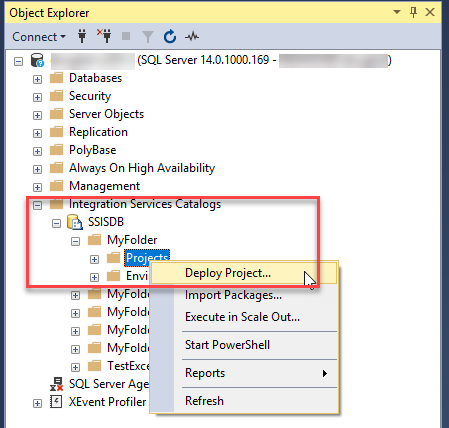
V Průzkumníku objektů v SSMS, s rozbaleným uzlem Katalogy integračních služeb a uzlem SSISDB, rozbalte složku projektu.
Vyberte uzel Projekty .
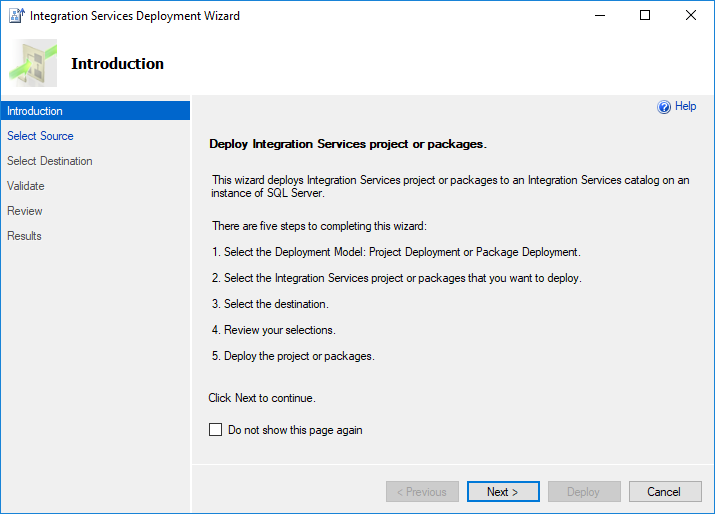
Klikněte pravým tlačítkem myši na uzel Projekty a vyberte Nasadit projekt. Otevře se Průvodce nasazením integračních služeb. Projekt můžete nasadit z databáze katalogu SSIS nebo ze systému souborů.
Nasazení projektu pomocí Průvodce nasazením
Na úvodní stránce Průvodce nasazením si projděte úvod. Výběrem možnosti Další otevřete stránku Vybrat zdroj .
Na stránce Vybrat zdroj vyberte existující projekt SSIS, který chcete nasadit.
- Pokud chcete nasadit soubor nasazení projektu, který jste vytvořili, vyberte soubor nasazení projektu a zadejte cestu k souboru .ispac.
- Pokud chcete nasadit projekt, který se nachází v katalogu služby SSIS, vyberte katalog služby Integration Services a zadejte název serveru a cestu k projektu v katalogu. V tomto kroku je možné znovu nasadit pouze projekty, které jsou umístěné v databázi SSISDB hostované SQL Serverem.
- Výběrem možnosti Další zobrazíte stránku Vybrat cíl .
Na stránce Vybrat cíl vyberte cíl projektu.
- Zadejte plně kvalifikovaný název serveru ve formátu
<server_name>.database.windows.net. - Zadejte ověřovací informace a pak vyberte Připojit.
- Pak vyberte Procházet a vyberte cílovou složku v databázi SSISDB.
- Potom výběrem možnosti Další otevřete stránku Revize . (Tlačítko Další je povolené až po výběru možnosti Připojit.)
- Zadejte plně kvalifikovaný název serveru ve formátu
Na stránce Revize zkontrolujte nastavení, která jste vybrali.
- Výběry můžete změnit tak, že vyberete Předchozí nebo vyberete některý z kroků v levém podokně.
- Vyberte Nasadit a spusťte proces nasazení.
Poznámka:
Pokud se zobrazí chybová zpráva Neexistuje žádný aktivní agent pracovního procesu. (.Net SqlClient Data Provider), ujistěte se, že je spuštěný Azure-SSIS Integration Runtime. K této chybě dochází, pokud se pokusíte nasadit, když je prostředí Azure-SSIS IR v zastaveném stavu.
Po dokončení procesu nasazení se otevře stránka Výsledky . Tato stránka zobrazuje úspěch nebo selhání jednotlivých akcí.
- Pokud se akce nezdařila, ve sloupci Výsledek vyberte Neúspěšné a zobrazte vysvětlení chyby.
- Volitelně vyberte Uložit sestavu... a uložte výsledky do souboru XML.
- Chcete-li průvodce ukončit, vyberte zavřít .
Nasazení projektu pomocí PowerShellu
Pokud chcete nasadit projekt pomocí PowerShellu do SSISDB ve službě Azure SQL Database, přizpůsobte následující skript vašim požadavkům. Skript vyjmenuje podřízené složky pod $ProjectFilePath a projekty v každé z těchto podřízených složek, poté vytvoří stejné složky v SSISDB a nasadí do nich projekty.
Tento skript vyžaduje SQL Server Data Tools verze 17.x nebo SQL Server Management Studio nainstalované v počítači, na kterém spouštíte skript.
# Variables
$ProjectFilePath = "C:\<folder>"
$SSISDBServerEndpoint = "<servername>.database.windows.net"
$SSISDBServerAdminUserName = "<username>"
$SSISDBServerAdminPassword = "<password>"

# Load the IntegrationServices Assembly
[System.Reflection.Assembly]::LoadWithPartialName("Microsoft.SqlServer.Management.IntegrationServices") | Out-Null;

# Store the IntegrationServices Assembly namespace to avoid typing it every time
$ISNamespace = "Microsoft.SqlServer.Management.IntegrationServices"

Write-Host "Connecting to server ..."

# Create a connection to the server
$sqlConnectionString = "Data Source=" + $SSISDBServerEndpoint + ";User ID="+ $SSISDBServerAdminUserName +";Password="+ $SSISDBServerAdminPassword + ";Initial Catalog=SSISDB"
$sqlConnection = New-Object System.Data.SqlClient.SqlConnection $sqlConnectionString

# Create the Integration Services object
$integrationServices = New-Object $ISNamespace".IntegrationServices" $sqlConnection

# Get the catalog
$catalog = $integrationServices.Catalogs['SSISDB']

write-host "Enumerating all folders..."

$folders = ls -Path $ProjectFilePath -Directory

if ($folders.Count -gt 0)
{
    foreach ($filefolder in $folders)
    {
        Write-Host "Creating Folder " + $filefolder.Name + " ..."

        # Create a new folder
        $folder = New-Object $ISNamespace".CatalogFolder" ($catalog, $filefolder.Name, "Folder description")
        $folder.Create()

        $projects = ls -Path $filefolder.FullName -File -Filter *.ispac
        if ($projects.Count -gt 0)
        {
            foreach($projectfile in $projects)
            {
                $projectfilename = $projectfile.Name.Replace(".ispac", "")
                Write-Host "Deploying " + $projectfilename + " project ..."

                # Read the project file, and deploy it to the folder
                [byte[]] $projectFileContent = [System.IO.File]::ReadAllBytes($projectfile.FullName)
                $folder.DeployProject($projectfilename, $projectFileContent)
            }
        }
    }
}

Write-Host "All done."
Spuštění balíčku
V Průzkumníku objektů v SSMS vyberte balíček, který chcete spustit.
Klikněte pravým tlačítkem myši a vyberte Spustit a otevřete dialogové okno Spustit balíček .
V dialogovém okně Spustit balíček nakonfigurujte spuštění balíčku pomocí nastavení na kartách Parametry, Správci připojení a Upřesnit .
Vyberte OK a spusťte balíček.
Monitorování spuštěného balíčku v SSMS
Pokud chcete zobrazit stav aktuálně spuštěných operací integračních služeb na serveru integrační služby, jako je nasazení, ověření a spuštění balíčku, použijte v nástroji SSMS dialogové okno Aktivní operace . Chcete-li otevřít dialogové okno Aktivní operace , klikněte pravým tlačítkem myši na SSISDB a pak vyberte Aktivní operace.
Můžete také vybrat balíček v Průzkumníku objektů, kliknout pravým tlačítkem myši a vybrat Sestavy, potom Standardní sestavy a Všechna spuštění.
Další informace o monitorování spuštěných balíčků v nástroji SSMS najdete v tématu Monitorování spuštěných balíčků a dalších operací.
Monitorování aktivity spuštění balíčku SSIS
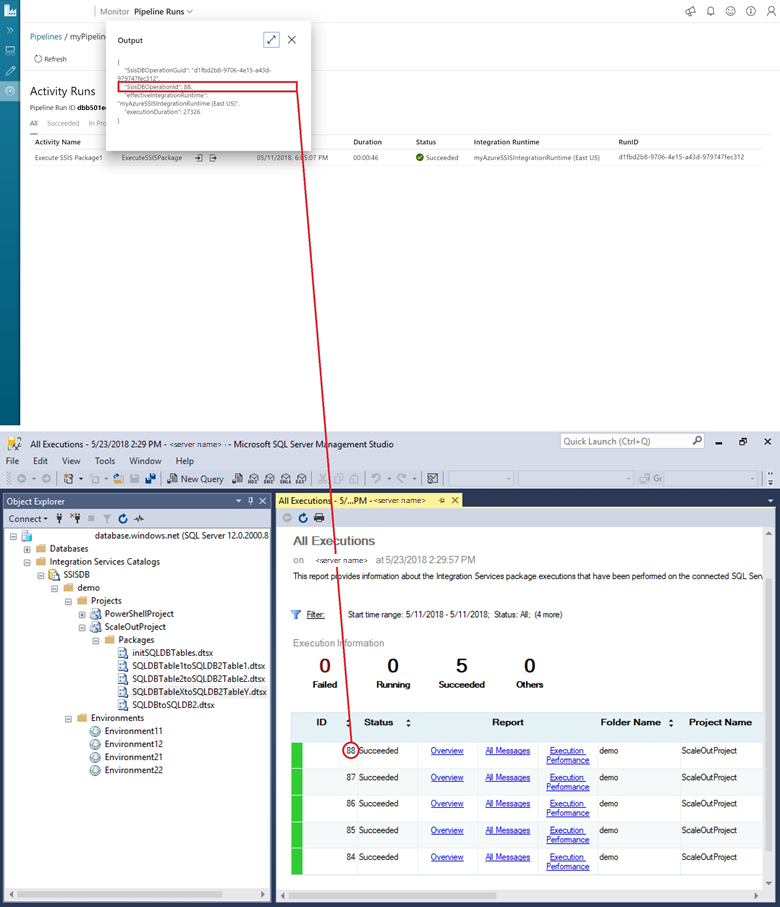
Pokud spouštíte balíček jako součást kanálu služby Azure Data Factory s aktivitou Spuštění balíčku SSIS, můžete kanál sledovat v uživatelském rozhraní služby Data Factory. Pak můžete získat ID spuštění SSISDB z výstupu spuštění aktivity a pomocí ID zkontrolovat komplexnější protokoly spouštění a chybové zprávy v SSMS.
Monitorování prostředí Azure-SSIS Integration Runtime
Pokud chcete získat informace o stavu prostředí Azure-SSIS Integration Runtime, ve kterém jsou balíčky spuštěné, použijte následující příkazy PowerShellu. Pro každý příkaz zadejte názvy služby Data Factory, Azure-SSIS IR a skupinu prostředků.
Další informace najdete v tématu Monitorování integrace Azure-SSIS runtime.
Získání metadat o prostředí Azure-SSIS Integration Runtime
Get-AzDataFactoryV2IntegrationRuntime -DataFactoryName $DataFactoryName -Name $AzureSsisIRName -ResourceGroupName $ResourceGroupName
Získání stavu prostředí Azure-SSIS Integration Runtime
Get-AzDataFactoryV2IntegrationRuntime -Status -DataFactoryName $DataFactoryName -Name $AzureSsisIRName -ResourceGroupName $ResourceGroupName
Další kroky
- Zjistěte, jak naplánovat spouštění balíčků. Další informace najdete v tématu Plánování spouštění balíčků SSIS v Azure.