Poznámka:
Přístup k této stránce vyžaduje autorizaci. Můžete se zkusit přihlásit nebo změnit adresáře.
Přístup k této stránce vyžaduje autorizaci. Můžete zkusit změnit adresáře.
platí pro: SQL Server SSIS Integration Runtime ve službě Azure Data Factory
SQL Server Data Tools (SSDT) a Microsoft Integration Services zahrnují funkce a nástroje, které můžete použít k řešení potíží s tokem řízení v balíčku Integrační služby.
Integrační služby podporují zarážky u kontejnerů a úloh.
SSIS Designer poskytuje reportování průběhu během běhu.
SQL Server Data Tools (SSDT) poskytuje ladicí okna.
Breakpoints
Nástroj SSIS Designer poskytuje dialogové okno Nastavit zarážky , ve kterém můžete nastavit zarážky povolením podmínek přerušení a určením počtu výskytů zarážky před pozastavením spuštění balíčku. Body přerušení je možné povolit na úrovni balíčku nebo na úrovni jednotlivé komponenty. Pokud jsou na úrovni úlohy nebo kontejneru povolené podmínky přerušení, zobrazí se vedle úkolu nebo kontejneru na návrhové ploše karty Tok řízení ikona zarážky. Pokud jsou v balíčku povolené podmínky zarážky, zobrazí se na popisku karty Tok řízení ikona zarážky.
Po dosažení zarážky se ikona zarážky změní, aby vám pomohla identifikovat zdroj zarážky. Pokud je balíček spuštěný, můžete přidat, odstranit a změnit zarážky.
Integrační služby poskytují deset podmínek přerušení, které můžete povolit pro všechny úlohy a kontejnery. V dialogovém okně Nastavit zarážky můžete zarážky povolit za následujících podmínek:
| Podmínka přerušení | Description |
|---|---|
| Když úloha nebo kontejner obdrží událost OnPreExecute . | Volá se při spuštění úkolu. Tato událost je vyvolána úlohou nebo kontejnerem bezprostředně před spuštěním. |
| Když úloha nebo kontejner obdrží událost OnPostExecute . | Volá se okamžitě po dokončení logiky provádění úlohy. Tato událost je vyvolána úlohou nebo kontejnerem okamžitě po spuštění. |
| Když úkol nebo kontejner obdrží událost OnError . | Volá se úloha nebo kontejner, když dojde k chybě. |
| Když úkol nebo kontejner obdrží událost OnWarning . | Je volána, když je úkol ve stavu, který neopravňuje chybu, ale vyžaduje upozornění. |
| Když úkol nebo kontejner obdrží událost OnInformation . | Volá se, když je úkol nutný k zadání informací. |
| Když úloha nebo kontejner obdrží událost OnTaskFailed . | Je voláno hostitelem úlohy, když selže. |
| Když úloha nebo kontejner obdrží událost OnProgress . | Je vyžádána aktualizace průběhu provedení úkolu. |
| Když úloha nebo kontejner obdrží událost OnQueryCancel . | Volá se kdykoli při zpracování úloh, když můžete zrušit provádění. |
| Když úkol nebo kontejner obdrží OnVariableValueChanged událost. | Je volán runtime integračních služeb, když se změní hodnota proměnné. Pro vyvolání této události musí být vlastnost RaiseChangeEvent proměnné nastavena na hodnotu true . **Upozornění** Proměnná spojená s touto zarážkou musí být definována v rozsahu kontejneru. Pokud je proměnná definována na úrovni balíčku, zarážka není aktivována. |
| Když úkol nebo kontejner obdrží událost OnCustomEvent . | Volají se úkoly pro vyvolání vlastních událostí definovaných úlohou. |
Kromě podmínek přerušení, které jsou k dispozici pro všechny úkoly a kontejnery, některé úkoly a kontejnery zahrnují speciální podmínky přerušení pro nastavení zarážek. Můžete například povolit podmínku přerušení v kontejneru For Loop, který nastaví zarážku, která pozastaví provádění na začátku každé iterace smyčky.
Pokud chcete do zarážky přidat flexibilitu a výkon, můžete chování zarážky upravit zadáním následujících možností:
Počet přístupů nebo maximální počet výskytů podmínky přerušení před pozastavením provádění.
Typ počtu přístupů nebo pravidlo, které určuje, kdy podmínka přerušení aktivuje zarážku.
Typy počtu přístupů s výjimkou typu Always jsou dále kvalifikované počtem přístupů. Pokud je například typ "Počet zásahů se rovná" a počet zásahů je 5, zastaví se provádění při šestém výskytu podmínky přerušení.
Následující tabulka popisuje typy počtu přístupů.
| Typ počtu přístupů | Description |
|---|---|
| Always | Provádění se vždy pozastaví při dosažení zarážky. |
| Počet přístupů se rovná | Provádění se pozastaví, když se počet výskytů breakpointu rovná cílovému počtu. |
| Počet zásahů větší nebo rovno | Provádění se pozastaví, když se počet zarážek rovná nebo větší než počet přístupů. |
| Počet přístupů násobek | Provádění je pozastaveno, když dojde k násobku počtu zásahů. Pokud například nastavíte tuto možnost na hodnotu 5, spuštění se pozastaví při každém pátém čase. |
Nastavení zarážek
Generování zpráv o průběhu
Návrhář SSIS obsahuje dva typy vykazování průběhu: barevné kódování na návrhové ploše karty Tok řízení a zprávy o průběhu na kartě Průběh .
Když spustíte balíček, SSIS Designer znázorňuje průběh provádění zobrazením jednotlivých úloh nebo kontejnerů pomocí barvy, která označuje stav spuštění. Můžete zjistit podle barvy, zda prvek čeká na spuštění, aktuálně spuštěný, úspěšně dokončen nebo skončil neúspěšně. Po zastavení spuštění balíčku zmizí barevné kódování.
Následující tabulka popisuje barvy, které slouží k znázornění stavu provádění.
| Barva | Stav spuštění |
|---|---|
| Gray | Čekání na spuštění |
| Yellow | Running |
| Green | Úspěšně spuštěno |
| zvýrazněný | Spuštěno s chybami |
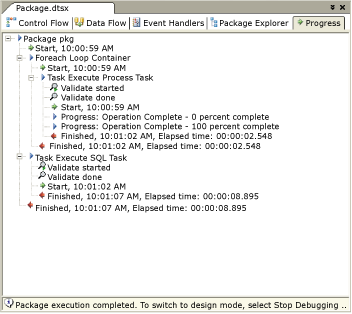
Na kartě Průběh jsou uvedeny úkoly a kontejnery v pořadí provádění a obsahuje časy zahájení a dokončení, upozornění a chybové zprávy. Po zastavení spuštění balíčku zůstanou informace o průběhu dostupné na kartě Výsledky provádění .
Poznámka:
Chcete-li povolit nebo zakázat zobrazení zpráv na kartě Průběh, přepněte možnost Hlásit průběh ladění v nabídce SSIS.
Následující diagram znázorňuje kartu Průběh .
Ladění windows
SQL Server Data Tools (SSDT) obsahuje mnoho oken, která můžete použít k práci se zarážky a k ladění balíčků, které obsahují zarážky. Další informace o jednotlivých oknech získáte tak, že otevřete okno a stisknutím klávesy F1 zobrazíte nápovědu pro toto okno.
Chcete-li tato okna otevřít v nástrojích SQL Server Data Tools (SSDT), klikněte na nabídku Ladění , přejděte na windows a potom klikněte na Zarážky, Výstup nebo Okamžité.
Následující tabulka popisuje každé okno.
| Okno | Description |
|---|---|
| Breakpoints | Zobrazí seznam zarážek v balíčku a poskytuje možnosti pro povolení a odstranění zarážek. |
| Výstup | Zobrazí stavové zprávy pro funkce v SQL Server Data Tools (SSDT). |
| Okamžité | Slouží k ladění a vyhodnocování výrazů a tisku hodnot proměnných. |
Ladění balíčku pomocí nastavení bodů přerušení v úloze nebo kontejneru
Tento postup popisuje, jak nastavit zarážky v balíčku, úkolu, kontejneru smyčky For, kontejneru smyčky Foreach nebo kontejneru Sequence.
Nastavení zarážek v balíčku, úkolu nebo kontejneru
V nástrojích SQL Server Data Tools (SSDT) otevřete projekt Integrační služby, který obsahuje požadovaný balíček.
Poklikejte na balíček, ve kterém chcete nastavit body přerušení.
V nástroji SSIS Designer postupujte takto:
Chcete-li nastavit body přerušení v objektu balíčku, klikněte na kartu Tok řízení, umístěte kurzor kamkoli na pozadí návrhové plochy, klikněte pravým tlačítkem myši a potom klikněte na Upravit body přerušení.
Chcete-li nastavit zarážky v toku řízení balíčku, klikněte na kartu Tok řízení , klikněte pravým tlačítkem myši na úlohu, kontejner smyčky For, kontejner smyčky Foreach nebo kontejner Sekvence a potom klikněte na příkaz Upravit zarážky.
Chcete-li nastavit zarážky v obslužné rutině události, klikněte na kartu Obslužná rutina událostí , klikněte pravým tlačítkem myši na úkol, kontejner smyčky For, kontejner smyčky Foreach nebo kontejner Sekvence a potom klikněte na příkaz Upravit zarážky.
V dialogovém okně Nastavit zarážky <název> kontejneru vyberte zarážky, které chcete povolit.
Volitelně můžete upravit typ počítání zásahů a počet zásahů pro každou zarážku.
Chcete-li balíček uložit, klepněte na tlačítko Uložit vybrané položky v nabídce Soubor .
Nastavení zarážek
Pomocí dialogového okna Nastavit zarážky určete události, u kterých chcete povolit zarážky a řídit chování zarážky.
Možnosti
Enabled
Výběrem povolíte zarážku u události.
Podmínka přerušení
Zobrazte seznam dostupných událostí pro nastavení zarážek.
Typ počtu přístupů
Určete, kdy se bod přerušení projeví.
| Hodnota | Description |
|---|---|
| Vždy | Provádění se vždy pozastaví při dosažení zarážky. |
| Počet přístupů se rovná | Provádění se pozastaví, když se počet výskytů breakpointu rovná cílovému počtu. |
| Zvolte větší nebo rovno | Provádění se pozastaví, když se počet zarážek rovná nebo větší než počet přístupů. |
| Počet přístupů násobek | Provádění je pozastaveno, když dojde k násobku počtu zásahů. Pokud například nastavíte tuto možnost na hodnotu 5, spuštění se pozastaví při každém pátém čase. |
Počet přístupů
Zadejte počet zásahů, při kterém se má vyvolat přerušení. Tato možnost není dostupná, pokud je bod přerušení vždy aktivní.