Poznámka:
Přístup k této stránce vyžaduje autorizaci. Můžete se zkusit přihlásit nebo změnit adresáře.
Přístup k této stránce vyžaduje autorizaci. Můžete zkusit změnit adresáře.
Platí pro: SQL Server na Linuxu
Tento článek vysvětluje, jak nakonfigurovat úložiště SMB pro instanci clusteru s možností převzetí služeb při selhání (FCI) na Linuxu.
Mimo systém Windows se SMB také označuje jako sdílení Common Internet File System (CIFS), které implementuje Samba. Na Windows přistupujete ke SMB sdílení s formátem \\SERVERNAME\SHARENAME. Pro instalace SQL Server založených na Linuxu musíte připojit SMB share jako složku.
Důležité informace o zdroji a serveru
Řiďte se těmito tipy, abyste mohli úspěšně používat SMB:
- Sdílená složka SMB může být ve Windows, Linuxu nebo na specializovaném zařízení, pokud využívá SMB 3.0 nebo novější. Pro více informací o Sambě a SMB 3.0 navštivte SMB 3.0, kde zjistíte, zda vaše implementace Samby splňuje SMB 3.0.
- Sdílená složka SMB by měla být vysoce dostupná.
- Správně nastavte zabezpečení u sdílení SMB. Následující příklad pochází z
/etc/samba/smb.conf, kdeSQLDataje název podílu.
[SQLData]
path=/var/smb/SQLData
read only = no
browseable = yes
guest ok = no
writeable = yes
valid users = SQLSambaUser
Instructions
Vyberte jeden ze serverů, který se zapojí do konfigurace FCI. Nezáleží na tom, který z nich.
Získejte informace o uživateli
mssql.sudo id mssqlPoznamenejte si
uid,gida skupiny.Proveďte
sudo smbclient -L //NameOrIP/ShareName -U User.-
<NameOrIP>je název DNS nebo IP adresa serveru, který je hostitelem sdílené složky SMB. -
<ShareName>je název SMB sdílení.
-
V případě systémových databází nebo čehokoli uloženého ve výchozím umístění dat postupujte takto. V opačném případě přejděte ke kroku 5.
Ujistěte se, že SQL Server je na serveru, na kterém pracujete, zastaven.
sudo systemctl stop mssql-server
sudo systemctl status mssql-server
Přepněte se zcela na superuživatele.
sudo -iPřepněte na uživatele
mssql.su mssqlVytvořte dočasný adresář pro ukládání SQL Server dat a souborů protokolu.
mkdir <TempDir>-
<TempDir>je název složky. Následující příklad vytvoří složku s názvem/var/opt/mssql/tmp.
mkdir /var/opt/mssql/tmp-
Zkopírujte data a soubory protokolu SQL Serveru do dočasného adresáře.
cp /var/opt/mssql/data/* <TempDir>-
<TempDir>je název složky z předchozího kroku.
-
Ověřte, že jsou soubory v adresáři.
ls <TempDir>< > TempDir je název složky z kroku d.
Odstraňte soubory z existujícího datového adresáře SQL Serveru.
rm -f /var/opt/mssql/data/*Ověřte, že soubory již neexistují.
ls /var/opt/mssql/dataZadejte
exit, chcete-li se přepnout zpět na uživateleroot.Připojte sdílenou složku SMB do složky dat SQL Serveru. Tento příklad ukazuje syntaxi pro připojení ke sdílené složce SMB 3.0 se systémem Windows Server.
mount -t cifs //<ServerName>/<ShareName> /var/opt/mssql/data -o vers=3.0,username=<UserName>,password=<Password>,domain=<domain>,uid=<mssqlUID>,gid=<mssqlGID>,file_mode=0777,dir_mode=0777-
<ServerName>je název serveru se sdílenou složkou SMB. -
<ShareName>je název sdílení. -
<UserName>je jméno uživatele pro přístup ke sdílené složce. -
<Password>je heslo pro uživatele. -
<domain>je název služby služba Active Directory. -
<mssqlUID>je UID uživatelemssql. -
<mssqlGID>je GID uživatelemssql
-
Ověřte připojení spuštěním příkazu
mountbez přepínačů.mountPřepněte na uživatele
mssql.su mssqlZkopírujte soubory z dočasného adresáře
/var/opt/mssql/data.cp /var/opt/mssql/tmp/* /var/opt/mssql/dataOvěřte, že jsou soubory k dispozici.
ls /var/opt/mssql/dataZadejte
exit, chcete-li opustit uživatelemssql.Zadejte
exit, chcete-li opustit uživateleroot.Spusťte SQL Server. Pokud jste vše zkopírovali a správně aplikovali bezpečnost, spustí se SQL Server.
sudo systemctl start mssql-server
sudo systemctl status mssql-server
Pokud chcete provést další testování, vytvořte databázi, abyste měli jistotu, že jsou oprávnění v pořádku. Následující příklad používá Transact-SQL; můžete použít SQL Server Management Studio (SSMS).
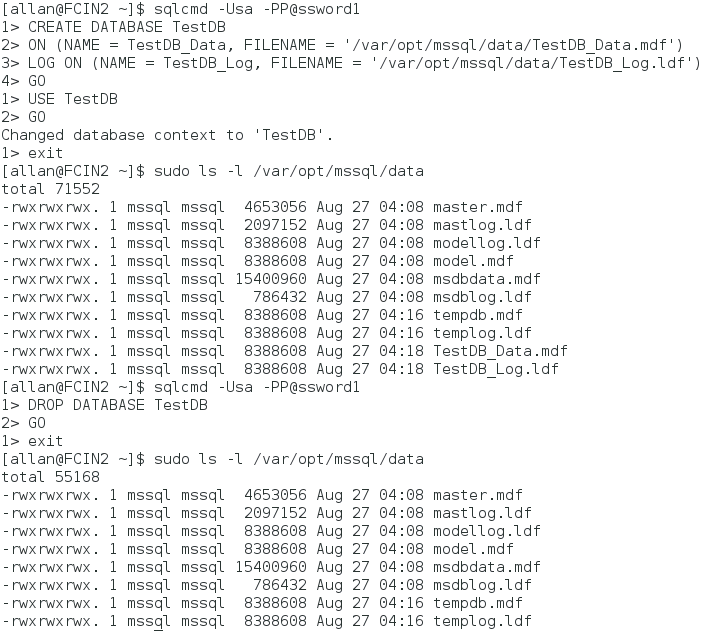
Zastavte SQL Server a ověřte, že je vypnutý. Pokud plánujete přidat nebo otestovat další disky, nevypínejte SQL Server, dokud je nepřidáte a neotestujete.
sudo systemctl stop mssql-server
sudo systemctl status mssql-server
Když skončíte, odpojte díl. Jinak odpojte po dokončení testování nebo přidání disků.
sudo umount //<IPAddressorServerName>/<ShareName>/<FolderMountedIn>-
<IPAddressOrServerName>je IP adresa nebo název hostitele SMB. -
<ShareName>je název sdílení. -
<FolderMountedIn>je název složky, ve které je připojený protokol SMB.
-
V případě jiných než systémových databází, jako jsou uživatelské databáze nebo zálohy, postupujte takto. Pokud použijete pouze výchozí polohu, přeskočte na krok 14.
Přepněte na superuživatele.
sudo -iVytvořte složku pro SQL Server k použití.
mkdir <FolderName><FolderName> je název složky. Zadejte úplnou cestu ke složce, pokud není ve správném umístění. Následující příklad vytvoří složku s názvem
/var/opt/mssql/userdata.mkdir /var/opt/mssql/userdataPřipojte sdílenou složku SMB do složky dat SQL Serveru. Tento příklad ukazuje syntaxi pro připojení ke sdílení SMB 3.0 založenému na technologii Samba.
mount -t cifs //<ServerName>/<ShareName> <FolderName> -o vers=3.0,username=<UserName>,password=<Password>,uid=<mssqlUID>,gid=<mssqlGID>,file_mode=0777,dir_mode=0777-
<ServerName>je název serveru se sdílenou složkou SMB. -
<ShareName>je název sdílení. -
<FolderName>je název složky vytvořené v posledním kroku. -
<UserName>je jméno uživatele pro přístup ke sdílené složce. -
<Password>je heslo pro uživatele. -
<mssqlUID>je UID uživatelemssql. -
<mssqlGID>je GID uživatelemssql.
-
Ověřte připojení spuštěním
mountbez přepínačů.Stisknutím
exitukončíte režim superuživatele.Pokud chcete testovat, vytvořte v této složce databázi. Následující příklad používá
sqlcmdk vytvoření databáze, přepnutí kontextu na tuto databázi, ověření, že soubory existují na úrovni operačního systému, a následnému odstranění dočasného umístění. Můžete použít SSMS.Odpojte sdílenou složku.
sudo umount //<IPAddressorServerName>/<ShareName> /<FolderMountedIn>-
<IPAddressOrServerName>je IP adresa nebo název hostitele SMB. -
<ShareName>je název sdílení. -
<FolderMountedIn>je název složky, ve které je připojený protokol SMB.
-
Opakujte kroky na ostatních uzlech.
Teď jste připraveni nakonfigurovat FCI.