Poznámka:
Přístup k této stránce vyžaduje autorizaci. Můžete se zkusit přihlásit nebo změnit adresáře.
Přístup k této stránce vyžaduje autorizaci. Můžete zkusit změnit adresáře.
Platí pro: SQL Server na Linuxu
Tento článek vysvětluje, jak nakonfigurovat úložiště SMB pro instanci clusteru s možností převzetí služeb při selhání (FCI) na Linuxu.
Mimo Windows se SMB také nazývá sdílený systém Common Internet File System (CIFS), který implementuje Samba. Na Windows přistupujete ke SMB sdílení s formátem \\SERVERNAME\SHARENAME. Pro instalace SQL Server založených na Linuxu musíte připojit SMB share jako složku.
Důležité informace o zdroji a serveru
Řiďte se těmito tipy, abyste mohli úspěšně používat SMB:
- SMB sdílení může být na Windows, Linuxu nebo zařízení, pokud používá SMB 3.0 nebo novější. Pro více informací o Sambě a SMB 3.0 navštivte SMB 3.0, kde zjistíte, zda vaše implementace Samby splňuje SMB 3.0.
- Sdílená složka SMB by měla být vysoce dostupná.
- Nastavte bezpečnost správně na SMB sdílení. Následující příklad pochází z
/etc/samba/smb.conf, kdeSQLDataje název podílu.
[SQLData]
path=/var/smb/SQLData
read only = no
browseable = yes
guest ok = no
writeable = yes
valid users = SQLSambaUser
Instructions
Vyberte jeden ze serverů, který se zapojí do konfigurace FCI. Nezáleží na tom, který z nich.
Získejte informace o uživateli
mssql.sudo id mssqlPoznamenejte si
uid,gida skupiny.Proveďte
sudo smbclient -L //NameOrIP/ShareName -U User.-
<NameOrIP>je název DNS nebo IP adresa serveru, který je hostitelem sdílené složky SMB. -
<ShareName>je název SMB sdílení.
-
V případě systémových databází nebo čehokoli uloženého ve výchozím umístění dat postupujte takto. V opačném případě přejděte ke kroku 5.
Ujistěte se, že SQL Server je na serveru, na kterém pracujete, zastaven.
sudo systemctl stop mssql-server
sudo systemctl status mssql-server
Přepněte úplně na superuser.
sudo -iPřepněte na uživatele
mssql.su mssqlVytvořte dočasný adresář pro ukládání SQL Server dat a souborů protokolu.
mkdir <TempDir>-
<TempDir>je název složky. Následující příklad vytvoří složku s názvem/var/opt/mssql/tmp.
mkdir /var/opt/mssql/tmp-
Zkopírujte data a soubory protokolu SQL Serveru do dočasného adresáře.
cp /var/opt/mssql/data/* <TempDir>-
<TempDir>je název složky z předchozího kroku.
-
Ověřte, že jsou soubory v adresáři.
ls <TempDir>< > TempDir je název složky z kroku d.
Odstraňte soubory z existujícího datového adresáře SQL Serveru.
rm -f /var/opt/mssql/data/*Ověřte, že soubory již neexistují.
ls /var/opt/mssql/dataZadejte
rootproexitpřepnutí zpět na uživatele.Připojte sdílenou složku SMB do složky dat SQL Serveru. Tento příklad ukazuje syntaxi pro připojení ke sdílené složce SMB 3.0 se systémem Windows Server.
mount -t cifs //<ServerName>/<ShareName> /var/opt/mssql/data -o vers=3.0,username=<UserName>,password=<Password>,domain=<domain>,uid=<mssqlUID>,gid=<mssqlGID>,file_mode=0777,dir_mode=0777-
<ServerName>je název serveru se sdílenou složkou SMB. -
<ShareName>je název sdílení. -
<UserName>je jméno uživatele pro přístup ke sdílené složce. -
<Password>je heslo pro uživatele. -
<domain>je název služby služba Active Directory. -
<mssqlUID>je UID uživatelemssql. -
<mssqlGID>je GID uživatelemssql
-
Ověřte montáž tím, že ji provozujete
mountbez spínačů.mountPřepněte na uživatele
mssql.su mssqlZkopírujte soubory z dočasného adresáře
/var/opt/mssql/data.cp /var/opt/mssql/tmp/* /var/opt/mssql/dataOvěřte, že jsou soubory k dispozici.
ls /var/opt/mssql/dataZadejte pro
exitopuštění uživatelemssql.Zadejte pro
exitopuštění uživateleroot.Spusťte SQL Server. Pokud jste vše zkopírovali a správně aplikovali bezpečnost, spustí se SQL Server.
sudo systemctl start mssql-server
sudo systemctl status mssql-server
Pokud chcete provést další testování, vytvořte databázi, abyste měli jistotu, že jsou oprávnění v pořádku. Následující příklad používá Transact-SQL; můžete použít SQL Server Management Studio (SSMS).
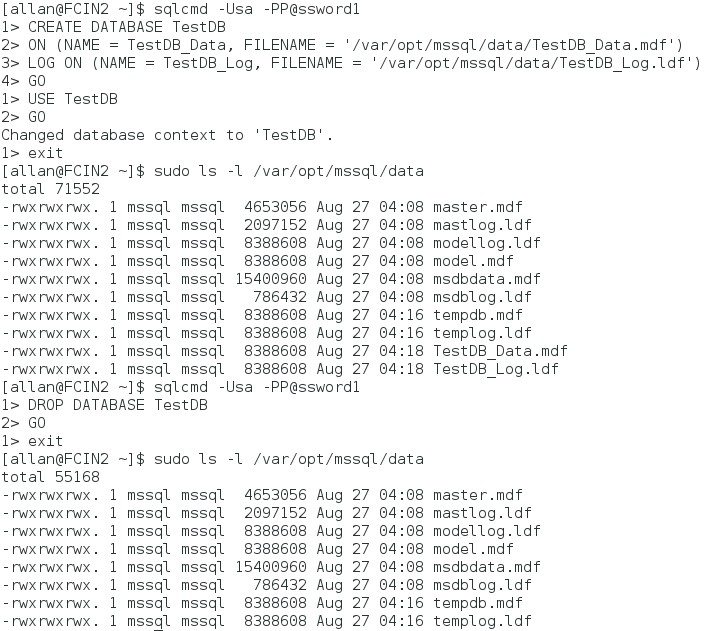
Zastavte SQL Server a ověřte, že je vypnutý. Pokud plánujete přidat nebo otestovat další disky, nevypínejte SQL Server, dokud je nepřidáte a neotestujete.
sudo systemctl stop mssql-server
sudo systemctl status mssql-server
Když skončíte, odpojte díl. Jinak odpojte po dokončení testování nebo přidání disků.
sudo umount //<IPAddressorServerName>/<ShareName>/<FolderMountedIn>-
<IPAddressOrServerName>je IP adresa nebo název hostitele SMB. -
<ShareName>je název sdílení. -
<FolderMountedIn>je název složky, ve které je připojený protokol SMB.
-
V případě jiných než systémových databází, jako jsou uživatelské databáze nebo zálohy, postupujte takto. Pokud použijete pouze výchozí polohu, přeskočte na krok 14.
Přepněte na superuživatele.
sudo -iVytvořte složku pro SQL Server k použití.
mkdir <FolderName><FolderName> je název složky. Určete celou cestu složky, pokud není na správném místě. Následující příklad vytvoří složku s názvem
/var/opt/mssql/userdata.mkdir /var/opt/mssql/userdataPřipojte sdílenou složku SMB do složky dat SQL Serveru. Tento příklad ukazuje syntaxi pro připojení ke sdílení SMB 3.0 založenému na technologii Samba.
mount -t cifs //<ServerName>/<ShareName> <FolderName> -o vers=3.0,username=<UserName>,password=<Password>,uid=<mssqlUID>,gid=<mssqlGID>,file_mode=0777,dir_mode=0777-
<ServerName>je název serveru se sdílenou složkou SMB. -
<ShareName>je název sdílení. -
<FolderName>je název složky vytvořené v posledním kroku. -
<UserName>je jméno uživatele pro přístup ke sdílené složce. -
<Password>je heslo pro uživatele. -
<mssqlUID>je UID uživatelemssql. -
<mssqlGID>je GID uživatelemssql.
-
Ověřte montáž tím, že ji provozujete
mountbez spínačů.Vstupte,
exitabyste opustili superuživatele.Pokud chcete testovat, vytvořte v této složce databázi. Následující příklad slouží k
sqlcmdvytvoření databáze, přepnutí kontextu na ni, ověření existence souborů na úrovni OS a následnému smazání dočasného umístění. Můžete použít SSMS.Sundej podíl.
sudo umount //<IPAddressorServerName>/<ShareName> /<FolderMountedIn>-
<IPAddressOrServerName>je IP adresa nebo název hostitele SMB. -
<ShareName>je název sdílení. -
<FolderMountedIn>je název složky, ve které je připojený protokol SMB.
-
Opakujte kroky na ostatních uzlech.
Teď jste připraveni nakonfigurovat FCI.