Poznámka:
Přístup k této stránce vyžaduje autorizaci. Můžete se zkusit přihlásit nebo změnit adresáře.
Přístup k této stránce vyžaduje autorizaci. Můžete zkusit změnit adresáře.
Platí pro: SQL Server v Linuxu
SQL Server Data Tools (SSDT) změní Visual Studio na výkonné vývojové a databázové prostředí správy životního cyklu (DLM) pro SQL Server v Linuxu. Můžete vyvíjet, stavět, testovat a publikovat svou databázi z projektu řízeného zdrojovým kódem, stejně jako vyvíjíte aplikační kód.
Instalace nástrojů Visual Studio a SQL Server Data Tools
Pokud jste visual Studio ještě nenainstalovali na počítači s Windows, Stáhnout a nainstalovat Visual Studio. Pokud nemáte licenci sady Visual Studio, sada Visual Studio Community edition je bezplatné plně vybavené integrované vývojové prostředí (IDE) pro studenty, open source a jednotlivé vývojáře.
Během instalace sady Visual Studio vyberte Vlastní pro Zvolte typ instalace. Vyberte Další.
V seznamu výběru funkcí vyberte Microsoft SQL Server Data Tools, Git pro Windowsa GitHub Extension pro Visual Studio.
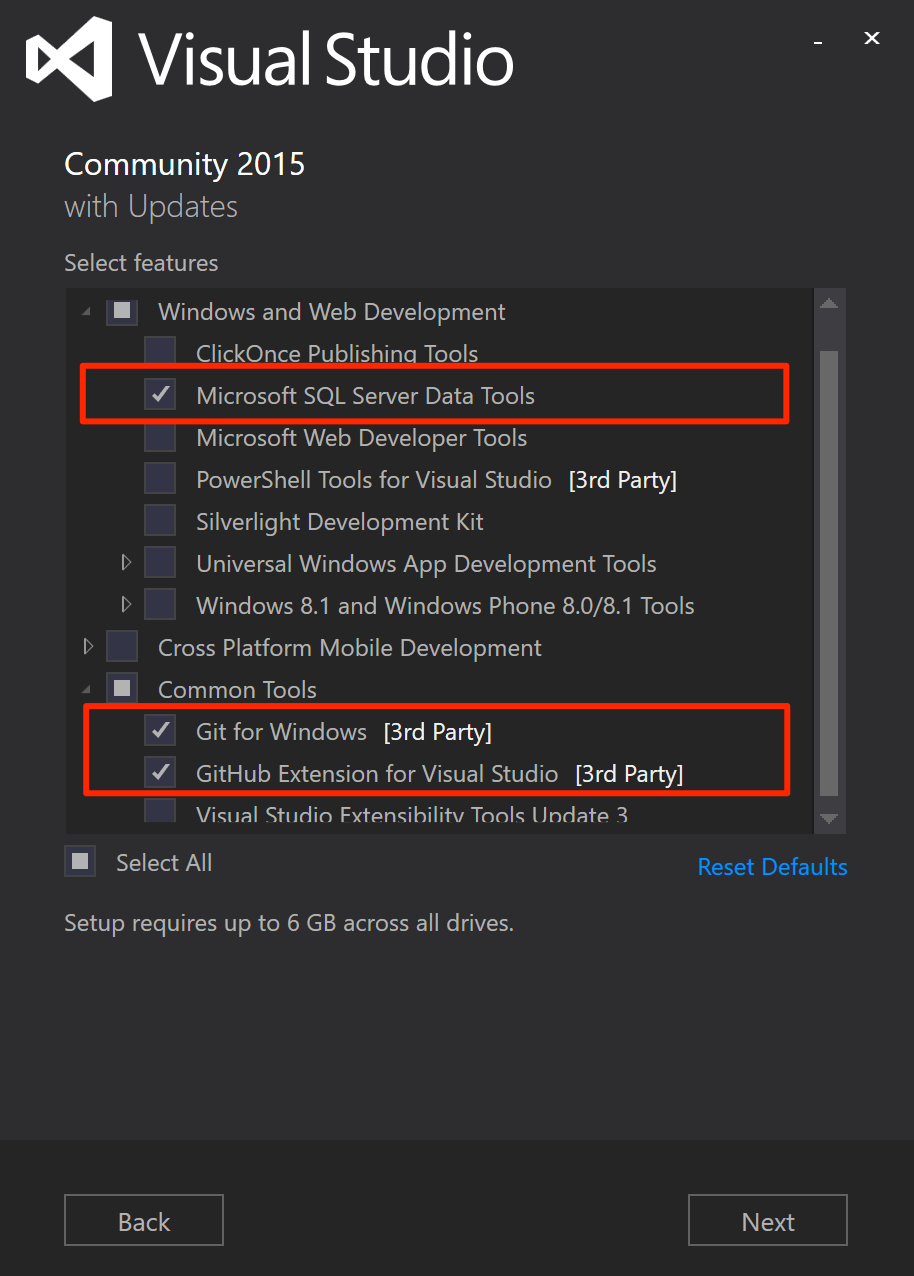
Pokračujte a dokončete instalaci sady Visual Studio. Může to trvat několik minut.
Získání nejnovější verze nástrojů SQL Server Data Tools
SQL Server v Linuxu podporuje SSDT verze 17.0 nebo novější.
Vytvoření nového databázového projektu ve správě zdrojového kódu
Spusťte Visual Studio.
V nabídce Zobrazit vyberte Team Explorer.
Vyberte Nové v sekci Local Git Repository na stránce Connect .
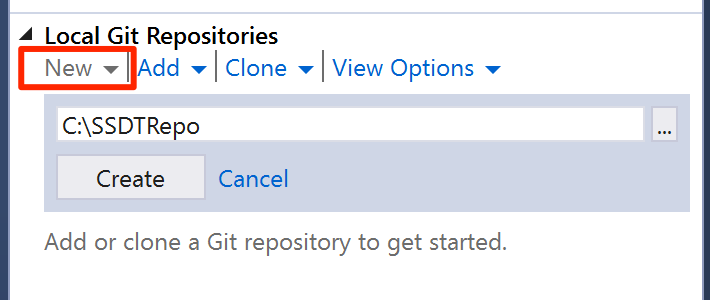
Vyberte Vytvořit. Po vytvoření místního úložiště Git poklikejte na SSDTRepo.
Vyberte Nový v části řešení . Vyberte SQL Server v rámci uzlu Other Languages v dialogu New Project.
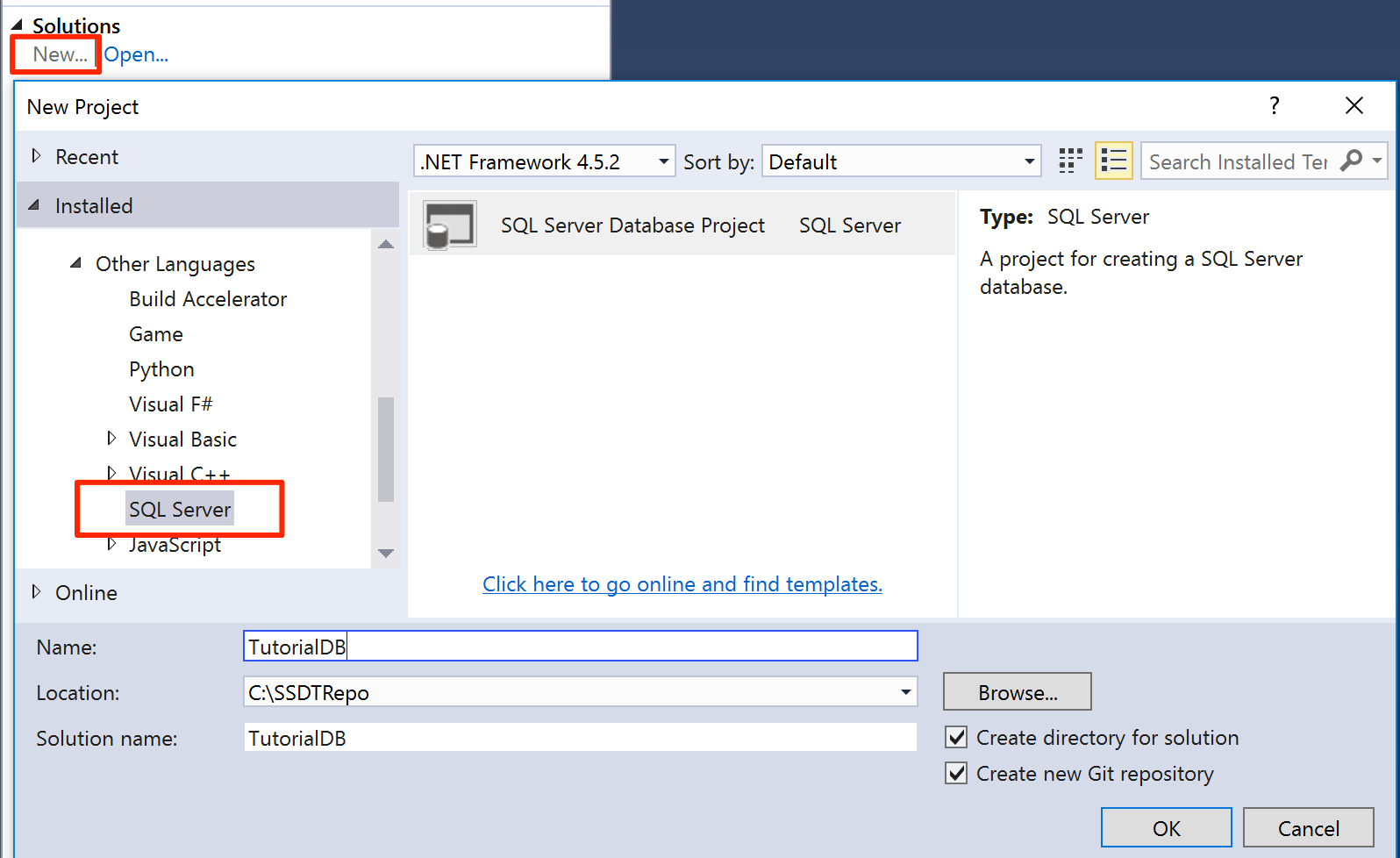
Zadejte
TutorialDBnázev a poté vyberte OK pro vytvoření nového databázového projektu.
Vytvoření nové tabulky v databázovém projektu
Vyberte Průzkumníka řešení v nabídce Zobrazení.
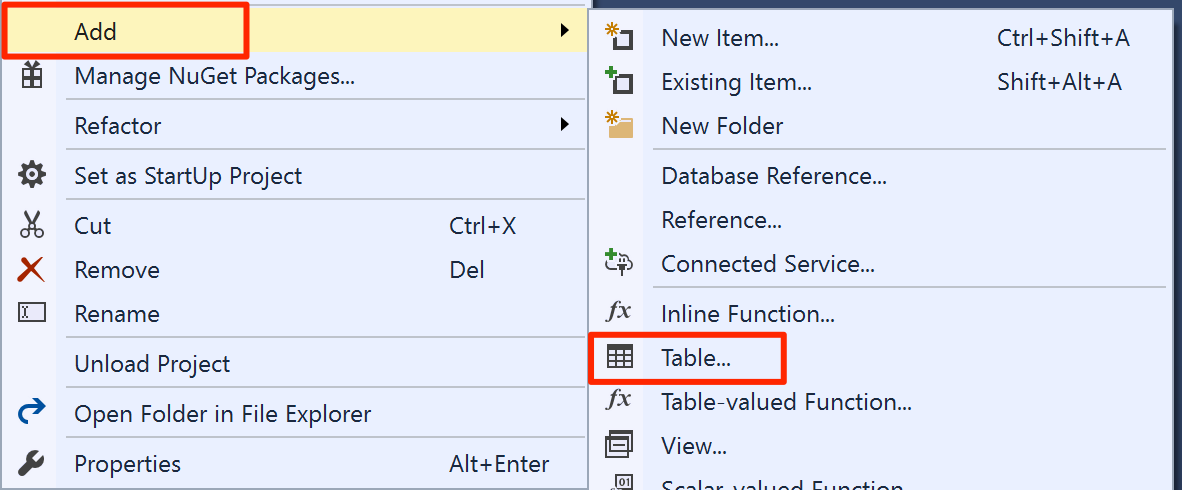
Otevřete nabídku databázového projektu tak, že v Průzkumníku řešení kliknete pravým tlačítkem na TutorialDB.
V části Přidatvyberte Tabulka .
V návrháři tabulek přidejte sloupce Jméno a Umístění . Nastavte oba sloupce na datový typ nvarchar(50), jak je znázorněno na obrázku. SSDT při přidávání sloupců v návrháři vygeneruje
CREATE TABLEskript.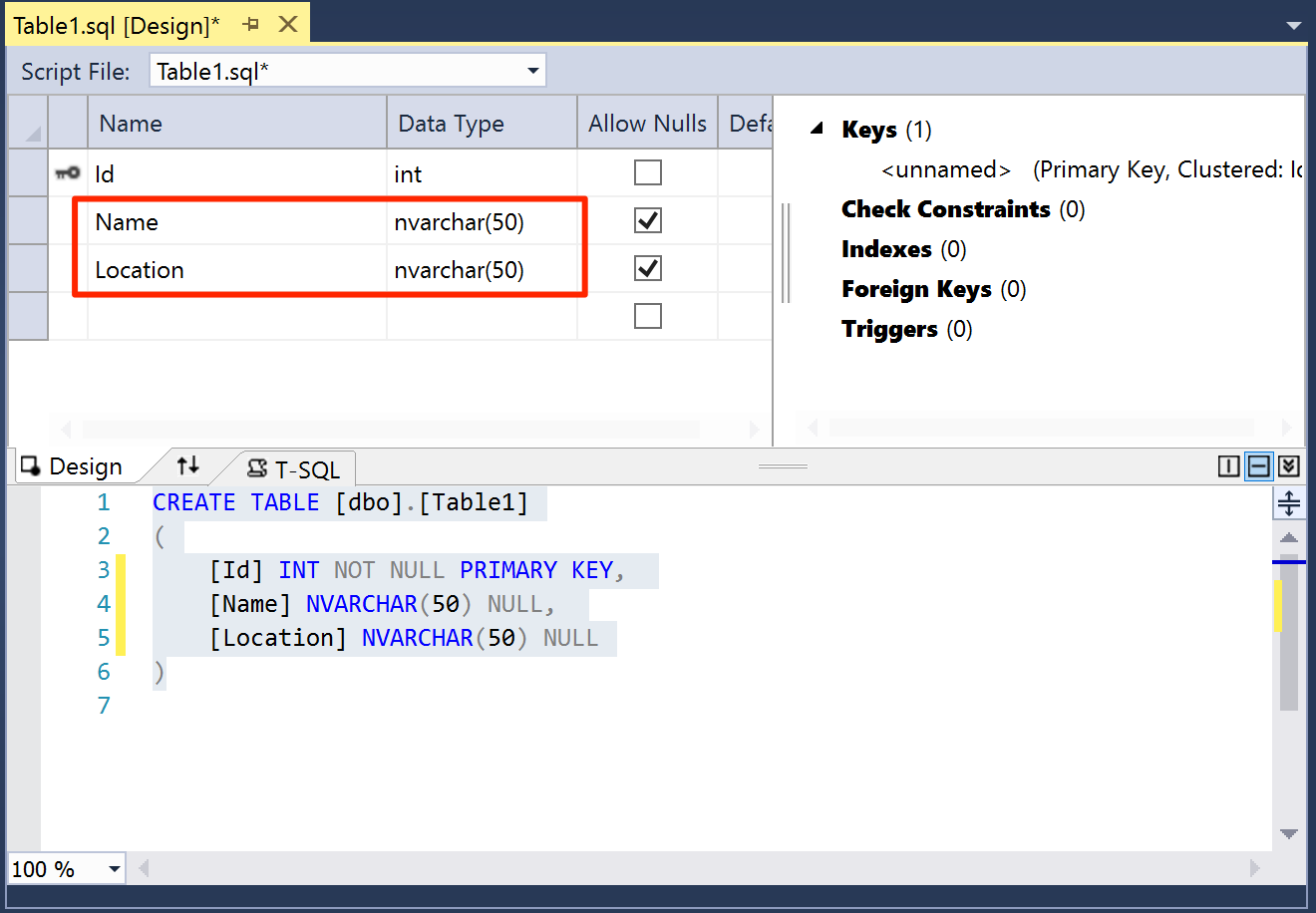
Uložte soubor Table1.sql.
Sestavení a ověření databáze
Otevřete nabídku databázového projektu v TutorialDB a vyberte Sestavení. SSDT kompiluje
.sqlzdrojové soubory v projektu a sestavuje soubor balíčku datové vrstvy aplikace (DACPAC). Tento soubor můžete použít k publikování databáze do vaší instance SQL Server na Linuxu.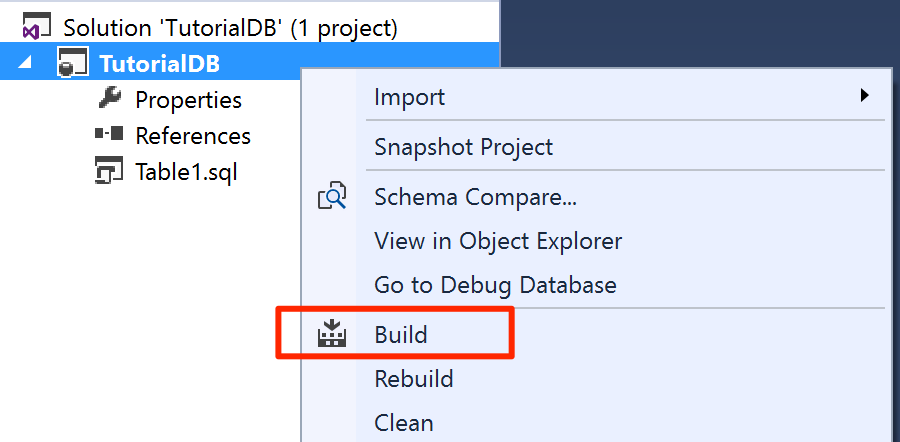
Zkontrolujte zprávu o úspěšnosti sestavení v okně Output ve Visual Studiu.
Publikujte databázi do instance SQL Server na Linuxu
Otevřete nabídku databázového projektu v TutorialDB a vyberte Publikovat.
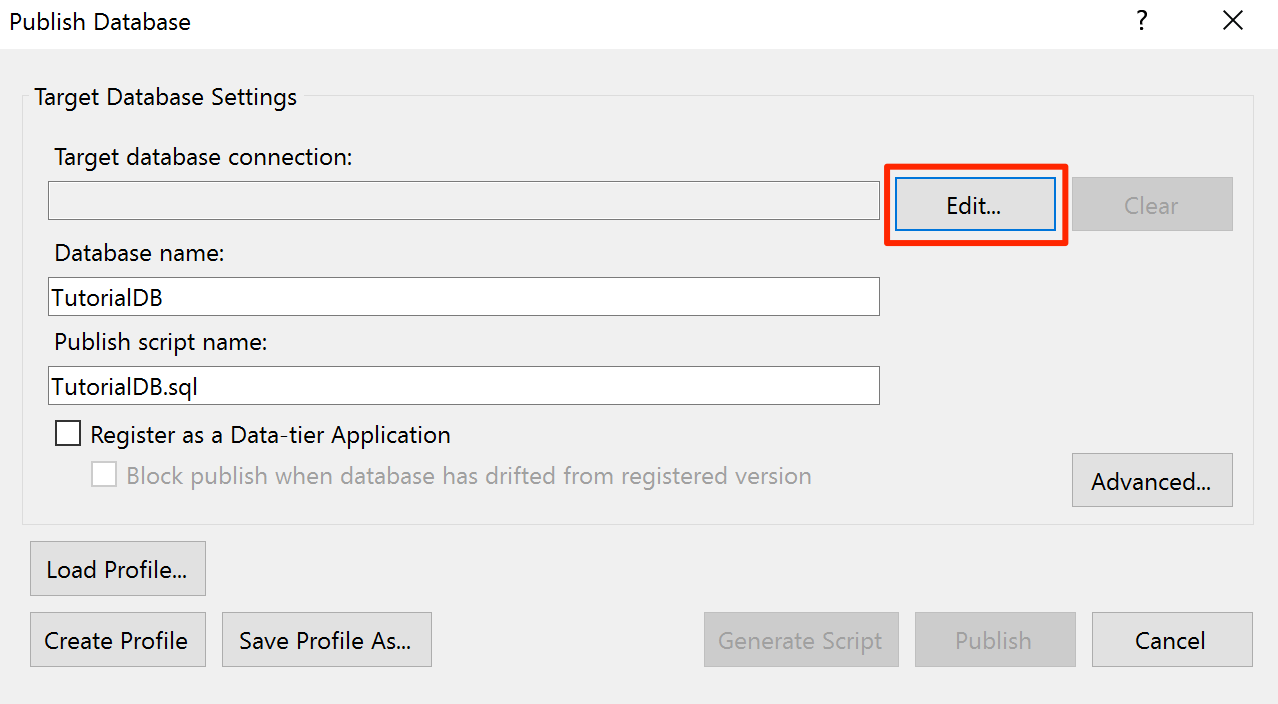
Vyberte Upravit a vyberte instanci SQL Serveru v Linuxu.
V okně připojení zadejte IP adresu nebo název hostitele, uživatelské jméno a heslo pro vaši SQL Server instanci na Linuxu.
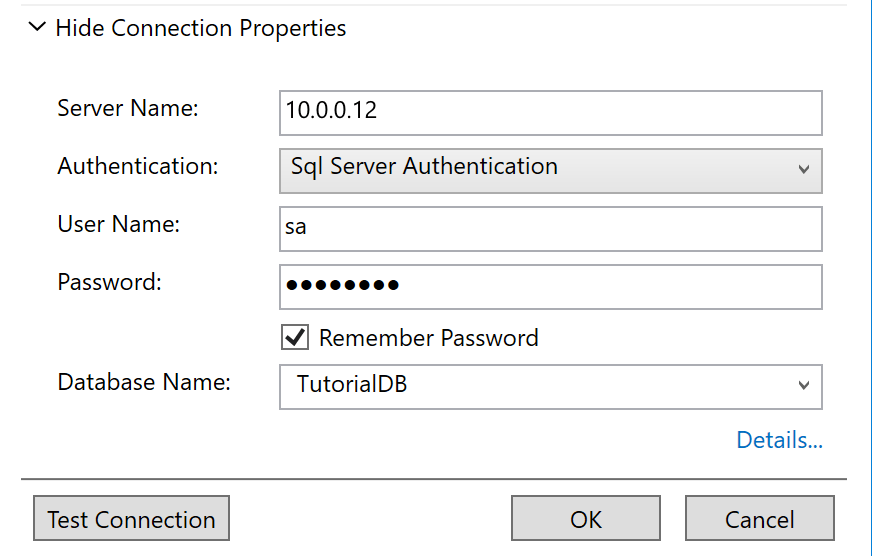
Vyberte Publikovat v dialogu publikovat.
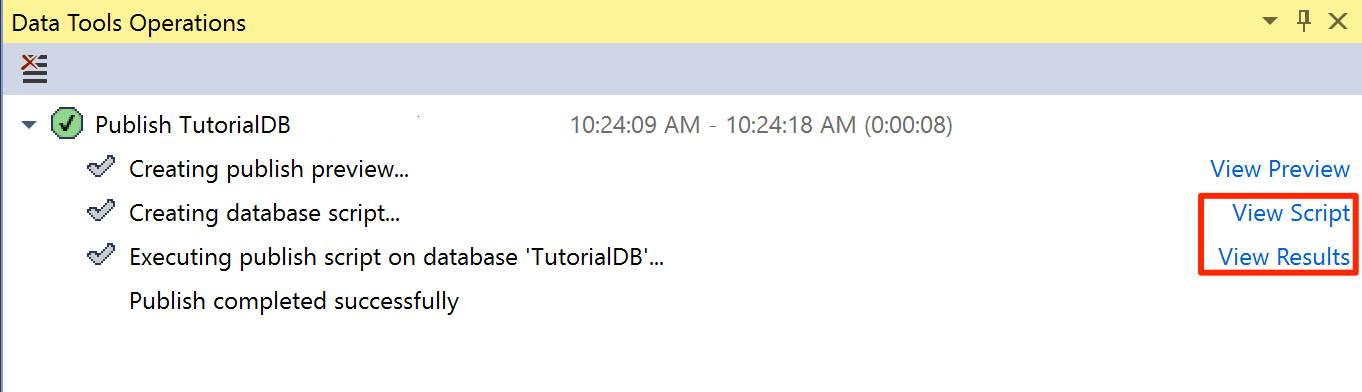
Zkontrolujte stav publikování v okně Data Tools Operations.
Vyberte Zobrazit výsledky nebo Zobrazit skript a zobrazte podrobnosti o výsledku publikování databáze na SQL Serveru na Linuxu.
Úspěšně jste vytvořili novou databázi na SQL Server instanci na Linuxu a naučili se základy vývoje databáze s projektem řízeným zdrojovým kódem.