Poznámka:
Přístup k této stránce vyžaduje autorizaci. Můžete se zkusit přihlásit nebo změnit adresáře.
Přístup k této stránce vyžaduje autorizaci. Můžete zkusit změnit adresáře.
platí pro: SQL Server
Před konfigurací topologie replikace je důležité naplánovat zabezpečení. V tomto kurzu se dozvíte, jak lépe zabezpečit topologii replikace. Také ukazuje, jak nakonfigurovat distribuci, což je první krok při replikaci dat. Tento kurz musíte dokončit před některým z ostatních.
Poznámka:
Pokud chcete bezpečně replikovat data mezi servery, měli byste implementovat všechna doporučení v osvědčených postupech zabezpečení replikace.
V tomto kurzu se naučíte připravit server, aby replikace běžela bezpečně s nejnižšími oprávněními.
V tomto návodu se naučíte, jak:
- Vytvořte účty Windows pro replikaci.
- Připravte složku snímku.
- Nakonfigurujte distribuci.
Požadavky
Tento kurz je určený pro uživatele, kteří jsou obeznámeni se základními databázovými operacemi, ale mají omezenou expozici replikaci.
K dokončení tohoto kurzu potřebujete SQL Server, SQL Server Management Studio (SSMS) a databázi AdventureWorks:
Na serveru vydavatele (zdroj) nainstalujte:
Libovolná edice SQL Serveru s výjimkou SQL Serveru Express nebo SQL Serveru Compact. Tyto edice nemohou být replikačními vydavateli.
Ukázková
AdventureWorks2025databáze. Pokud chcete zvýšit zabezpečení, ukázkové databáze se ve výchozím nastavení nenainstalují.
Na server odběratele (cíl) nainstalujte libovolnou edici SQL Serveru s výjimkou SQL Serveru Compact. SQL Server Compact nemůže být předplatitelem transakční replikace.
Nainstalujte SQL Server Management Studio.
Nainstalujte edici SQL Server Developer.
Stáhněte příkladovou databázi AdventureWorks. Pokyny k obnovení databáze v nástroji SSMS najdete v tématu Obnovení zálohy databáze pomocí aplikace SSMS.
Poznámka:
Replikace není podporována u instancí SQL Serveru, které jsou od sebe více než dvě verze. Další informace naleznete v tématu Zpětná kompatibilita replikace.
V aplikaci SQL Server Management Studio se musíte připojit k vydavateli a odběrateli pomocí přihlášení, které je členem pevné role serveru správce systému . Další informace o této roli najdete v tématu Role na úrovni serveru.
Odhadovaný čas dokončení tohoto kurzu: 30 minut
Vytvoření účtů Windows pro replikaci
V této části vytvoříte účty Systému Windows pro spouštění agentů replikace. Na místním serveru vytvoříte samostatný účet Systému Windows pro následující agenty:
| Agenta | Umístění | Název účtu |
|---|---|---|
| Agent snímků | Vydavatel | < machine_name>\repl_snapshot |
| Agent pro čtení logu | Vydavatel | < machine_name>\repl_logreader |
| Distribuční agent | Vydavatel a odběratel | < název_stroje>\repl_distribution |
| Agent pro slučování | Vydavatel a odběratel | < machine_name>\repl_merge |
Poznámka:
V replicačních kurzech sdílí vydavatel a distributor stejnou instanci (NODE1\SQL2016) SQL Serveru. Instance odběratele (NODE2\SQL2016) je vzdálená. Vydavatel a odběratel můžou sdílet stejnou instanci SQL Serveru, ale není to požadavek. Pokud vydavatel a odběratel sdílejí stejnou instanci, není vyžadován postup používaný k vytváření účtů u odběratele.
Vytvoření místních účtů Systému Windows pro agenty replikace u vydavatele
U vydavatele otevřete nástroj Správa počítače z nástrojů pro správu v Ovládacích panelech.
V nástrojích systému rozbalte místní uživatele a skupiny.
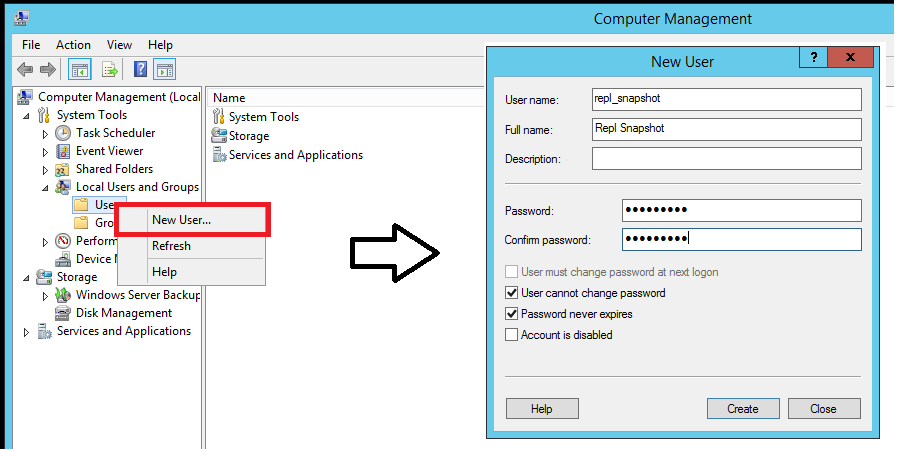
Klikněte pravým tlačítkem myši na Uživatelé a pak vyberte Nový uživatel.
Do pole Uživatelské jméno zadejte repl_snapshot, zadejte heslo a další důležité informace a pak vyberte Vytvořit a vytvořte účet repl_snapshot:
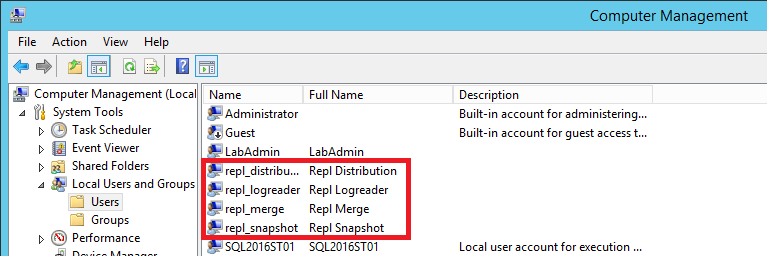
Opakováním předchozího kroku vytvořte účty repl_logreader, repl_distribution a repl_merge:
Vyberte Zavřít.
Vytvoření místních účtů Systému Windows pro agenty replikace u odběratele
U předplatitele otevřete správu počítače z nástrojů pro správu v Ovládacích panelech.
V nástrojích systému rozbalte místní uživatele a skupiny.
Klikněte pravým tlačítkem myši na Uživatelé a pak vyberte Nový uživatel.
Do pole Uživatelské jméno zadejte repl_distribution, zadejte heslo a další důležité informace a pak vyberte Vytvořit a vytvořte účet repl_distribution.
Opakujte předchozí krok a vytvořte účet repl_merge.
Vyberte Zavřít.
Další informace najdete v tématu Přehled agentů replikace.
Příprava složky snímku
V této části nakonfigurujete složku snímků, která se používá k vytvoření a uložení snímku publikace.
Vytvořte sdílení pro složku snímku a přiřaďte oprávnění
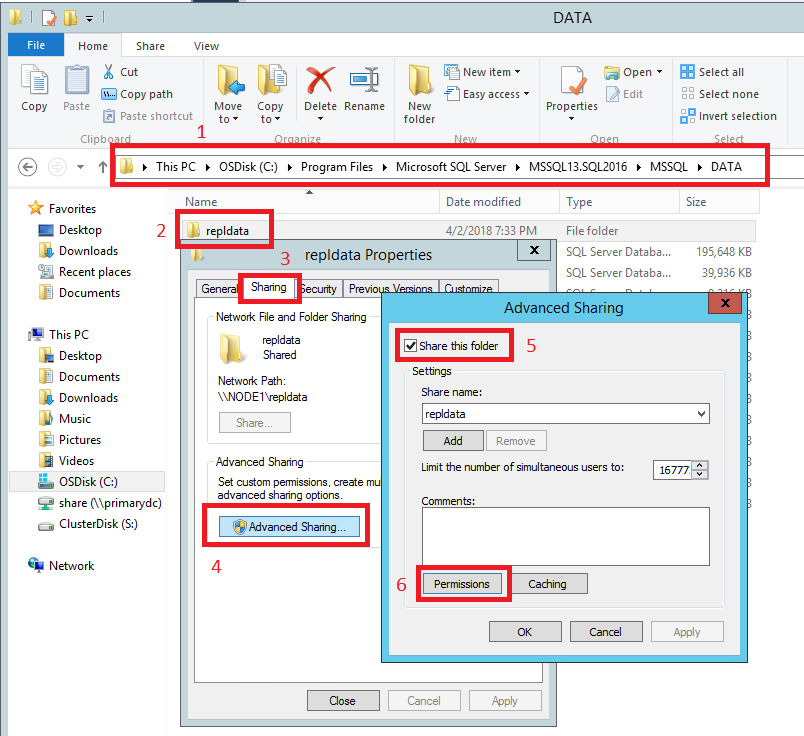
V Průzkumníku souborů přejděte do složky dat SQL Serveru. Výchozí umístění je C:\Program Files\Microsoft SQL Server\MSSQL. X\MSSQL\Data.
Vytvořte novou složku s názvem repldata.
Klikněte pravým tlačítkem myši na tuto složku a vyberte Vlastnosti.
Na kartě Sdílení v dialogovém okně Vlastnosti repldata vyberte Rozšířené sdílení.
V dialogovém okně Rozšířené sdílení vyberte Sdílet tuto složku a pak vyberte Oprávnění.
V dialogovém okně Oprávnění pro repldata vyberte Přidat. Do pole Vybrat uživatele, počítače, účet služby nebo skupiny zadejte název účtu snapshot agenta, který jste vytvořili dříve, jako <Publisher_Machine_Name>\repl_snapshot. Zvolte Zkontrolovat názvy a pak vyberte OK.
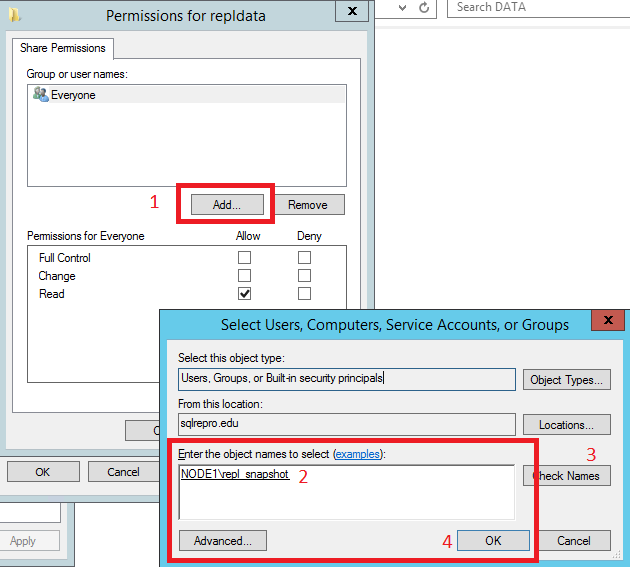
Opakujte krok 6 a přidejte další dva účty, které jste vytvořili dříve: <Publisher_Machine_Name\repl_merge> a<Publisher_Machine_Name>\repl_distribution.
Po přidání těchto tří účtů přiřaďte následující oprávnění:
- repl_distribution: Přečíst
- repl_merge: Čtení
- repl_snapshot: Úplné řízení
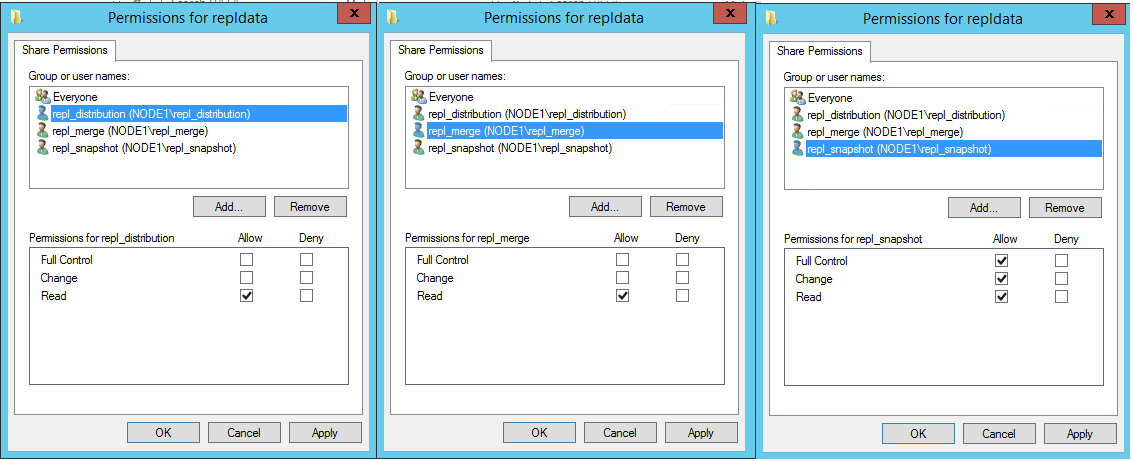
Jakmile jsou oprávnění ke sdílené složce správně nakonfigurovaná, zavřete kliknutím na tlačítko OK dialogové okno Oprávnění pro repldata . Kliknutím na tlačítko OK zavřete dialogové okno Rozšířené sdílení .
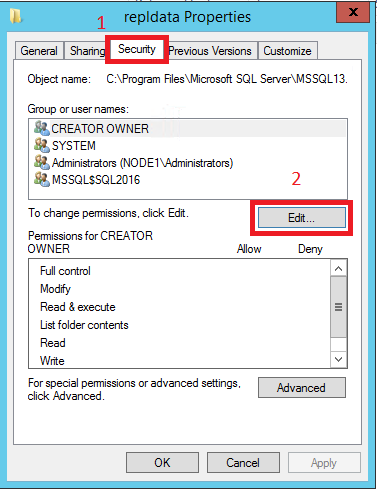
V dialogovém okně Vlastnosti repldata vyberte kartu Zabezpečení a vyberte Upravit:
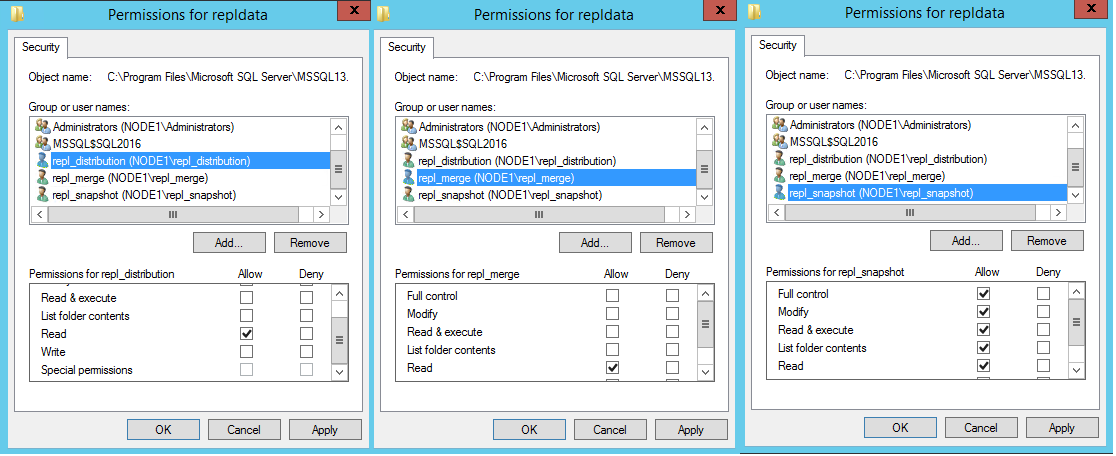
V dialogovém okně Oprávnění pro repldata vyberte Přidat. Do pole Vybrat uživatele, počítače, účty služeb nebo skupiny zadejte název účtu snapshot agenta, který jste vytvořili dříve, jako <Publisher_Machine_Name>\repl_snapshot. Zvolte Zkontrolovat názvy a pak vyberte OK.

Opakováním předchozího kroku přidejte oprávnění pro distribučního agenta jako <Publisher_Machine_Name\repl_distribution> apro slučovací agenta jako <Publisher_Machine_Name>\repl_merge.
Ověřte, že jsou povolená následující oprávnění:
- repl_distribution: Přečíst
- repl_merge: Čtení
- repl_snapshot: Úplné řízení
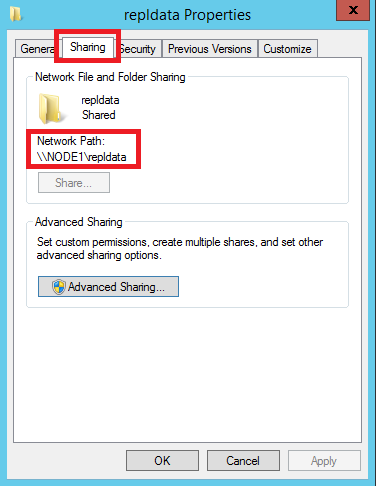
Znovu vyberte kartu Sdílení a poznamenejte si síťovou cestu ke sdílené složce. Tuto cestu budete potřebovat později, když konfigurujete složku snímků.
Kliknutím na tlačítko OK zavřete dialogové okno Vlastnosti repldata .

Další informace najdete v tématu Zabezpečení složky snímků.
Konfigurujte distribuci
V této části nakonfigurujete distribuci u vydavatele a nastavíte požadovaná oprávnění pro publikování a distribuční databáze. Pokud jste už distributora nakonfigurovali, musíte před zahájením této části zakázat publikování a distribuci. Pokud potřebujete zachovat existující topologii replikace, zejména v produkčním prostředí, nezakažujte publikování a distribuci.
Konfigurace vydavatele se vzdáleným distributorem je mimo rozsah tohoto kurzu.
Konfigurace distribuce u vydavatele
Připojte se k vydavateli v aplikaci SQL Server Management Studio a potom rozbalte uzel serveru.
Klikněte pravým tlačítkem na složku Replikace a vyberte Konfigurovat distribuci:
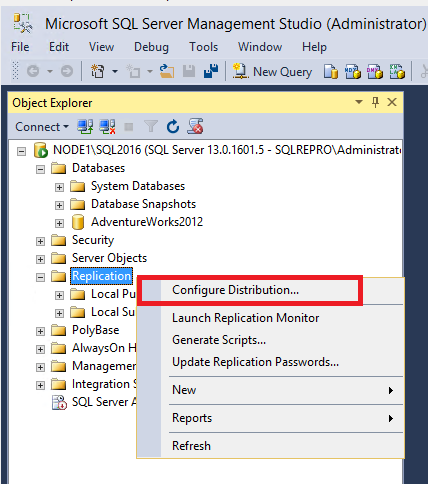
Pokud se k SQL Serveru připojujete pomocí místního hostitele místo skutečného názvu serveru, zobrazí se výzva s upozorněním, že se SQL Server nemůže připojit k místnímu hostiteli nebo IP adrese. V dialogovém okně upozornění vyberte OK . V dialogovém okně Připojit k serveru změňte název serveru z místního hostitele nebo IP adresy na název serveru. Pak vyberte Připojit.
V současné době existuje známý problém se sadou SQL Server Management Studio (SSMS) 18.0 (a novější), kdy se při připojování k distributorovi s IP adresou nezobrazuje zpráva s upozorněním, ale stále je neplatná. Skutečný název serveru by se měl použít při připojování k distributoru.
Poznámka:
Název serveru lze zadat jako
<Hostname>,<PortNumber>výchozí instanci nebo<Hostname>\<InstanceName>,<PortNumber>pro pojmenovanou instanci. Zadejte číslo portu pro vaše připojení, když je SQL Server nasazen v Linuxu nebo Windows s vlastním portem a služba prohlížeče je zakázaná. Použití vlastních čísel portů pro vzdáleného distributora platí pro SQL Server 2019 (15.x) a novější verze.Spustí se Průvodce konfigurací distribuce.
Na stránce Distributor vyberte <ServerName>bude fungovat jako vlastní distributor; SQL Server vytvoří distribuční databázi a protokol. Pak vyberte Další.
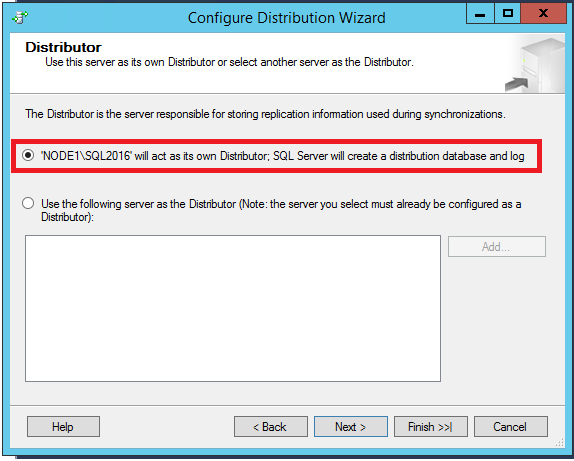
Pokud agent SQL Serveru není spuštěný, na úvodní stránce agenta SQL Serveru vyberte Ano, nakonfigurujte službu agenta SQL Serveru tak, aby se spustila automaticky. Vyberte Další.
Do pole < zadejte cestu \\>\repldata a pak vyberte Další. Tato cesta by měla odpovídat tomu, co jste viděli dříve v části Síťová cesta pro složku vlastností repldata po konfiguraci vlastností sdílené složky.
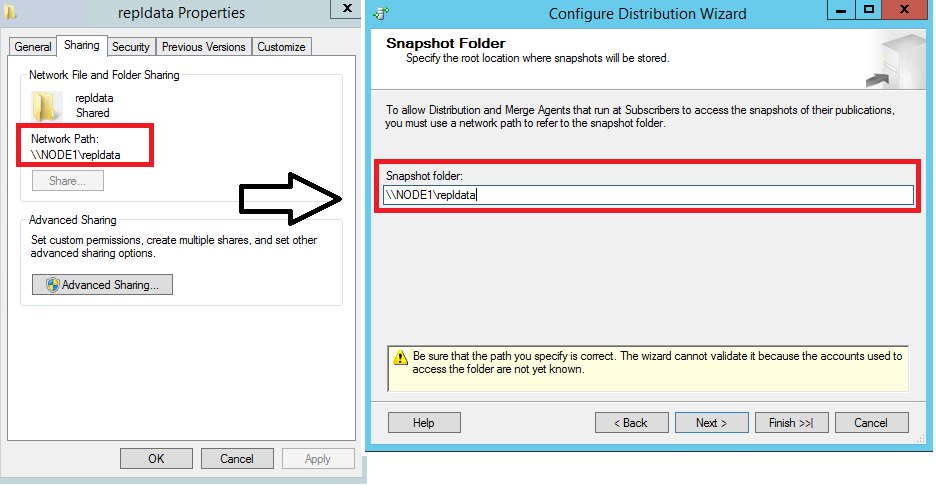
Přijměte výchozí hodnoty na zbývajících stránkách průvodce.
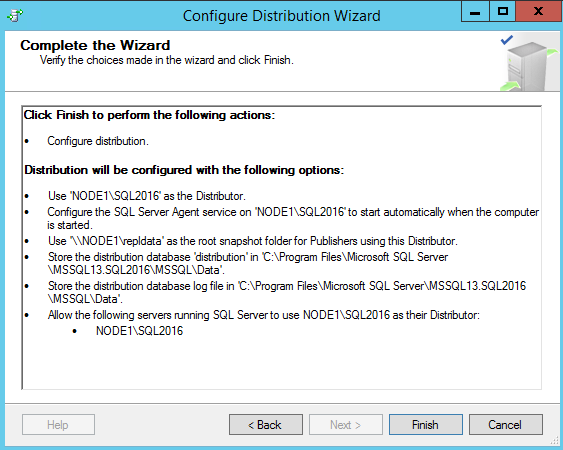
Chcete-li povolit distribuci, vyberte Dokončit .
Při konfiguraci distributora se může zobrazit následující chyba. Označuje, že účet použitý ke spuštění účtu agenta SQL Serveru není správcem systému. Agenta SQL Serveru musíte spustit ručně, udělit tato oprávnění existujícímu účtu nebo upravit účet, který agent SQL Serveru používá.
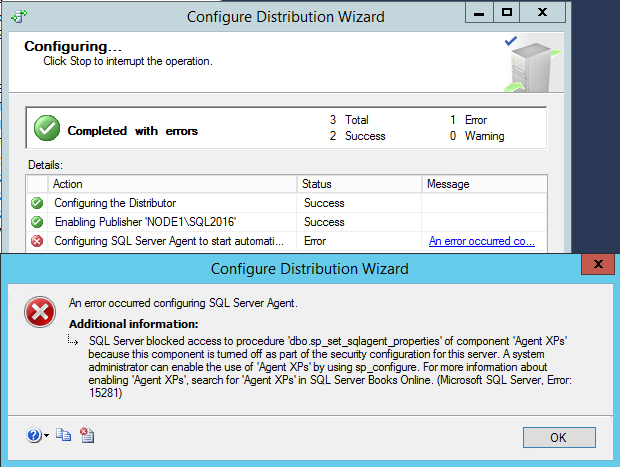
Pokud je instance aplikace SQL Server Management Studio spuštěná s právy správce, můžete agenta SQL spustit ručně z aplikace SSMS:

Poznámka:
Pokud se agent SQL nespustí, klikněte pravým tlačítkem myši na agenta SQL Serveru v nástroji SSMS a vyberte Aktualizovat. Pokud je stále v zastaveném stavu, spusťte ho ručně pomocí SQL Server Configuration Manager.
Nastavení oprávnění k databázi
V aplikaci SQL Server Management Studio rozbalte položku Zabezpečení, klikněte pravým tlačítkem na Přihlášení a pak vyberte Nové přihlášení:
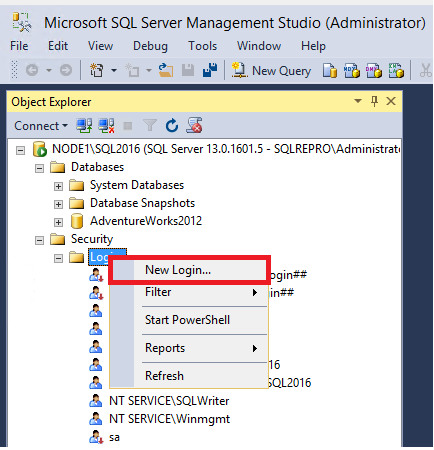
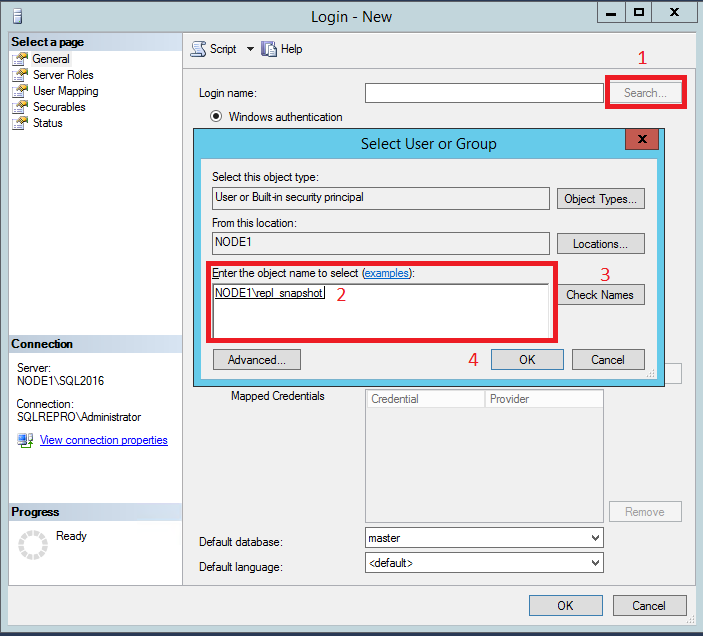
Na stránce Obecné vyberte Hledat. Do <pole Zadejte >název objektu, který chcete vybrat, zadejte Publisher_Machine_Name\repl_snapshot, zaškrtněte políčko Zkontrolovat názvy a pak vyberte OK.
Na stránce Mapování uživatelů v seznamu Uživatelé namapovaní na toto přihlášení vyberte jak distribuci, tak
AdventureWorks2025databázi.V seznamu členství v rolích databáze vyberte roli db_owner pro přihlášení ke oběma databázím.
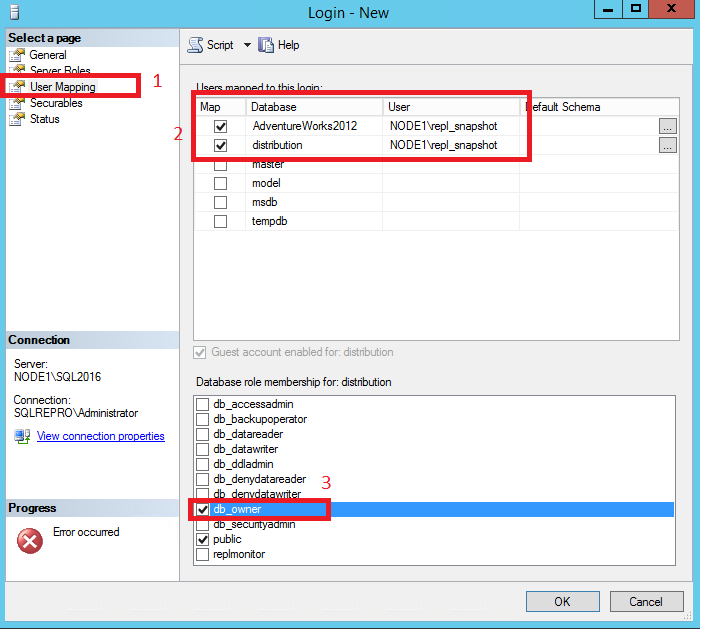
Vyberte OK a vytvořte přihlášení.
Opakováním kroků 1 až 4 vytvořte přihlášení pro ostatní místní účty (repl_distribution, repl_logreader a repl_merge). Tato přihlášení musí být také mapována na uživatele, kteří jsou členy pevné databázové role db_owner v databázích distribution a AdventureWorks.
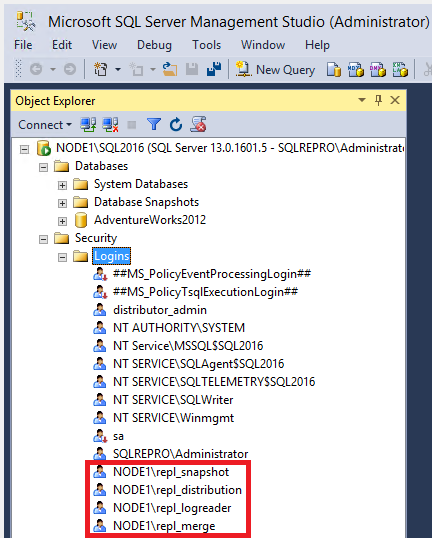
Další informace naleznete v tématu Konfigurace modeluzabezpečení agenta distribuce a replikace.