Poznámka:
Přístup k této stránce vyžaduje autorizaci. Můžete se zkusit přihlásit nebo změnit adresáře.
Přístup k této stránce vyžaduje autorizaci. Můžete zkusit změnit adresáře.
Platí na: SQL Server 2016 (13.x) a pozdější verze Azure SQL DatabaseAzure SQL Managed InstanceAzure Synapse AnalyticsPlatform System (PDW)SQL database in Microsoft Fabric
Můžete vytvořit novou tabulku, pojmenovat ji a přidat do existující databáze pomocí návrháře tabulek v sadě SQL Server Management Studio (SSMS) nebo Transact-SQL.
Permissions
Tato úloha vyžaduje oprávnění CREATE TABLE v databázi a oprávnění ALTER ke schématu, ve kterém se tabulka vytváří.
Pokud jsou některé sloupce v příkazu CREATE TABLE definovány jako uživatelsky definovaný typ CLR, je vyžadováno buď vlastnické právo k typu, nebo oprávnění REFERENCES pro tento typ.
Pokud některé sloupce v příkazu CREATE TABLE mají přidruženou kolekci schémat XML, je vyžadováno vlastnictví kolekce schématu XML nebo oprávnění REFERENCES.
Použití návrháře tabulek v aplikaci SQL Server Management Studio
V nástroji SSMS se v Průzkumník objektůpřipojte k instanci databázového stroje, která obsahuje databázi, kterou chcete upravit.
V Průzkumník objektůrozbalte uzel Databáze a potom rozbalte databázi, která bude obsahovat novou tabulku.
V Průzkumníku objektů klikněte pravým tlačítkem myši na uzel Tabulky databáze a pak vyberte Nová tabulka.
Zadejte názvy sloupců, zvolte datové typy a zvolte, jestli chcete pro každý sloupec povolit hodnoty null, jak je znázorněno na následujícím obrázku:
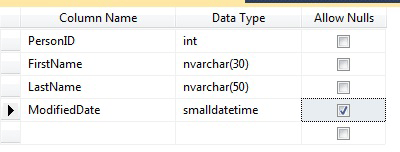
Chcete-li zadat více vlastností sloupce, například hodnoty identity nebo počítaného sloupce, vyberte sloupec a na kartě vlastností sloupce zvolte příslušné vlastnosti. Další informace o vlastnostech sloupce naleznete v tématu Vlastnosti sloupce tabulky (SQL Server Management Studio).
Pokud chcete zadat sloupec jako primární klíč, klikněte pravým tlačítkem myši na sloupec a vyberte Nastavit primární klíč. Další informace najdete v tématu Vytvoření primárních klíčů.
Pokud chcete vytvořit relace cizího klíče, zkontrolovat omezení nebo indexy, klikněte pravým tlačítkem myši v podokně Návrhář tabulky a vyberte objekt ze seznamu, jak je znázorněno na následujícím obrázku:

Další informace o těchto objektech naleznete v tématu Vytvořit vztahy cizích klíčů, Vytvořit omezení kontroly a Indexy.
Ve výchozím nastavení je tabulka obsažena ve schématu
dbo. Pokud chcete zadat jiné schéma tabulky, klikněte pravým tlačítkem myši do podokna návrháře tabulky a vyberte Vlastnosti, jak je znázorněno na následujícím obrázku. V rozevíracím seznamu Schématu vyberte příslušné schéma.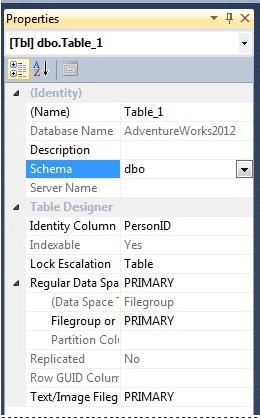
Další informace o schématech naleznete v tématu Vytvoření schématu databáze.
V nabídce Soubor zvolte Uložitnázev tabulky.
V dialogovém okně Zvolit název zadejte název tabulky a vyberte OK.
Pokud chcete zobrazit novou tabulku, rozbalte v Průzkumník objektůuzel Tabulky a stisknutím klávesy F 5 aktualizujte seznam objektů. Nová tabulka se zobrazí v seznamu tabulek.
Použijte Transact-SQL
V Průzkumníku objektůse připojte k instanci databázového serveru.
Na panelu Standard vyberte Nový dotaz.
Zkopírujte a vložte následující příklad do okna dotazu a vyberte Spustit.
CREATE TABLE dbo.PurchaseOrderDetail (
    PurchaseOrderID INT NOT NULL,
    LineNumber SMALLINT NOT NULL,
    ProductID INT NULL,
    UnitPrice MONEY NULL,
    OrderQty SMALLINT NULL,
    ReceivedQty FLOAT NULL,
    RejectedQty FLOAT NULL,
    DueDate DATETIME NULL
);