Poznámka:
Přístup k této stránce vyžaduje autorizaci. Můžete se zkusit přihlásit nebo změnit adresáře.
Přístup k této stránce vyžaduje autorizaci. Můžete zkusit změnit adresáře.
Platí pro: SQL Server 2016 (13.x) a novější verze Azure SQL Managed Instance
Tento rychlý start vám pomůže pochopit, jak zapisovat zálohy do a obnovovat ze služby Azure Blob Storage. Tento článek vysvětluje, jak vytvořit kontejner Azure Blob Storage, zapsat zálohu do služby Azure Blob Storage a pak provést obnovení.
Poznámka:
SQL Server 2012 SP1 CU2 zavedl podporu zálohování do služby Azure Blob Storage. SQL Server 2014 a předchozí nepodporuje sdílený přístupový podpis (SAS), který je popsaný v tomto článku rychlého startu.
Pro SQL Server 2014 a předchozí použijte kurz: Zálohování a obnovení SQL Serveru 2014 do služby Microsoft Azure Blob Storage.
Požadavky
Abyste mohli tento rychlý start dokončit, musíte znát koncepty zálohování a obnovení SQL Serveru a syntaxi T-SQL. Potřebujete účet úložiště Azure, SQL Server Management Studio (SSMS) a přístup k serveru se spuštěným SQL Serverem nebo službou Azure SQL Managed Instance. Kromě toho by měl účet použitý k vydání příkazů BACKUP a RESTORE být v databázové roli db_backupoperator s oprávněními změnit jakékoli přihlašovací údaje.
- Získejte bezplatný účet Azure.
- Vytvořte účet úložiště Azure.
- Nainstalujte SQL Server Management Studio.
- Nainstalujte SQL Server 2017 Developer Edition nebo nasaďte službu Azure SQL Managed Instance s připojením vytvořenou prostřednictvím virtuálního počítače Azure SQL nebo point-to-site.
- Přiřaďte uživatelský účet k roli db_backupoperator a udělte oprávnění ke změně přihlašovacích údajů .
Vytvoření kontejneru Azure Blob Storage
Kontejner poskytuje seskupení sady blobů. Všechny blobové objekty musí být uloženy v kontejneru. Účet úložiště může obsahovat neomezený počet kontejnerů, ale musí mít alespoň jeden kontejner. Kontejner může ukládat bloby v neomezeném množství.
Pokud chcete vytvořit kontejner, postupujte takto:
Otevřete Azure Portal.
Přejděte ke svému účtu úložiště.
Vyberte účet úložiště, posuňte se dolů ke službě Blob Services.
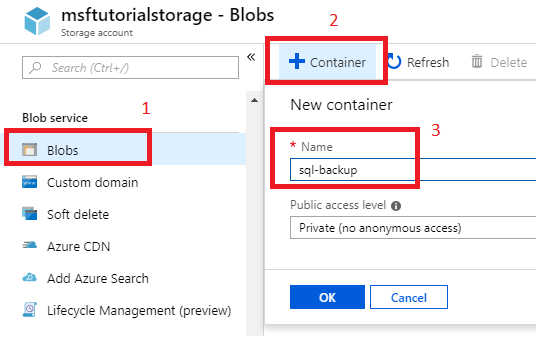
Vyberte Bloby a poté vyberte + Kontejner pro přidání nového kontejneru.
Zadejte název kontejneru a poznamenejte si název kontejneru, který jste zadali. Tyto informace se používají v adrese URL (cesta k záložnímu souboru) v příkazech T-SQL dále v tomto rychlém startu.
Vyberte OK.
Poznámka:
Ověřování k účtu úložiště se vyžaduje pro zálohování a obnovení SQL Serveru, i když se rozhodnete vytvořit veřejný kontejner. Kontejner můžete také vytvořit programově pomocí rozhraní REST API. Další informace najdete v tématu Vytvoření kontejneru.
Vytvoření testovací databáze
V tomto kroku vytvořte testovací databázi pomocí aplikace SQL Server Management Studio (SSMS).
- Spusťte APLIKACI SQL Server Management Studio (SSMS) a připojte se k instanci SQL Serveru.
- Otevřete okno Nový dotaz.
- Spuštěním následujícího kódu Transact-SQL (T-SQL) vytvořte testovací databázi. Aktualizujte uzel Databáze v průzkumníku objektů , aby se zobrazila nová databáze. Nově vytvořené databáze ve službě SQL Managed Instance mají automaticky povoleno TDE, takže ho budete muset zakázat, abyste mohli pokračovat.
USE [master]
GO

-- Create database
CREATE DATABASE [SQLTestDB]
GO

-- Create table in database
USE [SQLTestDB]
GO
CREATE TABLE SQLTest (
    ID INT NOT NULL PRIMARY KEY,
    c1 VARCHAR(100) NOT NULL,
    dt1 DATETIME NOT NULL DEFAULT getdate()
)
GO

-- Populate table
USE [SQLTestDB]
GO

INSERT INTO SQLTest (ID, c1) VALUES (1, 'test1')
INSERT INTO SQLTest (ID, c1) VALUES (2, 'test2')
INSERT INTO SQLTest (ID, c1) VALUES (3, 'test3')
INSERT INTO SQLTest (ID, c1) VALUES (4, 'test4')
INSERT INTO SQLTest (ID, c1) VALUES (5, 'test5')
GO

SELECT * FROM SQLTest
GO

-- Disable TDE for newly-created databases on SQL Managed Instance
USE [SQLTestDB];
GO
ALTER DATABASE [SQLTestDB] SET ENCRYPTION OFF;
GO
DROP DATABASE ENCRYPTION KEY
GO
Vytvoření přihlašovacích údajů
Pomocí grafického uživatelského rozhraní v aplikaci SQL Server Management Studio vytvořte přihlašovací údaje pomocí následujícího postupu. Případně můžete přihlašovací údaje vytvořit také prostřednictvím kódu programu .
Rozbalte uzel Databáze v Průzkumníku objektů aplikace SQL Server Management Studio (SSMS).
Klikněte pravým tlačítkem myši na novou
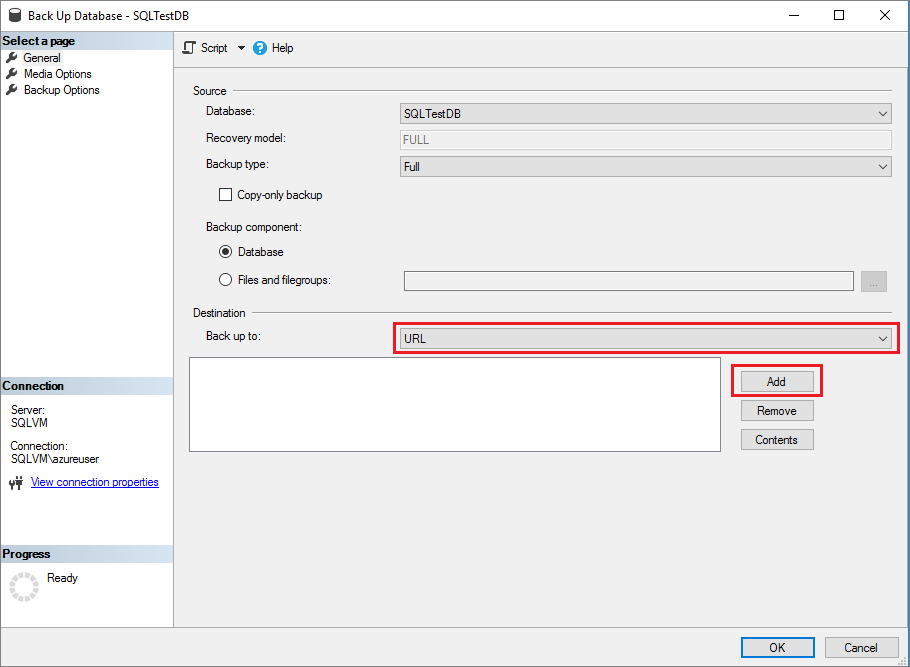
SQLTestDBdatabázi, najeďte myší na Úkoly a pak vyberte Zálohovat... a spusťte Průvodce zálohováním databáze .V rozevíracím seznamu Backup to cíle vyberte URL a poté zvolte Přidat pro otevření dialogového okna Vybrat cíl zálohování.
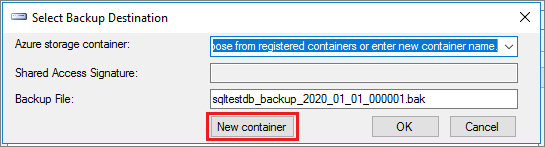
V dialogovém okně Vybrat cíl zálohování vyberte Nový kontejner a spusťte okno Připojit k předplatnému Microsoftu.
Přihlaste se k webu Azure Portal tak, že vyberete Přihlásit se... a pak pokračujte procesem přihlášení.
V rozevírací nabídce vyberte své předplatné.
V rozevíracím seznamu vyberte svůj účet úložiště .
V rozevíracím seznamu vyberte kontejner, který jste vytvořili dříve.
Vyberte Vytvořit přihlašovací údaje a vygenerujte sdílený přístupový podpis (SAS). Tuto hodnotu uložte, protože ji budete potřebovat pro obnovení.
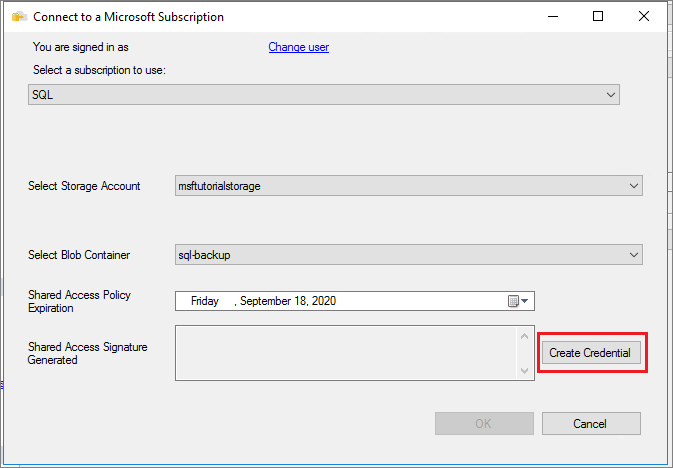
Výběrem možnosti OK zavřete okno Připojit k předplatnému Microsoftu . Tím se naplní hodnota kontejneru úložiště Azure v dialogovém okně Vybrat cíl zálohování . Vyberte OK a vyberte vybraný kontejner úložiště a zavřete dialogové okno.
V tomto okamžiku můžete přeskočit k kroku 4 v další části a vytvořit zálohu databáze, nebo zavřít průvodce zálohováním databáze , pokud chcete pokračovat v použití Transact-SQL k zálohování databáze.
Zálohování databáze
V tomto kroku zálohujte databázi SQLTestDB do účtu služby Azure Blob Storage pomocí grafického uživatelského rozhraní v sadě SQL Server Management Studio nebo Transact-SQL (T-SQL).
Pokud průvodce zálohováním databáze ještě není otevřený, rozbalte uzel Databáze v Průzkumníku objektů aplikace SQL Server Management Studio (SSMS).
Klikněte pravým tlačítkem myši na novou
SQLTestDBdatabázi, najeďte myší na Úkoly a pak vyberte Zálohovat... a spusťte Průvodce zálohováním databáze .V rozevíracím seznamu Zálohovat do vyberte URL a pak výběrem Přidat spusťte dialogové okno Vybrat cíl zálohování.
V rozevíracím seznamu Kontejner úložiště Azure vyberte kontejner, který jste vytvořili v předchozím kroku.
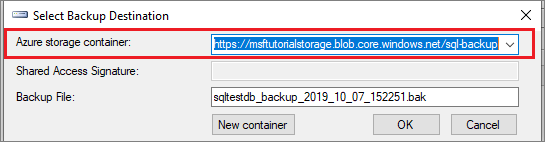
V průvodci zálohováním databáze vyberte OK.
Po úspěšném zálohování databáze vyberte OK a zavřete všechna okna související se zálohováním.
Návod
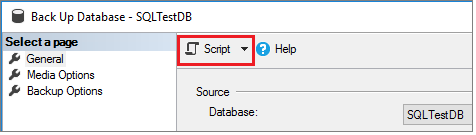
Můžete skriptovat Transact-SQL pro tento příkaz výběrem Skript v horní části průvodce Průvodce zálohováním databáze:
Odstranění databáze
V tomto kroku odstraňte databázi před provedením obnovení. Tento krok je nezbytný pouze pro účely tohoto kurzu, ale není pravděpodobné, že by se používal v běžných postupech správy databáze. Tento krok můžete přeskočit, ale pak budete muset změnit název databáze během obnovení ve spravované instanci, nebo spustit příkaz WITH REPLACE pro obnovení databáze úspěšně v místním prostředí.
- Rozbalte uzel Databáze v Průzkumníku objektů, klikněte pravým tlačítkem myši na
SQLTestDBdatabázi a výběrem možnosti Odstranit spusťte Průvodce odstraněním objektu . - Ve spravované instanci vyberte OK a odstraňte databázi. V místním prostředí zaškrtněte políčko vedle možnosti Zavřít existující připojení a pak výběrem ok odstraňte databázi.
Obnovení databáze
V tomto kroku obnovte databázi pomocí grafického uživatelského rozhraní v aplikaci SQL Server Management Studio nebo pomocí jazyka Transact-SQL.
Klikněte pravým tlačítkem myši na uzel Databáze v Průzkumníku objektů v aplikaci SQL Server Management Studio a vyberte Obnovit databázi.
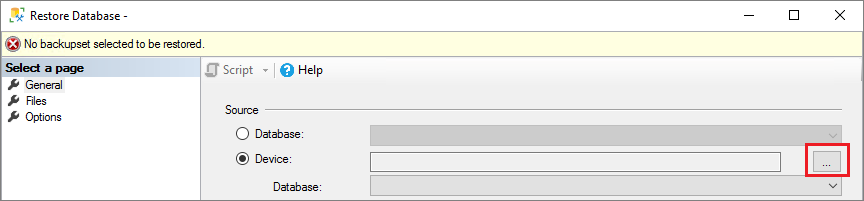
Vyberte Zařízení a pak vyberte trojtečku (...) pro volbu zařízení.
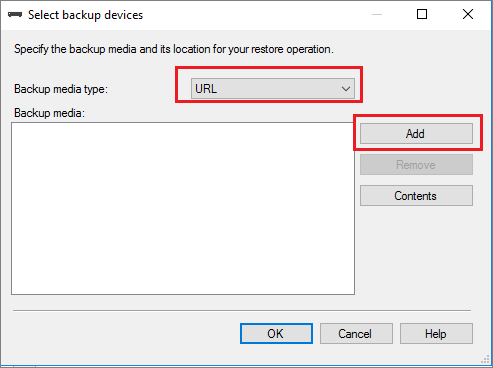
V rozevíracím seznamu Typ záložního média vyberte adresu URL a přidejte zařízení výběrem možnosti Přidat.
V rozevíracím seznamu vyberte kontejner a vložte sdílený přístupový podpis (SAS), který jste uložili při vytváření přihlašovacích údajů.
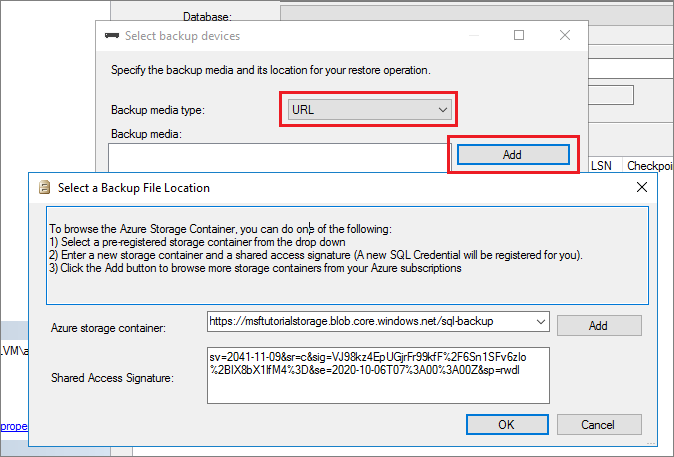
Vyberte OK a vyberte umístění záložního souboru.
Rozbalte kontejnery a vyberte kontejner, ve kterém existuje záložní soubor.
Vyberte záložní soubor, který chcete obnovit, a pak vyberte OK. Pokud nejsou žádné soubory viditelné, možná používáte nesprávný klíč SAS. Klíč SAS můžete znovu vygenerovat podle stejných kroků jako předtím a přidat kontejner.
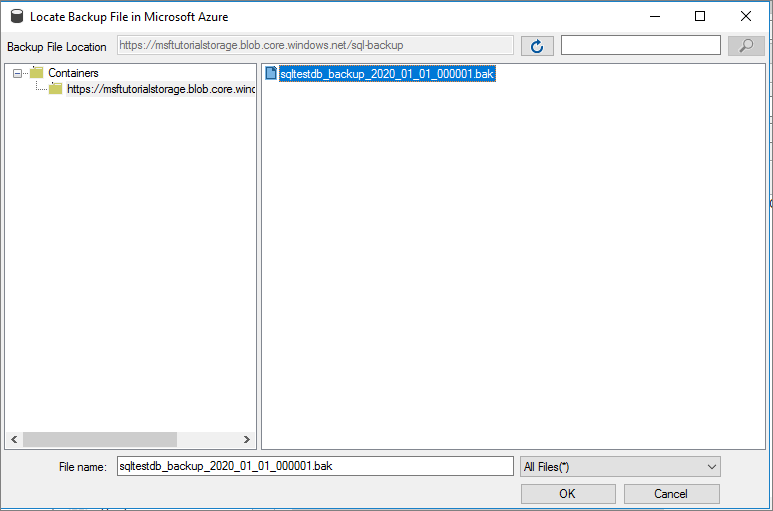
Kliknutím na tlačítko OK zavřete dialogové okno Vybrat zálohovací zařízení .
Vyberte OK a obnovte databázi.
Viz také
Níže najdete několik doporučených informací, které vám porozumí konceptům a osvědčeným postupům při použití služby Azure Blob Storage pro zálohování SQL Serveru.