Poznámka:
Přístup k této stránce vyžaduje autorizaci. Můžete se zkusit přihlásit nebo změnit adresáře.
Přístup k této stránce vyžaduje autorizaci. Můžete zkusit změnit adresáře.
Platí pro: SQL Server Reporting Services (2016)
  SQL Server Reporting Services (2017) Power BI Server sestav
Nativní režim instalace služby SQL Server Reporting Services (SSRS) poskytuje přístup k webovému portálu, který můžete použít ke správě sestav a dalších položek.
Poznámka:
Informace o Serveru sestav Power BI najdete v tématu Instalace Serveru sestav Power BI.
Server sestav v nativním režimu SSRS můžete nainstalovat pomocí průvodce instalací SQL Serveru nebo z příkazového řádku. Pokud používáte průvodce instalací, máte dvě možnosti:
- Instalace souborů a konfigurace výchozího nastavení pro server
- Nainstalujte jenom soubory.
Tento článek ukazuje první možnost instalace a konfigurace instance serveru sestav, což je výchozí konfigurace pro nativní režim. Po dokončení instalace je server sestav připravený k základnímu zobrazení sestav a správě sestav.
Pokud chcete používat funkce, jako je integrace Power BI a doručování e-mailů se zpracováním předplatného, musíte provést další kroky konfigurace.
Požadavky
Hardware a software, které jsou vyžadovány pro SQL Server 2016. Další informace najdete v tématu SQL Server 2016 a 2017: Požadavky na hardware a software.
Možnost instalace služby SSRS a databázového stroje SQL Serveru společně ve stejné instanci Instance databázového stroje hostuje databáze serveru sestav, které proces instalace vytvoří a nakonfiguruje.
Uživatelský účet, který splňuje následující požadavky:
- Je členem místní skupiny správců.
- Má oprávnění pro přístup k databázím a vytváření databází v instanci databázového stroje, která je hostitelem databází serveru sestav.
Výchozí hodnoty, které jsou potřeba k rezervaci serveru sestav a adres URL webového portálu Tyto hodnoty jsou port 80, silný zástupný znak a názvy virtuálních adresářů ve formátu ReportServer_<instance-name> a Reports_<instance-name>.
Výchozí hodnoty potřebné k vytvoření databází serveru sestav ReportServer a ReportServerTempDB. Všechny databáze s těmito názvy z předchozích instancí blokují postup instalace. Pokud ho chcete odblokovat, musíte databáze přejmenovat, přesunout nebo odstranit.
Přístup k řadiči domény pro čtení i zápis.
Důležité
SSRS můžete nainstalovat v prostředí s řadičem domény jen pro čtení (RODC). Služba SSRS ale potřebuje přístup k řadiči domény pro čtení i zápis, aby fungovala správně. Pokud má služba SSRS přístup jenom k řadiči domény jen pro čtení, může dojít k chybám při pokusu o správu služby.
Výchozí konfigurace
Průvodce instalací nainstaluje následující funkce SSRS, když vyberete možnost výchozí konfigurace pro nativní režim:
- Služba serveru sestav, která obsahuje následující součásti:
- Webová služba serveru sestav
- Aplikace pro zpracování na pozadí
- Webový portál pro zobrazení a správu sestav a oprávnění
- Správce konfigurace serveru sestav
- Nástroje příkazového řádku SSRS rsconfig.exe, rskeymgmt.exea rs.exe
Pokud chcete použít SQL Server Management Studio a SQL Server Data Tools (SSDT), musíte tyto komponenty stáhnout a nainstalovat samostatně.
Průvodce instalací během instalace serveru sestav v režimu Native konfiguruje následující součásti:
- Služební účet pro službu serveru sestav
- Adresa URL webové služby serveru sestav
- Adresa URL webového portálu
- Databáze serveru sestav
- Přístup účtu služby k databázím serveru sestav
- Informace o připojení, označované také jako název zdroje dat (DSN), pro databáze serveru sestav
Instalace nenakonfiguruje bezobslužný účet spuštění, e-mail serveru sestav ani nasazení se škálováním na více instancí. Také ne zálohuje šifrovací klíče. Ke konfiguraci těchto vlastností můžete použít Správce konfigurace serveru sestav. Další informace najdete v tématu Co je Správce konfigurace serveru sestav (nativní režim)?.
Kdy nainstalovat výchozí konfiguraci pro nativní režim
Pokud chcete nainstalovat SSRS v provozním stavu, vyberte výchozí konfiguraci. Tento režim automatizuje požadované úlohy Správce konfigurace serveru sestav. Server sestav pak můžete použít ihned po dokončení instalace.
Pokud váš počítač nesplňuje všechny požadavky na výchozí instalaci, nemůžete použít výchozí konfiguraci. Místo toho musíte nainstalovat SSRS v režimu jen pro soubory a po dokončení instalace nakonfigurovat SSRS pomocí nástroje Configuration Manager serveru sestav. Další informace naleznete v tématu Instalace pouze soubory (Reporting Services).
Výchozí rezervace adres URL
Rezervace adres URL se skládají z předpony, názvu hostitele, portu a virtuálního adresáře:
| Část | Description |
|---|---|
| Předpona | Výchozí předpona je HTTP. Pokud předem nainstalujete certifikát TLS (Transport Layer Security), pokusí se proces instalace vytvořit rezervace adres URL, které používají předponu HTTPS. |
| Název hostitele | Výchozí název hostitele je silný zástupný znak (+). Určuje, že server sestav přijímá všechny požadavky HTTP na určeném portu pro jakýkoli název hostitele, který se překládá na počítač, včetně https://<computername>/reportserver, https://localhost/reportservera https://<IPAddress>/reportserver. |
| Přístav | Výchozí port je 80. Pokud používáte jiný port než port 80, musíte tento port explicitně přidat do adresy URL při otevření webové aplikace SSRS v okně prohlížeče. |
| Virtuální adresář | Ve výchozím nastavení proces instalace vytváří virtuální adresáře. Pro webovou službu serveru sestav je formát adresáře ReportServer_<názevstance> a výchozí virtuální adresář je server sestav. Pro webový portál je formát Reports_<instance-name> a výchozí virtuální adresář je reports. |
Následující řetězce adres URL obsahují příklady rezervací adres URL:
-
https://+:80/reportserver, pro server sestav -
https://+:80/reports, pro webový portál
Pokud během procesu instalace nakonfigurujete pojmenovanou instanci, musíte použít název instance v adrese URL serveru sestav a adrese URL webového portálu. Pokud je například název vaší instance THESQLINSTANCE, použijte následující adresy URL:
https://<server-name>/ReportServer_THESQLINSTANCEhttps://<server-name>/Reports_THESQLINSTANCE
Další informace najdete v tématu Konfigurace adres URL serveru sestav (Správce konfigurace serveru sestav).
Instalace nativního režimu pomocí průvodce instalací SQL Serveru
Podle kroků v následujících částech nainstalujte SSRS v nativním režimu a nakonfigurujte výchozí nastavení pro server.
Provedení předběžných kroků
Spusťte průvodce instalací SYSTÉMU SQL Server pomocí jedné z následujících možností:
- Stáhněte SI SQL Server 2016 a spusťte stažený soubor. Vyberte vlastní instalaci.
- Vložte instalační médium SQL Serveru. Z kořenové složky spusťte setup.exe.
Otevře se okno Instalačního centra SQL Serveru.
V části Centrum instalace SYSTÉMU SQL Server vyberte Možnost Instalace a pak vyberte Samostatná instalace systému SQL Server nebo přidejte funkce do existující instalace.

Projděte si následující předběžné stránky:
- Produktový klíč
- Licenční podmínky
- Globální pravidla
- Microsoft Update
- Instalace instalačních souborů
- Pravidla instalace
Výběr a kontrola nastavení
Na stránce Výběr funkcí v průvodci instalací SYSTÉMU SQL Server vyberte následující funkce:
- Služby databázového stroje, pokud ještě není nainstalovaná instance databázového stroje
- Reporting Services – nativní
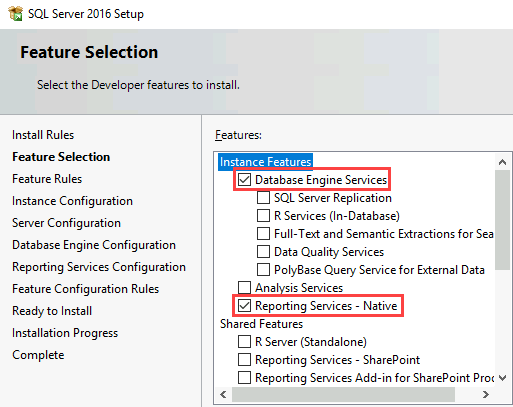
Na stránce Pravidla funkcí ověřte, že konfigurace projde jednotlivými testy.
Pokud chcete nakonfigurovat pojmenovanou instanci, proveďte následující kroky:
- Na stránce Konfigurace instance vyberte Pojmenovanou instanci.
- Vedle pojmenované instance zadejte název instance.
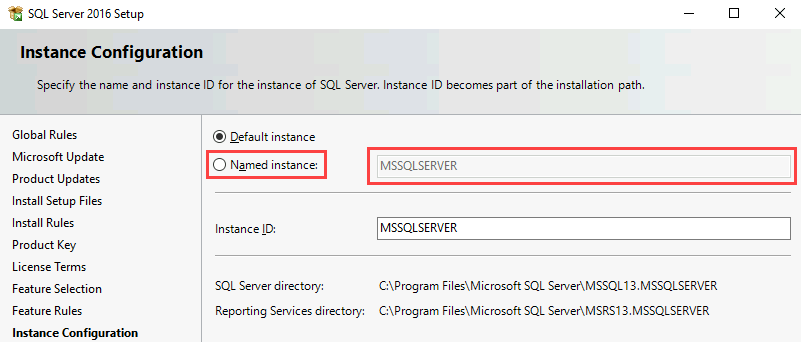
Pokud chcete použít funkci předplatného SSRS, proveďte následující kroky:
- Na stránce Konfigurace serveru vyhledejte řádek pro agenta SQL Serveru.
- V části Typ spuštění vyberte Automaticky.

Na stránce Konfigurace databázového stroje přidejte správce SQL Serveru.
Na stránce Konfigurace služby Reporting Services vyberte Nainstalovat a nakonfigurovat.

Poznámka:
Možnost Instalovat a konfigurovat je dostupná pouze v případě, že na stránce Výběr funkcí vyberete služby databázového stroje .
Na stránce Pravidla konfigurace funkcí ověřte, že konfigurace projde jednotlivými testy. Průvodce nastavením automaticky přejde na další stránku, pokud se nezdaří žádný test. Kromě jiných podmínek testy ověřují, že katalog serveru sestav a databáze dočasného katalogu ještě neexistují.
Instalace komponent
Na stránce Připraveno k instalaci si poznamenejte cestu ke konfiguračnímu souboru a pak vyberte Nainstalovat. Konfigurační soubor obsahuje souhrn počáteční konfigurace SQL Serveru serveru, včetně nainstalovaných komponent, účtů služeb a správců.
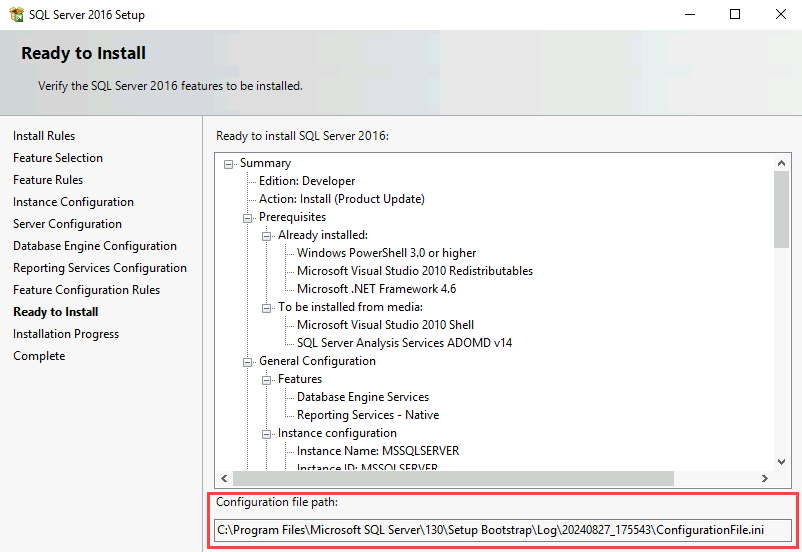
Na stránce Dokončit vyberte Zavřít.

Ověření instalace
Výběr výchozí konfigurace nezaručuje, že server sestav po dokončení procesu instalace funguje. Výchozí adresy URL se například nemusí při spuštění služby zaregistrovat. Po dokončení průvodce instalací SQL Serveru proveďte následující základní kroky a zkontrolujte instalaci:
Otevřete Správce konfigurace serveru sestav a potvrďte, že se můžete připojit k serveru sestav.
Otevřete prohlížeč jako správce a připojte se k webovému portálu. Například přejděte na
https://localhost/Reportsnebohttp://localhost/Reports.Otevřete prohlížeč s právy správce a připojte se ke stránce serveru sestav SSRS. Například přejděte na
https://localhost/ReportServernebohttp://localhost/ReportServer.
Další informace najdete v následujících článcích:
Další konfigurace
Pokud chcete nakonfigurovat integraci Power BI, abyste mohli připnout položky sestavy na řídicí panel Power BI, přečtěte si téma Integrace serveru sestav Power BI (Configuration Manager).
Informace o konfiguraci e-mailu pro zpracování odběrů najdete v nastavení e-mailu v nativním režimu služby Reporting Services (Správce konfigurace serveru sestav) a doručování e-mailů ve službě Reporting Services.
Pokud chcete nakonfigurovat webový portál, aby byl přístupný na počítači určeném pro správu sestav, umožňující zobrazování a správu sestav, přečtěte si téma Konfigurace brány firewall pro přístup k serveru sestav a Konfigurace serveru sestav pro vzdálenou správu.