Poznámka:
Přístup k této stránce vyžaduje autorizaci. Můžete se zkusit přihlásit nebo změnit adresáře.
Přístup k této stránce vyžaduje autorizaci. Můžete zkusit změnit adresáře.
Mezipaměť sdílené datové sady můžete předem načíst vytvořením plánu aktualizace mezipaměti pro sdílenou datovou sadu.
Mezipaměť pro sestavu můžete předem načíst dvěma způsoby:
Vytvořte plán aktualizace mezipaměti pro sestavu. Tato metoda je upřednostňovanou metodou.
Chcete-li předběžně načíst mezipaměť instancemi parametrizovaných sestav, použijte datově řízený odběr. Toto předplatné bylo jediným způsobem, jak předem načíst mezipaměť ve verzích služby Reporting Services starších než SQL Server 2008 R2 (10.50.x). Další informace najdete v tématu Zprávy o ukládání do mezipaměti (SSRS).
Před uložením sestavy nebo sdílené datové sady do mezipaměti musí být splněny následující podmínky:
Sdílená datová sada nebo sestava musí mít povolené ukládání do mezipaměti.
Sdílené zdroje dat pro sdílenou datovou sadu nebo sestavu musí být nakonfigurovány tak, aby používaly uložené přihlašovací údaje nebo žádné přihlašovací údaje.
Musí být spuštěna služba agenta SQL Serveru.
Předběhněte načtení mezipaměti vytvořením plánu aktualizace mezipaměti
Spusťte webový portál serveru sestav.
Na domovské obrazovce vyberte Procházet a v hierarchii složek vyhledejte položku, kterou chcete uložit do mezipaměti.
Vyberte ikonu trojtečky v pravém horním rohu položky a poté v nabídce vyberte Spravovat.
V levé svislé nabídce vyberte kartu Ukládání do mezipaměti .
Pokud chcete aktivovat ukládání do mezipaměti pro datovou sadu, vyberte kopie této datové sady a použijte je, pokud je k dispozici . Oddíl Vypršení platnosti mezipaměti se pak zobrazí pod ním. Vyberte jednu z následujících možností:
-
Platnost mezipaměti vyprší po x minutách: Zadejte požadovaný počet minut pro
x. -
Platnost mezipaměti vyprší podle plánu: Služba Reporting Services poskytuje sdílené plány a plány specifické pro sestavy, které vám pomůžou řídit zpracování, konzistentní obsah a výkon distribuce sestav. Další informace najdete v tématu Vytváření, úpravy a odstraňování plánů. Máte několik možností, jak vytvořit plán. V následujícím případě je příkladem vypršení platnosti mezipaměti: Vyberte jednu ze dvou možností plánování:
Možnost sdíleného plánu a pak v poli Vybrat sdílený plán vyberte plán. Další informace naleznete v tématu .
Možnost harmonogramu specifického pro sestavu, poté v případě potřeby vyberte odkaz Upravit harmonogram, aby se zobrazila stránka Podrobnosti o harmonogramu.
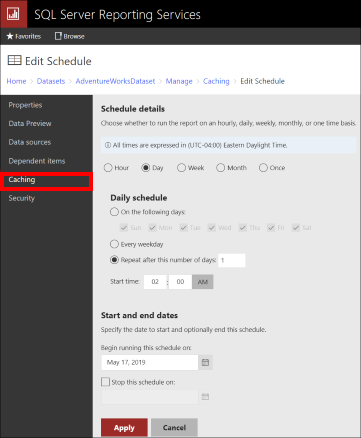
Na stránce Podrobnosti plánu můžete vybrat:
Typ plánu:
- Hodina: Spusťte plán každou: zadejte hodiny a minuty a čas zahájení.
-
Den: Vyberte jednu ze tří možností:
- V následujících dnech: (Ne, Po, Út, St, Čt, Pá, So).
- Každý pracovní den
- Opakujte po tomto počtu dní: Zadejte číslo.
-
Týden: Zadejte obě následující dvě položky:
- Opakujte po tomto počtu týdnů: Zadejte číslo.
- Ve dnech: Vyberte dny v týdnu pro spuštění.
-
Měsíc: Který měsíc(y) s výběrem:
-
V týdnu v měsíci: Ze seznamu vyberte (1., 2. nebo třetí, 4. nebo poslední).
- Den v týdnu: Vyberte jeden nebo více dnů v týdnu a spusťte sestavu (Ne, Po, Út, St, Čt, Pá, So).
- V kalendářních dnech: Zadejte skutečný počet dnů v měsíci oddělený čárkami nebo rozsah dnů oddělených pomlčkou nebo libovolnou kombinací obou, například 1,3-5.
-
V týdnu v měsíci: Ze seznamu vyberte (1., 2. nebo třetí, 4. nebo poslední).
- Jednou: Označuje jeden výskyt.
Čas zahájení: Čas dne, kdy má plán začít.
Počáteční a koncové datum: Zadejte počáteční datum a volitelně koncové datum plánu.
Chcete-li uložit plán, vyberte Použít .
Poznámka:
Pokud položka nemá povolenou ukládání do mezipaměti, zobrazí se výzva k povolení ukládání do mezipaměti. Pokud chcete povolit ukládání do mezipaměti, vyberte OK.
Vyberte Vytvořit plán aktualizace mezipaměti a vytvořte nebo uložte plán mezipaměti. Na obrazovce se otevře stránka Plány aktualizace mezipaměti . Tady můžete:
- Přidejte nový plán aktualizace mezipaměti.
- Vytvořte nový plán aktualizace mezipaměti z existujícího plánu.
- Aktualizujte stránku plánů aktualizace mezipaměti.
- Smazat plán.
- Vyhledejte plán podle názvu.
Pokud ještě nejsou uložené žádné plány aktualizace mezipaměti, seznam je prázdný a možnost Přidat je jedinou dostupnou možností. Pokud chcete přidat nový plán aktualizace mezipaměti, vyberte + Nový plán aktualizace mezipaměti a zobrazí se stránka Nový plán aktualizace mezipaměti .
- Do prvního pole zadejte popis , který pojmenuje plán aktualizace.
- V aktualizaci mezipaměti vyberte jednu z následujících možností v následujícím plánu:
- Sdílený plán: Ze sousední nabídky vyberte sdílený plán.
- Plán specifický pro sestavu: Upravte plán výběrem odkazu Upravit plán, pokud chcete zobrazit stránku Podrobnosti plánu.
- Pokud plán přidáváte, vyberte Vytvořit plán aktualizace mezipaměti, nebo pokud plán upravujete, vyberte Použijte.
Vrátíte se na aktualizovanou stránku Plány aktualizace mezipaměti .
-
Platnost mezipaměti vyprší po x minutách: Zadejte požadovaný počet minut pro
Načtení mezipaměti se sestavou specifickou pro uživatele pomocí datově řízeného předplatného
Spusťte webový portál serveru sestav.
Na domovské obrazovce vyberte Procházet a v hierarchii složek vyhledejte sestavu, kterou chcete přihlásit k odběru.
Klikněte pravým tlačítkem myši na sestavu a v nabídce vyberte Přihlásit se k odběru . Zobrazí se stránka Nová předplatná .
Do pole Popis zadejte popis předplatného.
V části Typ předplatného vyberte jednu ze dvou možností:
- Standardní předplatné: Tuto možnost vyberte, pokud chcete vygenerovat a doručit jednu sestavu.
- Odběr řízený daty: Tuto možnost vyberte, pokud chcete vygenerovat a doručit jednu sestavu pro každý řádek datové sady. Tuto možnost vyberte, pokud chcete mezipaměť předem načíst.
V části Plán vyberte jednu z následujících možností:
- Sdílený plán: Ze seznamu vyberte sdílený plán.
- Plán specifický pro sestavu: Upravte plán výběrem odkazu Upravit plán, abyste zobrazili stránku Podrobnosti plánu.
V části Cíl se v seznamu zobrazí následující možnosti:
- Sdílení souborů Windows
- Zprostředkovatel doručení null: Pro tuto úlohu vyberte zprostředkovatele doručení null.
V části Datová sada upravte nebo vytvořte datovou sadu pro toto předplatné sestavy výběrem možnosti Upravit datovou sadu.
Na stránce Upravit datovou sadu v části Zdroj dat vyberte zdroj dat, který obsahuje hodnoty parametrů sestavy a možnosti doručení. Vaše volby jsou:
- Sdílený zdroj dat: Vyberte symbol elipsy a ze složky Sdílený zdroj dat vyberte sdílený zdroj dat.
-
Vlastní zdroj dat: Tuto možnost zvolte, pokud jste vy nebo někdo jiný nedokončili následující kroky a vytvořte ho jako sdílený zdroj dat.
- Zadejte typ připojení, připojovací řetězec a přihlašovací údaje pro přístup ke zdroji dat, který obsahuje data odběratele. Následující příklad ukazuje připojovací řetězec použitý pro připojení k databázi SQL Serveru s názvem
Subscribers.
- Zadejte typ připojení, připojovací řetězec a přihlašovací údaje pro přístup ke zdroji dat, který obsahuje data odběratele. Následující příklad ukazuje připojovací řetězec použitý pro připojení k databázi SQL Serveru s názvem
data source=<servername>;initial catalog=SubscribersV části Dotaz zadejte dotaz, který načte data požadovaného odběratele. Například:
Select * from RptSubscribersVolitelně můžete prodloužit dobu vypršení časového limitu pro dotazy, které dlouho trvá zpracování.
Vyberte Ověřit. Před pokračováním musí být dotaz ověřen. Jakmile se zobrazí zpráva o úspěšném ověření , zobrazí se seznam polí datové sady tlačítkem Ověřit . Vyberte Použít a vytvořte vlastní zdroj dat.
Vrátíte se na stránku Nové předplatné . V části Parametry sestavy zadejte hodnoty parametrů sestavy pro zobrazené parametry sestavy (pokud existují).
Vyberte Vytvořit předplatné.
Zobrazí se stránka Předplatná s vaším novým datově řízeným předplatným. Na této stránce můžete předplatné povolit, až budete připraveni, zaškrtnutím políčka nalevo od něj a výběrem možnosti Povolit.
Zadejte, kdy se předplatné zpracuje. Nevybírejte při aktualizaci dat sestavy na serveru sestav. Toto nastavení platí jenom pro snímky. Pokud chcete použít již existující plán, vyberte U sdíleného plánu.
Pokud chcete vytvořit vlastní plán, vyberte Podle plánu vytvořeného pro toto předplatné a pak vyberte Další. Nakonfigurujte plán a pak vyberte Dokončit.
Poznámka:
Aby předplatitelé mohli obdržet nejnovější zprávu, nakonfigurujte plán tak, aby byl v souladu s plánem doručování zpráv, který jste definovali pro předplatitele. Další informace najdete na webovém portálu serveru sestav (nativní režim SSRS).
Nakonfigurujte možnosti spuštění sestavy následujícím způsobem. Na stránce Report vyberte kartu Vlastnosti.
V levém rámečku vyberte kartu Provádění .
Na stránce zvolte Vykresli tuto sestavu s nejnovějšími daty.
Zvolte jednu z následujících dvou možností mezipaměti a nakonfigurujte vypršení platnosti následujícím způsobem:
Pokud chcete, aby platnost kopie v mezipaměti vypršela po určitém časovém období, vyberte Možnost Uložit dočasnou kopii sestavy do mezipaměti. Platnost kopie sestavy vyprší po několika minutách. Zadejte počet minut pro vypršení platnosti sestavy.
Pokud chcete, aby platnost kopie v mezipaměti vypršela podle plánu, vyberte Možnost Uložit dočasnou kopii sestavy do mezipaměti. Platnost kopie sestavy vyprší podle následujícího plánu. Vyberte Konfigurovat nebo vyberte sdílený plán a nastavte plán vypršení platnosti sestavy.
Vyberte a použijte.