Poznámka:
Přístup k této stránce vyžaduje autorizaci. Můžete se zkusit přihlásit nebo změnit adresáře.
Přístup k této stránce vyžaduje autorizaci. Můžete zkusit změnit adresáře.
Platí pro: SQL Server 2016 (13.x) Reporting Services a novější verze
SQL Server Reporting Services (SSRS) obsahuje sadu grafických a skriptovacích nástrojů, které podporují vývoj a použití bohatých sestav ve spravovaném prostředí. Sada nástrojů zahrnuje vývojové nástroje, nástroje pro konfiguraci a správu a nástroje pro zobrazení sestav. Tento článek poskytuje stručný přehled jednotlivých nástrojů v SSRS a vysvětluje, jak k němu máte přístup.
Nástroje pro vytváření sestav
V následujících částech najdete informace o nástrojích, které můžete použít pro tvorbu sestav v SSRS.
Vydavatel mobilních sestav SQL Serveru
Pomocí aplikace SQL Server Mobile Report Publisher můžete vytvářet mobilní sestavy, které můžete zobrazit na webovém portálu SQL Serveru a na mobilních zařízeních.
Sql Server Mobile Report Publisher nabízí návrhovou plochu s upravitelnými řádky a sloupci mřížky a flexibilními prvky mobilní sestavy. Mobilní sestavy, které dynamicky vytvoříte, upraví obsah tak, aby odpovídal obrazovce nebo oknu prohlížeče. Tyto sestavy se dobře škálují na libovolnou velikost obrazovky.
Další informace najdete v tématu Vytváření mobilních sestav pomocí aplikace SQL Server Mobile Report Publisher.
Poznámka:
Vydavatel mobilních sestav SQL Serveru je zastaralý pro všechny verze SQL Server Reporting Services od SQL Server Reporting Services 2019. Od verze SQL Server Reporting Services 2022 a Server sestav Power BI bude ukončena jejich podpora.
Instalace vydavatele mobilních sestav SQL Serveru
Máte následující možnosti instalace aplikace SQL Server Mobile Report Publisher:
Aplikaci SQL Server Mobile Report Publisher si můžete stáhnout z webu Microsoft Download Center a pak stažený soubor otevřít.
Vydavatele mobilních sestav SQL Serveru můžete nainstalovat z webového portálu SSRS tak, že přejdete do nabídky Nový a vyberete Mobilní sestava.
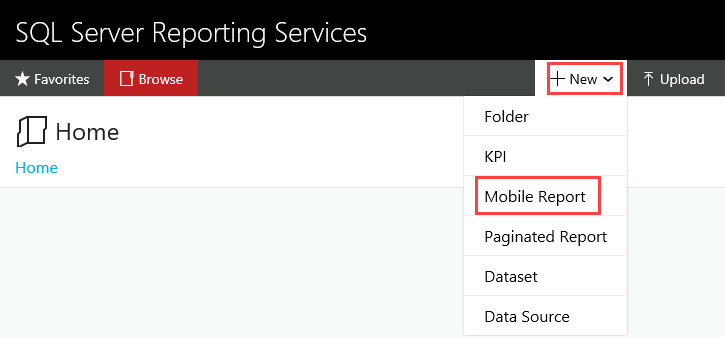
Když budete vyzváni, vyberete Get Mobile Report Publisher, a pak stáhnete a otevřete soubor SQL Server Mobile Report Publisher.
Spuštění aplikace SQL Server Mobile Report Publisher
Pokyny ke spuštění aplikace SQL Server Mobile Report Publisher najdete v úvodních krocích v části Vytvoření mobilní sestavy služby Reporting Services.
Návrhář sestav
Návrhář sestav je nástroj pro navrhování sestav. Je k dispozici v SQL Server Data Tools (SSDT) – Visual Studio.
Pracovní plocha návrháře sestav zahrnuje okna s kartami, průvodce a nabídky, které používáte pro přístup k funkcím vytváření sestav. Návrhář sestav nabízí následující funkce:
- Možnost nasazení sestav do nativního režimu nebo serveru sestav v režimu SharePointu
- Podokno Sestavová data pro uspořádání dat sestavy
- Interaktivní prostředí návrhu sestav prostřednictvím zobrazení na záložkách pro navrhování a zobrazování náhledů sestav
- Návrháři dotazů, kteří jsou přidruženi k typům zdrojů dat v konfiguračním souboru RSReportDesigner a pomáhají určit, která data se mají načíst ze zdrojů dat
- Editor výrazů s IntelliSense pro vytváření výrazů jazyka Visual Basic, které přizpůsobují obsah a vzhled sestavy
- Podpora položek vlastních sestav a návrhářů vlastních dotazů
Instalace Návrhář sestav
Informace o instalaci SSDT naleznete v tématu Instalace SSDT pomocí sady Visual Studio.
Návrhář sestav bude k dispozici, když v SSDT vyberete šablonu projektu serveru sestav nebo šablonu Průvodce projektem serveru sestav. Pokud chcete použít tyto šablony, musíte také nainstalovat rozšíření SSRS pro Visual Studio. Pokyny najdete v tématu Instalace rozšíření pro Analysis Services, Integration Services a Reporting Services.
Spuštění Návrháře sestav
Pokyny ke spuštění Návrháře sestav najdete v části Vytvoření projektu serveru sestavv části Kurz: Vytvoření projektu serveru sestav.
Když pracujete v Návrháři sestav, Průzkumník řešení součástí sady Visual Studio zobrazí složky, které uspořádají všechny položky v projektu. V projektu sestavy obsahují tyto složky vaše sdílené zdroje dat, sdílené datové sady, sestavy a zdroje.
Nové sestavy, zdroje dat a datové sady můžete vytvořit tak, že kliknete pravým tlačítkem na složku a vyberete možnost pro přidání položky.
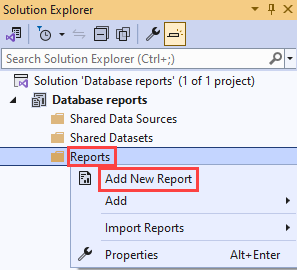
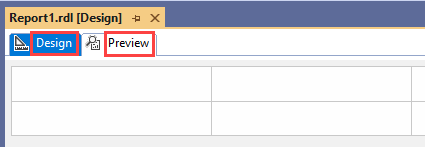
Když vytvoříte novou sestavu, zobrazí se okna s kartami pro zobrazení Návrh a Náhled.
Další informace o Návrháři sestav najdete v následujících zdrojích informací:
- Pokud chcete začít s první sestavou, přečtěte si téma Vytvoření základní sestavy tabulky (kurz SSRS).
- Další informace o návrhářích dotazů, které můžete použít v Návrháři sestav, najdete v tématu Nástroje návrhu dotazů (SSRS).
- Pokud chcete zjistit, jak používat zobrazení Návrháře sestav, nabídky, panely nástrojů a klávesové zkratky, podívejte se na službu Reporting Services v nástrojích SQL Server Data Tools (SSDT).
Report Builder
Tvůrce sestav je samostatná aplikace, kterou můžete použít k vytváření stránkovaných sestav mimo SQL Server. Tvůrce sestav můžete také použít k přizpůsobení a aktualizaci existujících sestav kromě vytváření sestav. Existující sestavy můžou být vytvořené ve vaší verzi Tvůrce sestav, ve starších verzích nebo v Návrháři sestav.
Tvůrce sestav nabízí následující funkce:
- Možnost nasadit sestavy do nativního režimu nebo serveru sestav v režimu SharePointu nebo do služby Power BI. Další informace o uložení sestavy do služby Power BI najdete v tématu Publikování stránkované sestavy do služby Power BI.
- Prostředí pro vytváření podobné systém Microsoft Office.
- Podpora SQL Server Mobile Report Publisher v SSRS 2019 a SSRS 2016.
- Průvodce pro vytváření map.
- Agregace agregací
- Vylepšená podpora pro výrazy
- Návrháři dotazů pomáhají určit, která data se mají načíst z výběru předdefinovaných typů zdrojů dat.
- Podpora ukládání položek sestavy jako částí sestavy
Poznámka:
Části zpráv jsou zastaralé pro všechny verze SQL Server Reporting Services počínaje verzí SQL Server Reporting Services 2019 a všemi vydáními Server sestav Power BI počínaje vydáním Server sestav Power BI ze září 2022.
Další informace o Tvůrci sestav naleznete v nástroji Microsoft Report Builder na SQL Serveru.
Instalace Generátoru sestav
Pokyny k instalaci Tvůrce sestav najdete v tématu Instalace Microsoft Report Builderu.
Spuštění Report Builder
Pokyny ke spuštění Tvůrce sestav najdete v tématu Spuštění Microsoft Report Builderu.
Nástroje pro správu serveru sestav
Sada grafických a skriptovacích nástrojů je k dispozici pro správu serveru sestav v SSRS. Nástroje, které používáte, závisí na režimu nasazení serveru sestav.
Nativní režim
Následující části se zabývají nástroji pro server sestav v nativním režimu.
Správce konfigurace serveru sestav
Správce konfigurace Reporting Services je nástroj pro konfiguraci instalace SSRS. Tento nástroj můžete použít k dokončení následujících úloh na serveru sestav v nativním režimu:
- Konfigurace účtu služby sestavového serveru
- Vytváření a konfigurace adres URL webových služeb
- Konfigurace adresy URL webového portálu
- Vytvoření, konfigurace nebo aktualizace databáze serveru sestav
- Konfigurace škálovaného nasazení
- Zálohování, obnovení nebo nahrazení symetrického klíče, který se používá k šifrování uložených připojovacích řetězců a přihlašovacích údajů
- Konfigurace účtu bezobslužného spuštění
- Konfigurace nastavení předplatného
- Konfigurace serveru SMTP (Simple Mail Transfer Protocol) pro doručování e-mailů
- Konfigurace služby Power BI
- Úprava vlastností připojení
Správce konfigurace serveru sestav vám nepomůže spravovat obsah serveru sestav, zapnout jiné funkce nebo udělit přístup k serveru sestav.
Další informace najdete v tématu Co je Správce konfigurace serveru sestav (nativní režim)?.
Instalace Správce konfigurace Report Serveru
Správce konfigurace se nainstaluje při instalaci serveru nativního režimu SSRS. Další informace najdete v následujících zdrojích informací:
- Pro SSRS 2017 a novější: Instalace a konfigurace služby SQL Server Reporting Services
- Pro SSRS 2016: Nainstalujte server sestav v nativním režimu služby Reporting Services 2016
Spuštění Správce Konfigurace Serveru Sestav
- Pokyny ke spuštění Report Server Správce konfigurace najdete v části Začínáme dokumentu Co je to Report Server Správce konfigurace (nativní režim)?.
- Informace o konfiguraci služby SSRS najdete v tématu Konfigurace a správa serveru sestav (nativní režim SSRS).
- Obecné informace o možnostech Správce konfigurace serveru sestav naleznete v tématu Co je Správce konfigurace serveru sestav (nativní režim)?.
SQL Server Management Studio
Správci serveru sestav můžou pomocí aplikace SQL Server Management Studio (SSMS) spravovat server sestav společně s dalšími servery součástí SYSTÉMU SQL Server. Pokud ke správě instancí serveru sestav používáte SSMS, můžete provést následující úlohy:
- Správa instancí místního a vzdáleného report serveru
- Nastavení vlastností serveru sestav
- Úprava definic rolí
- Vypnutí funkcí serveru sestav, které nepoužíváte
- Správa úloh
- Správa sdílených plánů
Další informace o použití aplikace SSMS pro připojení k instanci SQL Serveru a spuštění některých příkazů Transact-SQL (T-SQL) najdete v tématu Rychlý start: Připojení a dotazování instance SQL Serveru pomocí aplikace SQL Server Management Studio (SSMS).
Přístup k SSMS
Pokyny ke spuštění aplikace SSMS pro správu serveru sestav najdete v tématu Připojení k serveru sestav v nativním režimu.
nástroj Rsconfig.exe
Tento nástroj můžete použít ke konfiguraci a správě připojení serveru sestav k databázi serveru sestav. Můžete ho také použít k zadání uživatelského účtu, který se má použít pro bezobslužné zpracování sestavy.
Další informace najdete v tématu Běžné nástroje příkazového řádku (SSRS) serveru sestav.
přístup k Rsconfig.exe
Nástroj rsconfig.exe se nainstaluje při instalaci služby SSRS. Tento nástroj spustíte z příkazového řádku.
nástroj Rskeymgmt.exe
Tento nástroj můžete použít k:
- Extrahujte, obnovte, vytvořte a odstraňte symetrický klíč používaný k šifrování dat report serveru.
- Připojte instance serveru sestav v rozšířeném nasazení více instancí.
Další informace najdete v tématu Nástroje příkazového řádku serveru sestav (SSRS).
přístup k Rskeymgmt.exe
Nástroj rskeymgmt.exe se nainstaluje při instalaci služby SSRS. Tento nástroj spustíte z příkazového řádku.
Třídy služby WMI (Windows Management Instrumentation)
Tyto třídy vám můžou pomoct automatizovat konfigurační úkoly v nástroji Konfigurace serveru reportů. Poskytují způsob, jak aplikacím umožnit přístup k informacím o správě SSRS a manipulaci s nimi. Při použití těchto tříd už nemusíte k provádění úloh ručně používat grafické uživatelské rozhraní.
Další informace naleznete v tématu Přístup k zprostředkovateli WMI programově.
Přístup k rozhraní WMI
Pro přístup ke třídám služby WMI můžete použít skript jazyka Visual Basic.
Nástroje pro správu obsahu sestav
Grafické a skriptovací nástroje jsou k dispozici pro správu obsahu v SSRS. Nástroje, které používáte, závisí na režimu nasazení serveru sestav.
Adresa URL webové služby serveru zpráv
Webová služba serveru sestav funguje jako komunikační rozhraní mezi klientskými programy a serverem sestav. Adresa URL této služby poskytuje přístup k úplným funkcím serveru sestav. Tento nástroj můžete použít k procházení obsahu v katalogu sestav na standardní navigační stránce položek.
Další informace naleznete ve webové službě Serveru sestav.
Přístup k adrese URL webové služby
Pro přístup k adrese URL webové služby používáte prohlížeč.
Webový portál
Pomocí webového portálu můžete spravovat jednu instanci serveru sestav ze vzdáleného umístění přes připojení HTTP. Webový portál je k dispozici pouze pro servery sestav v nativním režimu.
Tento nástroj můžete použít pro následující úlohy:
- Zobrazení, vyhledávání, tisk a přihlášení k odběru sestav
- Uspořádání, vytváření, zabezpečení a údržba hierarchie složek
- Konfigurace zabezpečení na základě rolí, které určuje přístup k položkám a operacím
- Konfigurace vlastností spuštění sestavy, historie sestav a parametrů sestavy
- Vytváření modelů sestav, které se připojují a načítají data ze zdroje dat služby Microsoft Analytické služby SQL Serveru nebo z relačního zdroje dat SQL Serveru
- Nastavení zabezpečení položek modelu pro povolení přístupu k určitým entitám v modelu nebo mapování entit na předdefinované sestavy, které vytvoříte předem
- Vytváření sdílených plánů a sdílených zdrojů dat
- Lepší správa plánů a připojení ke zdrojům dat
- Vytváření odběrů řízených daty, která zahrnou sestavy do velkého seznamu příjemců
- Vytváření propojených sestav pro opakované použití a změna účelu existující sestavy různými způsoby
- Otevření Tvůrce sestav pro vytváření sestav, které můžete uložit a spustit na serveru sestav
Další informace najdete v tématu Co je webový portál serveru sestav (nativní režim)?.
Instalace webového portálu
Webový portál je nainstalován zároveň s instalací serveru sestav v nativním režimu SSRS. Další informace najdete v následujících zdrojích informací:
- Pro SSRS 2017 a novější: Instalace a konfigurace služby SQL Server Reporting Services
- Pro SSRS 2016: Nainstalujte server sestav v nativním režimu služby Reporting Services 2016
Spuštění webového portálu
Před otevřením webového portálu musíte mít dostatečná oprávnění. Zpočátku mají oprávnění pouze členové místní skupiny správců, kteří poskytují přístup k funkcím webového portálu.
Stránky a možnosti, které jsou k dispozici na webovém portálu, závisí na přiřazení rolí aktuálního uživatele. Uživatelé, kteří nemají žádná oprávnění, uvidí prázdnou stránku. Uživatelé s oprávněním k zobrazení sestav získají odkazy na tyto sestavy. Další informace o oprávněních najdete v tématu Role a oprávnění ve službě Reporting Services.
Pokyny ke spuštění webového portálu najdete v části Začínámewebového portálu serveru sestav (nativní režim).
Pokud spustíte webový portál na místním serveru sestav, přečtěte si téma Konfigurace serveru sestav v nativním režimu pro místní správu (SSRS).
nástroj Rs.exe
Tento nástroj je hostitel skriptu, který používáte k provádění skriptovaných operací. Tento nástroj můžete použít ke spuštění skriptů jazyka Visual Basic, které kopírují data mezi databázemi serveru sestav, publikují sestavy a vytvářejí položky v databázi serveru sestav.
Další informace najdete v tématu Nástroje příkazového řádku serveru sestav (SSRS).
přístup k Rs.exe
Nástroj rs.exe se nainstaluje při instalaci služby SSRS. Tento nástroj spustíte z příkazového řádku.