Poznámka:
Přístup k této stránce vyžaduje autorizaci. Můžete se zkusit přihlásit nebo změnit adresáře.
Přístup k této stránce vyžaduje autorizaci. Můžete zkusit změnit adresáře.
K vytváření sestav tabulek pro data SQL můžete použít Report Builder v SQL Server Reporting Services (SSRS). V tomto kurzu se dozvíte, jak vytvořit základní tabulkovou sestavu z ukázkových prodejních dat.
V tomto kurzu se naučíte:
- Vytvoření sestavy tabulky pomocí kroků průvodce
- Identifikace vloženého zdroje pro data tabulky
- Spuštěním dotazu získejte hodnoty dat.
- Uspořádání a formátování dat tabulky a přidání součtů
- Navrhněte a uložte sestavu
- Zkontrolujte exportovanou sestavu v aplikaci Microsoft Excel
Odhadovaná doba dokončení tohoto kurzu je 20 minut.
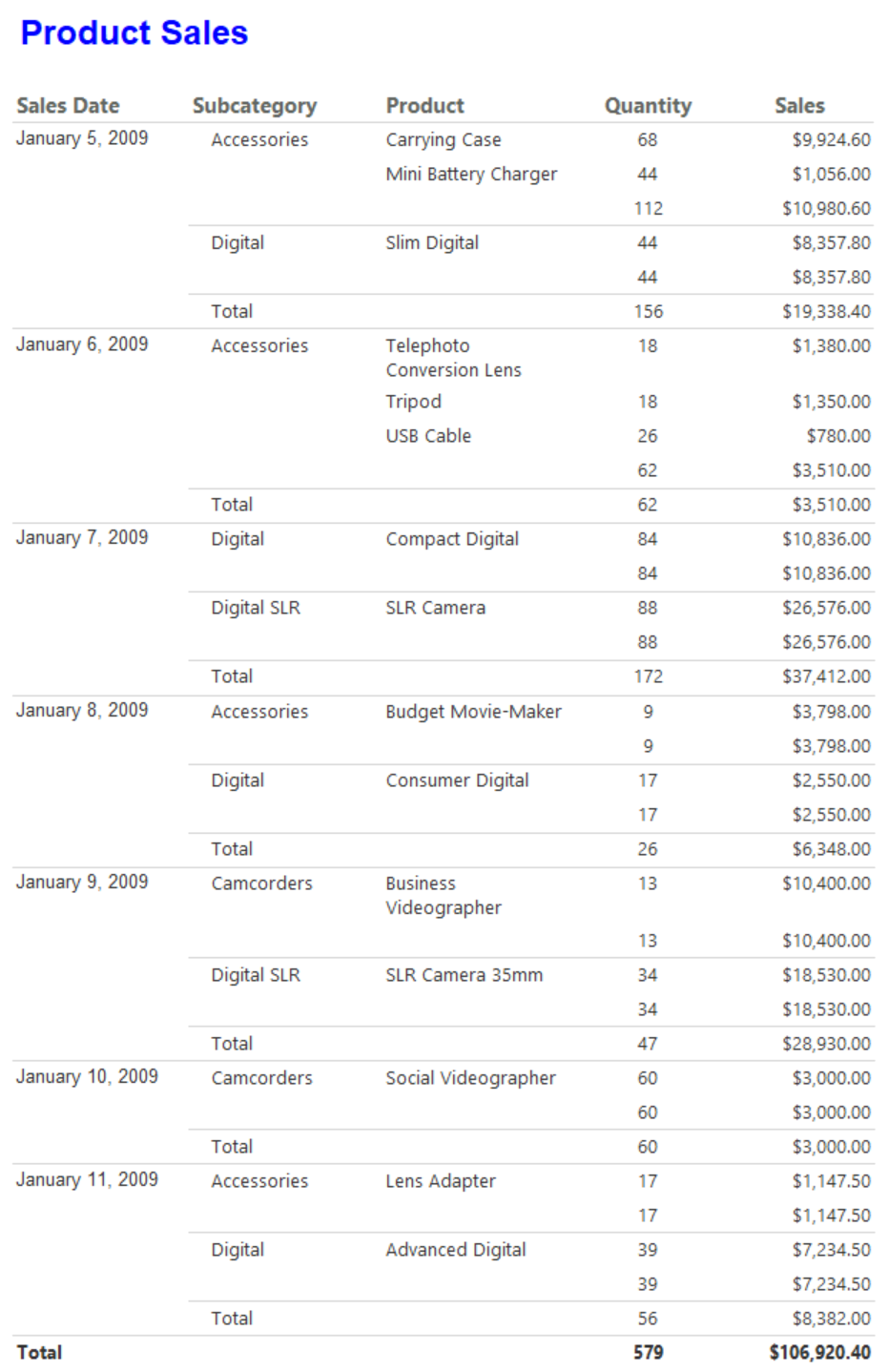
Následující obrázek znázorňuje tabulkovou sestavu, kterou vytvoříte v tomto kurzu.
Předpoklady
Další informace o požadavcích najdete v tématu Prerequisites for tutorials (Report Builder).
Vytvořte sestavu pomocí Průvodce tabulkou nebo maticí
Sestavu tabulky můžete vytvořit pomocí průvodce Tabulka nebo Matice. Průvodce má dva režimy návrhu: Sestava a Sdílená datová sada. V režimu návrhu sestavy zadáte data v podokně Data sestavy a nakonfigurujete rozložení sestavy na návrhové ploše. V režimu návrhu sdílené datové sady vytvoříte dotazy na datové sady, které se budou sdílet s ostatními. V tomto kurzu použijete režim návrhu sestavy.
Spusťte průvodce a vytvořte základní tabulkovou sestavu:
Startujte Report Builder z počítače, webového portálu Reporting Services nebo SharePoint integrovaného režimu.
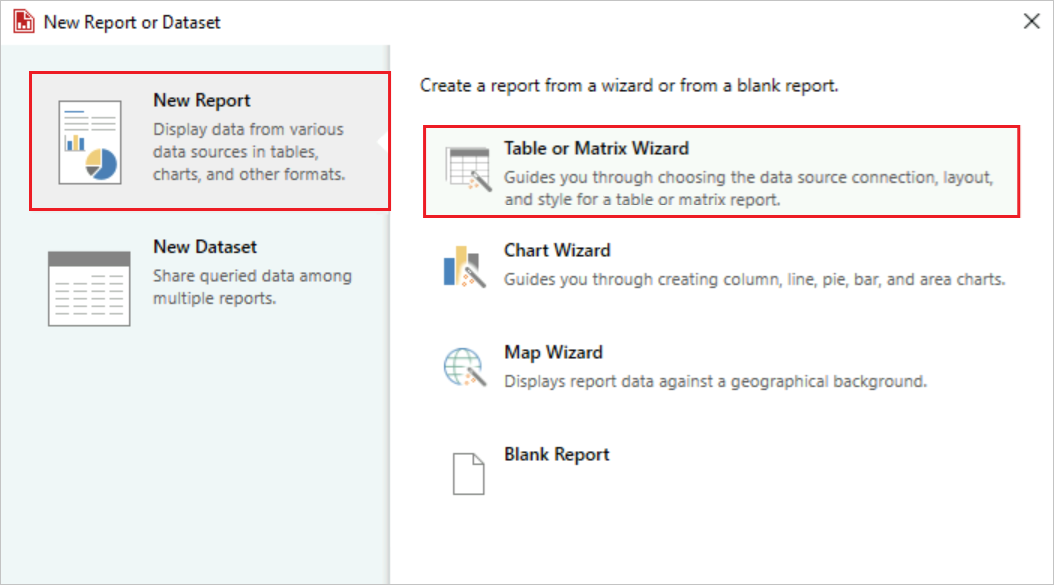
Otevře se dialogové okno Nová sestava nebo datová sada . Pokud se dialogové okno neotevře, vyberte Nový soubor>.
Vyberte kartu Nová sestava a v pravém podokně vyberte Průvodce tabulkou či maticí:
Zadání datového připojení
Datové připojení obsahuje informace pro připojení k externímu zdroji dat, jako je databáze SQL Serveru. Obvykle získáte informace o připojení a typ přihlašovacích údajů, které se mají použít od vlastníka zdroje dat. Chcete-li zadat datové připojení, můžete použít sdílený zdroj dat ze serveru sestav nebo vytvořit vestavěný zdroj dat použitý pouze v této sestavě.
V tomto kurzu použijete vložený zdroj dat. Další informace o použití sdíleného zdroje dat najdete v tématu Aternativní způsoby získání datového připojení (Report Builder).
Vytvořte vložený zdroj dat pro datové připojení:
Na stránce Zvolit datovou sadu vyberte možnost Vytvořit datovou sadu a pak vyberte Další.
Na stránce Zvolit připojení ke zdroji dat vyberte Nový.
V dialogovém okně Vlastnosti zdroje dat nastavte na kartě Obecné následující vlastnosti:
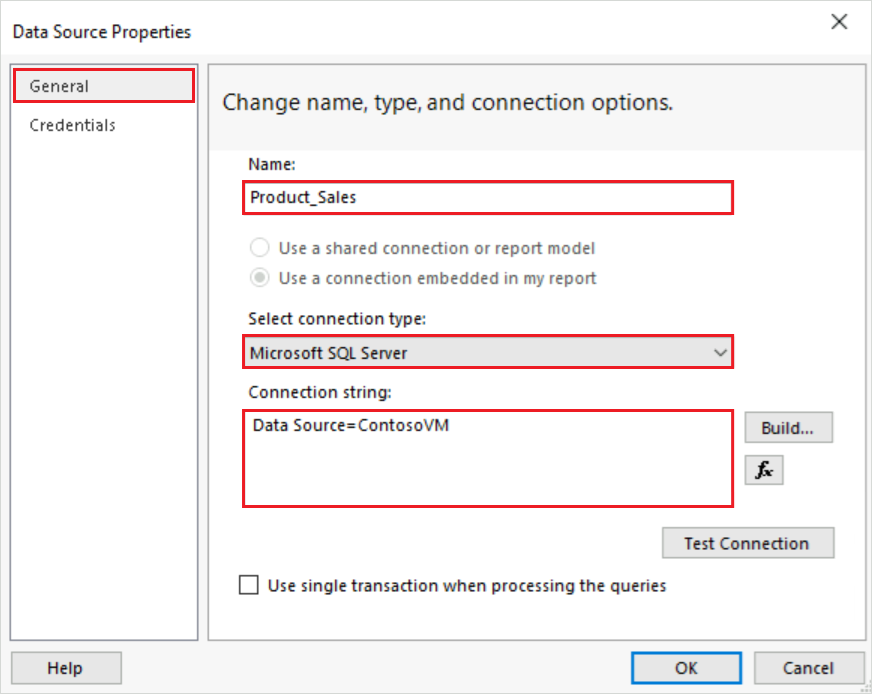
Nastavte vlastnost Name zdroje dat na Product_Sales.
U vlastnosti Vyberte typ připojení potvrďte, že je vybraná možnost Microsoft SQL Server.
Do vlastnosti Connection zadejte následující hodnotu, kde
<servername>je název instance SQL Server:Data Source=<servername>Vzhledem k tomu, že místo načítání dat z databáze použijete dotaz obsahující data, připojovací řetězec neobsahuje název databáze. Další informace najdete v tématu Prerequisites for tutorials (Report Builder).
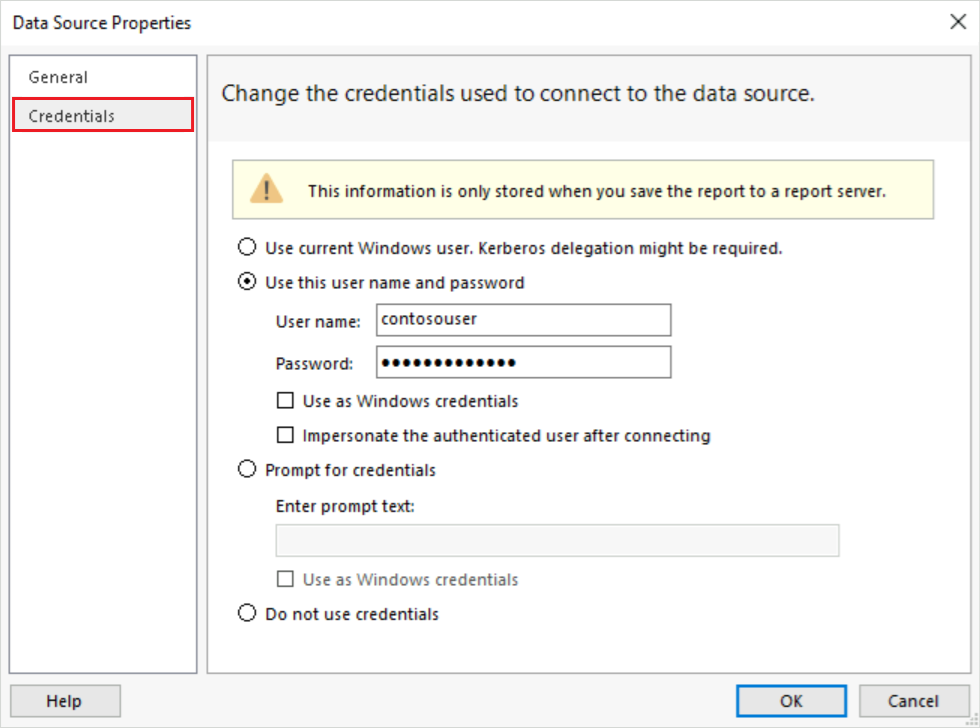
Přepněte na kartu Přihlašovací údaje a vyberte upřednostňovanou metodu přístupu pro zdroj dat. Podle potřeby zadejte přihlašovací údaje:
Na kartě Obecné vyberte Test připojení a ověřte, že se můžete připojit ke zdroji dat.
Měli byste vidět vyskakovací okno: "Připojení bylo úspěšně vytvořeno." Vyberte OK k zavření vyskakovacího okna.
Chcete-li dokončit nastavení zdroje dat, vyberte OK.
Chcete-li pokračovat v průvodci, vyberte Další.
Vytvoření dotazu
V sestavě můžete použít sdílenou datovou sadu, která má předdefinovaný dotaz, nebo můžete vytvořit vloženou datovou sadu pro použití pouze v této konkrétní sestavě. V tomto kurzu vytvoříte vloženou datovou sadu.
Poznámka:
V příkladu kurzu dotaz obsahuje hodnoty dat, takže nepotřebuje externí zdroj dat. Díky tomuto přístupu je dotaz poměrně dlouhý, ale je užitečný pro účely učení. Ve standardním obchodním prostředí dotaz neobsahuje hodnoty dat.
Následujícím postupem vytvořte dotaz:
Na stránce Návrh dotazu je otevřený návrhář relačních dotazů. Pro účely tohoto kurzu použijete textový návrhář dotazů:
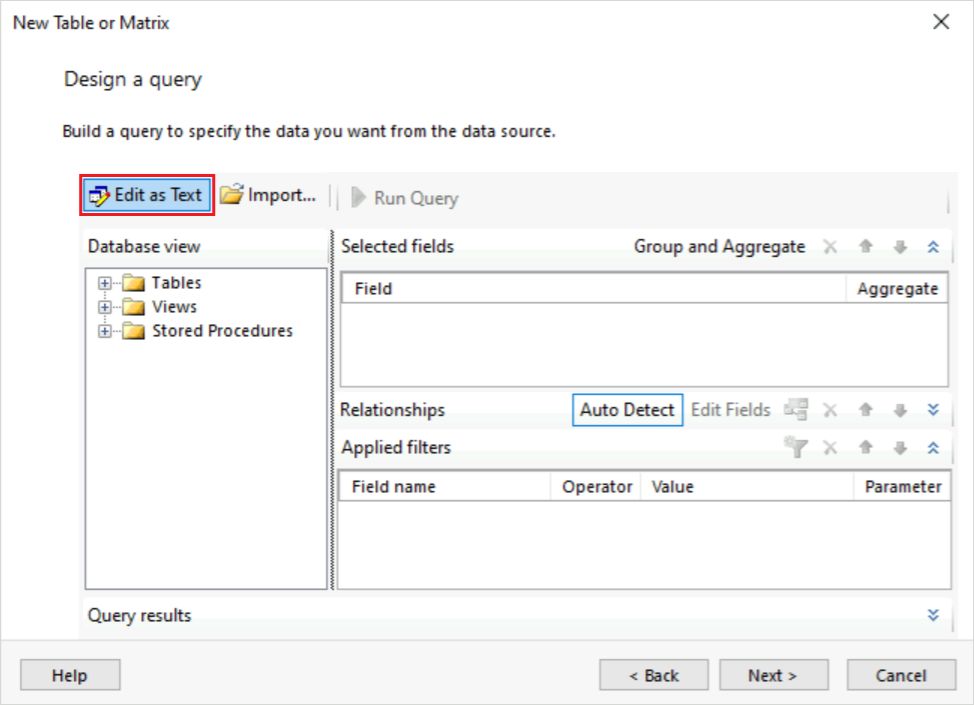
Vyberte Upravit jako text. Návrhář dotazů založený na textu zobrazí podokno dotazu a podokno výsledků.
Do horního pole vložte následující dotaz Transact-SQL:
SELECT CAST('2009-01-05' AS date) as SalesDate, 'Accessories' as Subcategory,
   'Carrying Case' as Product, CAST(9924.60 AS money) AS Sales, 68 as Quantity
UNION SELECT CAST('2009-01-06' AS date) as SalesDate, 'Accessories' as Subcategory,
   'Tripod' as Product, CAST(1350.00 AS money) AS Sales, 18 as Quantity
UNION SELECT CAST('2009-01-11' AS date) as SalesDate, 'Accessories' as Subcategory,
   'Lens Adapter' as Product, CAST(1147.50 AS money) AS Sales, 17 as Quantity
UNION SELECT CAST('2009-01-05' AS date) as SalesDate, 'Accessories' as Subcategory,
   'Mini Battery Charger' as Product, CAST(1056.00 AS money) AS Sales, 44 as Quantity
UNION SELECT CAST('2009-01-06' AS date) as SalesDate,  'Accessories' as Subcategory,
   'Telephoto Conversion Lens' as Product, CAST(1380.00 AS money) AS Sales, 18 as Quantity
UNION SELECT CAST('2009-01-06' AS date) as SalesDate,'Accessories' as Subcategory,
   'USB Cable' as Product, CAST(780.00 AS money) AS Sales, 26 as Quantity
UNION SELECT CAST('2009-01-08' AS date) as SalesDate, 'Accessories' as Subcategory,
   'Budget Movie-Maker' as Product, CAST(3798.00 AS money) AS Sales, 9 as Quantity
UNION SELECT CAST('2009-01-09' AS date) as SalesDate, 'Camcorders' as Subcategory,
   'Business Videographer' as Product, CAST(10400.00 AS money) AS Sales, 13 as Quantity
UNION SELECT CAST('2009-01-10' AS date) as SalesDate, 'Camcorders' as Subcategory,
   'Social Videographer' as Product, CAST(3000.00 AS money) AS Sales, 60 as Quantity
UNION SELECT CAST('2009-01-11' AS date) as SalesDate,  'Digital' as Subcategory,
   'Advanced Digital' as Product, CAST(7234.50 AS money) AS Sales, 39 as Quantity
UNION SELECT CAST('2009-01-07' AS date) as SalesDate,  'Digital' as Subcategory,
   'Compact Digital' as Product, CAST(10836.00 AS money) AS Sales, 84 as Quantity
UNION SELECT CAST('2009-01-08' AS date) as SalesDate,  'Digital' as Subcategory,
   'Consumer Digital' as Product, CAST(2550.00 AS money) AS Sales, 17 as Quantity
UNION SELECT CAST('2009-01-05' AS date) as SalesDate, 'Digital' as Subcategory,
   'Slim Digital' as Product, CAST(8357.80 AS money) AS Sales, 44 as Quantity
UNION SELECT CAST('2009-01-09' AS date) as SalesDate, 'Digital SLR' as Subcategory,
   'SLR Camera 35mm' as Product, CAST(18530.00 AS money) AS Sales, 34 as Quantity
UNION SELECT CAST('2009-01-07' AS date) as SalesDate, 'Digital SLR' as Subcategory,
   'SLR Camera' as Product, CAST(26576.00 AS money) AS Sales, 88 as Quantity
Na panelu nástrojů návrháře dotazů vyberte Spustit (!):
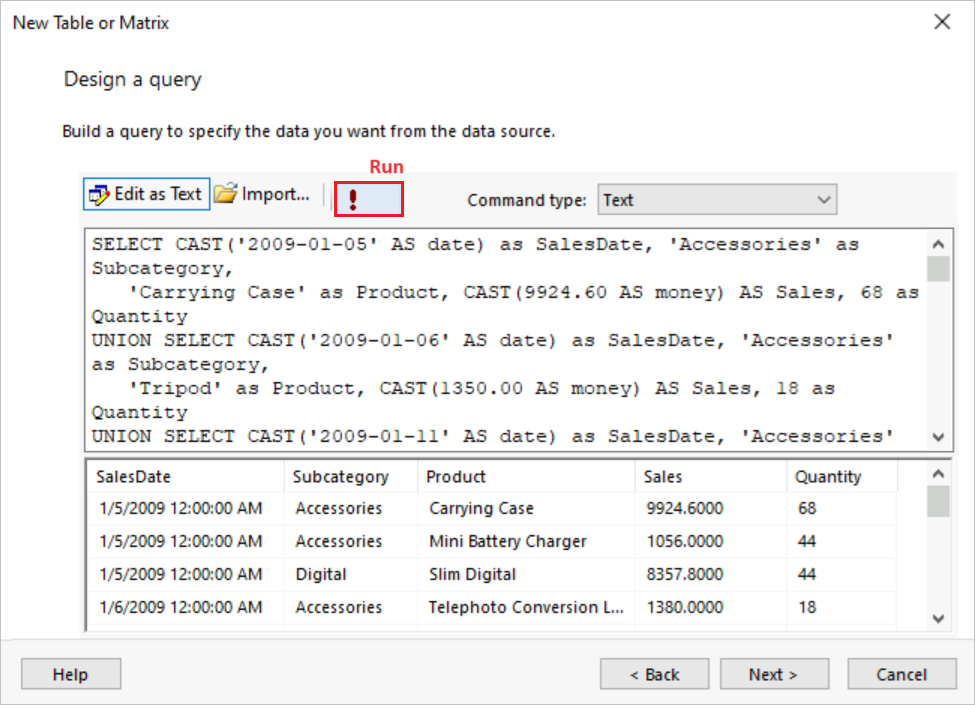
Dotaz se spustí a zobrazí sadu výsledků pro pole SalesDate, Subcategory, Product, Sales a Quantity.
V sadě výsledků jsou záhlaví sloupců založená na názvech v dotazu. V datové sadě se záhlaví sloupců stanou názvy polí a tyto názvy se uloží do sestavy. Po dokončení průvodce můžete pomocí podokna Data sestavy zobrazit kolekci polí datové sady.
Chcete-li pokračovat v průvodci, vyberte Další.
Uspořádání dat do skupin
Když vyberete datová pole pro skupiny formulářů, navrhnete tabulku s řádky a sloupci, které zobrazují podrobná data a agregovaná data. V následujícím postupu první dva kroky určují datové hodnoty, které se mají zobrazit v tabulce, a poslední dva kroky uspořádají hodnoty.
Uspořádání dat tabulky do skupin na stránce Uspořádat pole :
Z pole Dostupná pole přetáhněte pole Produkt a potom pole Množství do pole Hodnoty . Umístěte pole Množství za pole Produkt.
Funkce Sum automaticky agreguje data Množství, což je výchozí agregace číselných polí. Hodnota je [Sum(Quantity)].
Tip
Můžete si vybrat šipku rozbalovacího seznamu vedle agregátu [Sum(Quantity)], abyste si prohlédli ostatní agregované funkce. Pro toto cvičení ponechte agregační funkci nastavenou na Součet.
Přetáhněte pole Sales (Prodej) do pole Hodnoty a umístěte ho za agregaci [Sum(Quantity)].
Funkce Sum agreguje data Sales (Prodej). Hodnota je [Součet(Tržby)].
Přetáhněte pole SalesDate a potom pole Subcategory do pole Skupiny řádků . Umístěte pole Subcategory za pole SalesDate.
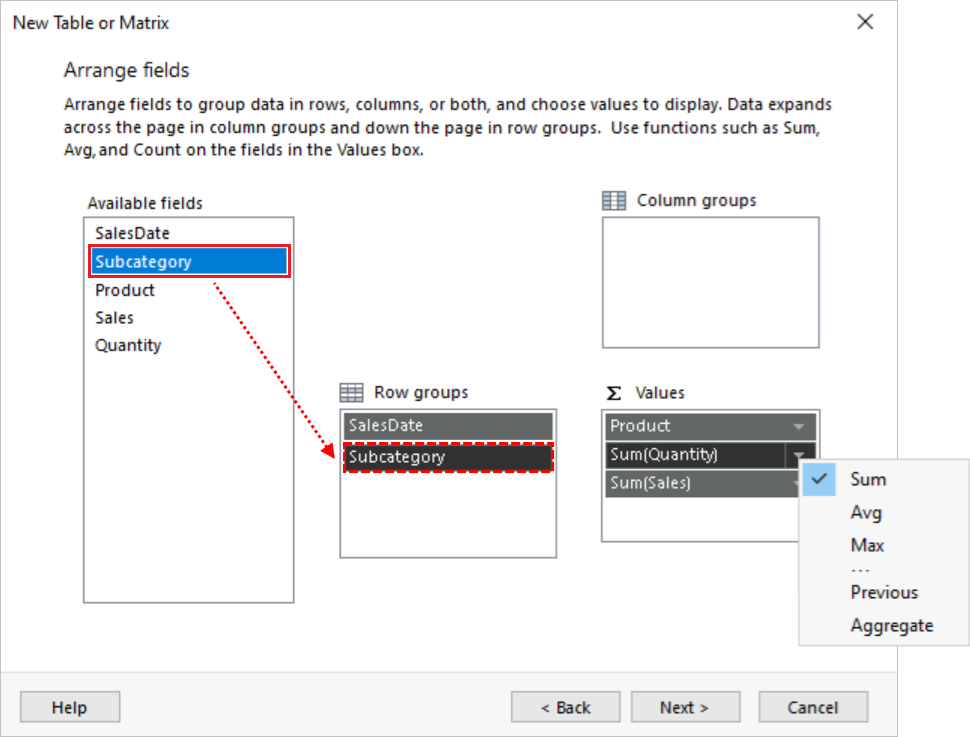
Chcete-li pokračovat v průvodci, vyberte Další.
Přidejte řádky mezisoučtu a celkového součtu
Po vytvoření skupin můžete přidat a naformátovat řádky, ve kterých se mají zobrazit agregované hodnoty polí. Můžete zvolit, jestli se mají zobrazit všechna data, nebo povolit uživateli interaktivně rozbalit a sbalit seskupená data.
Pokud chcete přidat mezisoučty a součty pro data tabulky, postupujte takto:
Na stránce Zvolit rozložení v části Možnosti nakonfigurujte následující možnosti:
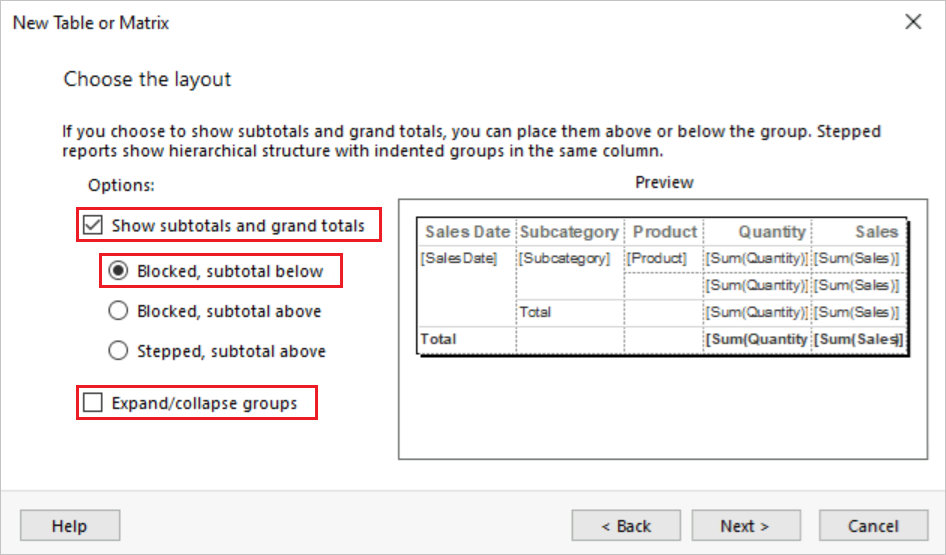
Vyberte možnost Zobrazit mezisoučty a celkové součty .
Vyberte možnost Blokované, mezisoučet níže.
Zrušte zaškrtnutí možnosti Rozbalit nebo sbalit skupiny .
V tomto kurzu sestava, kterou vytvoříte, nepoužívá funkci přechodu k podrobnostem, která umožňuje uživatelům rozbalit hierarchii nadřazené skupiny a zobrazit řádky podřízené skupiny a řádky podrobností.
Výběrem Další zobrazíte tabulku v podokně Náhled. Při spuštění sestavy byste měli vidět pět řádků, které ukazují rozložení tabulky:
První řádek se jednou opakuje, aby se v tabulce zobrazily záhlaví sloupců.
Druhý řádek se opakuje pro každou položku prodejního řádku v prodejní objednávce jednou, aby se zobrazil název produktu, množství objednávky a celková částka řádku.
Třetí řádek se opakuje jednou pro každou kategorii prodejní objednávky, aby se zobrazily mezisoučty na kategorii.
Čtvrtý řádek se opakuje jednou pro každé datum objednávky, aby se zobrazily mezisoučty za den.
Pátý řádek se jednou opakuje, aby se v tabulce zobrazily celkové součty.
Vyberte Dokončit.
Report Builder přidá tabulku na návrhovou plochu. Tabulka obsahuje pět sloupců a pět řádků. Podokno Skupiny řádků zobrazuje tři skupiny řádků: SalesDate, Subcategory a Details. Podrobná data jsou všechna data, která dotaz datové sady načte.
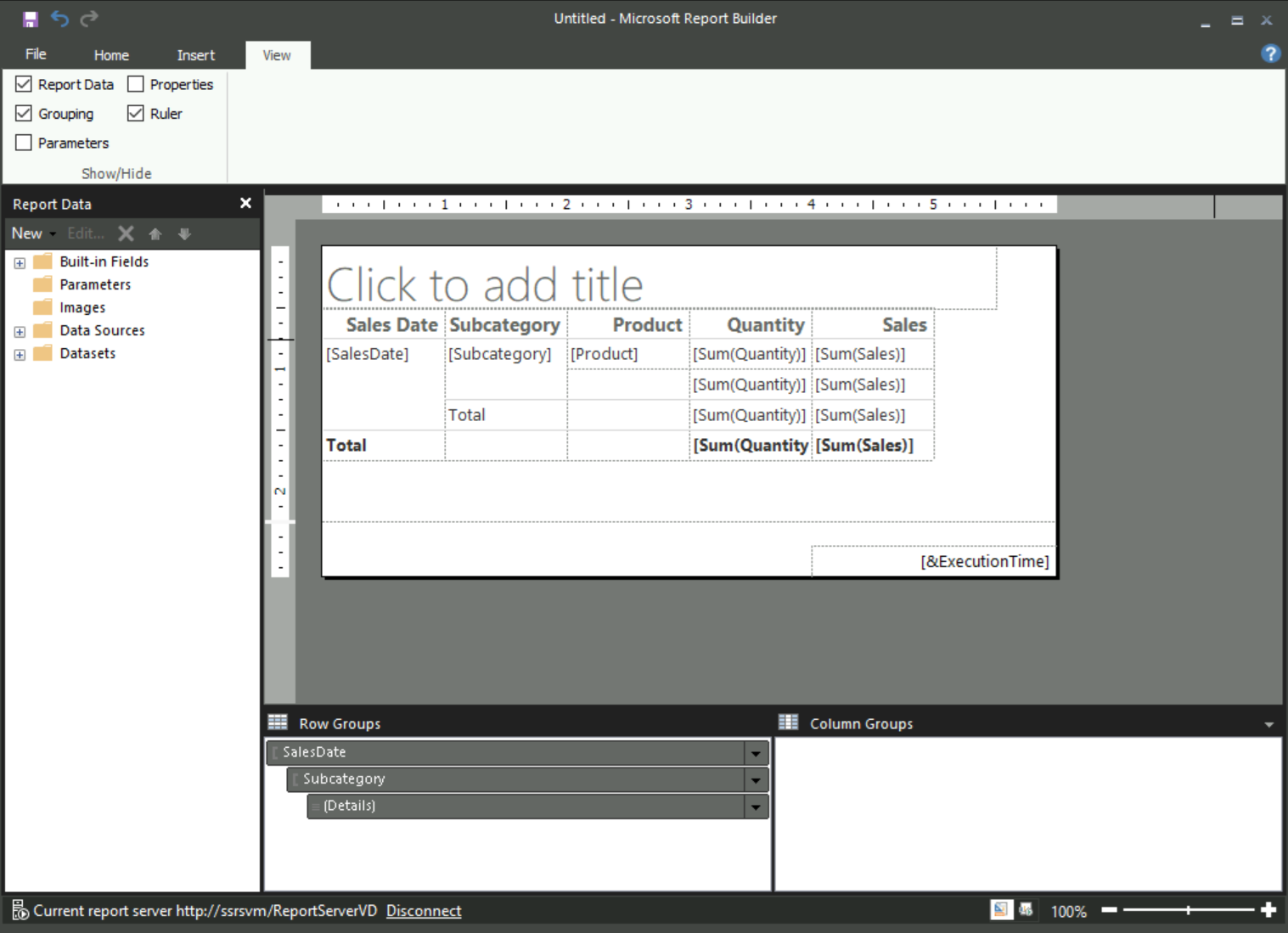
Proces průvodce je hotový a teď máte sestavu tabulky s ukázkovými daty. V následujících částech naformátujete konkrétní data tabulky tak, aby zobrazovala hodnoty ve formuláři, který je užitečný pro čtenáře.
Formátování dat tabulky
Report Builder zobrazuje hodnoty dat z tabulky v sestavě pomocí výchozích formátů, jako jsou čísla, data, časy atd. Pomocí funkcí formátování na kartě Domů můžete změnit způsob zobrazení dat tabulky.
Může být užitečné formátovat peněžní hodnoty v místní měně, nikoli jako obecná čísla. Dalším scénářem jsou tabulková data, která shrnují změny v hodnotě během krátkého období. Může být užitečnější zobrazit data jenom v minutách nebo hodinách, a nikoli také měsíc, den a rok.
Následující části ukazují, jak pomocí funkcí formátování změnit způsob zobrazení data tabulky v sestavě. Formátovaná textová pole a zástupný text se v návrhovém zobrazení zobrazují jako ukázkové hodnoty.
Zobrazit hodnoty měny
Ve výchozím nastavení se souhrnná data pro pole "Sales" (Prodej) zobrazí jako obecné číslo v tabulkové sestavě. Hodnotu lze správně vyjádřit použitím formátu měny.
Pokud chcete formátovat data tabulky jako měnu, postupujte takto:
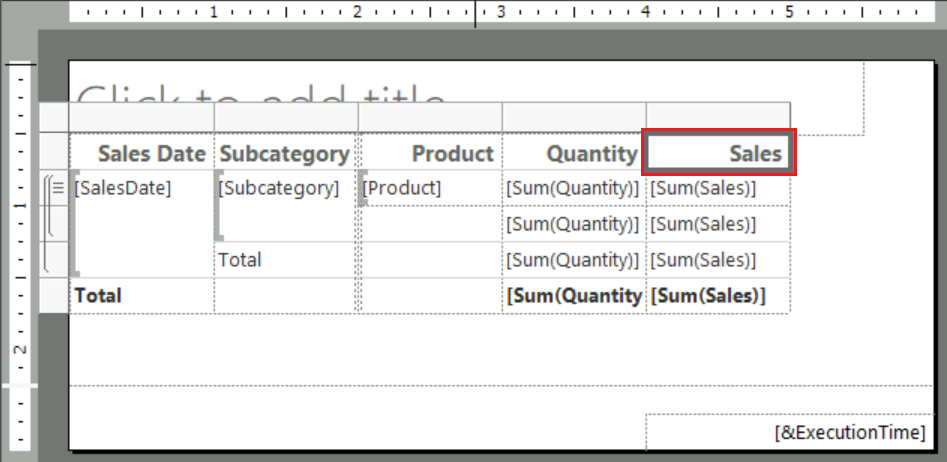
V Report Builder vyberte záhlaví sloupce Prodej v tabulkové sestavě:
Na kartě Domů ve skupině Číslo vyberte Zástupné styly ([123]) a pak vyberte Ukázkové hodnoty:

V sestavě tabulky ve sloupci Sales (Prodej) vyberte více výběrem čtyři buňky, které obsahují hodnotu
[Sum(Sales)].Na kartě Domů ve skupině Číslo vyberte Měna ($). Vybrané buňky se změní, aby zobrazovaly hodnoty dat pomocí formátu měny.
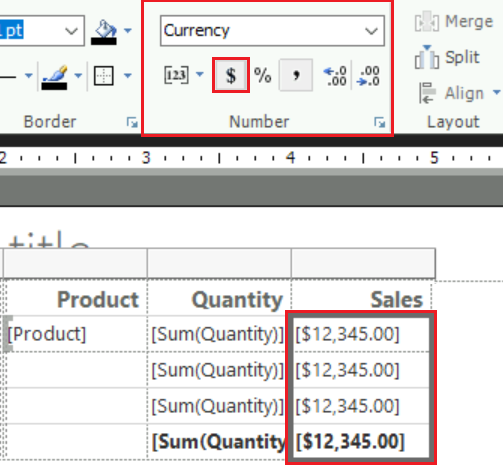
Pokud je vaše místní nastavení angličtina (USA), výchozí ukázkový text zobrazuje hodnotu v dolarech
[$12,345.00].Pokud nevidíte ukázkovou hodnotu měny, zkontrolujte styl zástupného textu pro buňky. Na kartě Domů ve skupině Číslo potvrďte, že je možnost Styly zástupných symbolů ([123]) nastavená na Ukázkové hodnoty.
Na kartě Domů vyberte Spustit a zobrazte náhled sestavy.
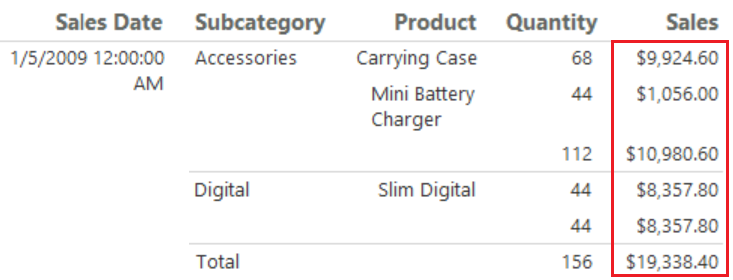
Potvrďte, že souhrnné hodnoty ve sloupci Prodej se zobrazují ve formátu měny. Zde je příklad ze zprávy:
Zobrazení kalendářních dat (měsíc, den, rok)
Ve výchozím nastavení se v poli SalesDate zobrazí datum (měsíc, den, rok) a čas (hodina, minuta, sekunda). Formát těchto hodnot můžete změnit tak, aby zobrazoval pouze datum.
Naformátujte hodnoty tak, aby zobrazovaly pouze datum:
Na kartě Spustit vyberte Návrh a vraťte se do návrhového zobrazení.
V sestavě tabulky vyberte buňku, která obsahuje hodnotu
[SalesDate].Na záložce Domů, ve skupině Čísla , rozbalte rozbalovací seznam Formát a vyberte Datum:
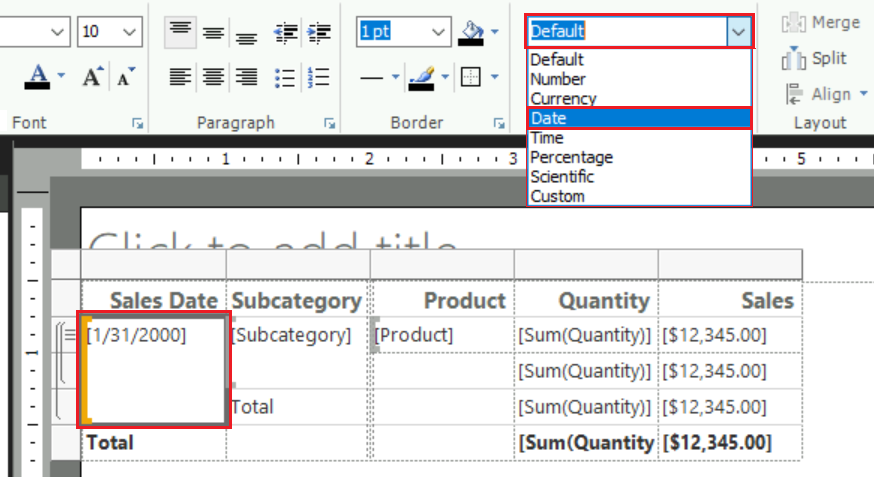
V buňce se zobrazí ukázkové datum
[1/31/2000].Pokud nevidíte příkladovou hodnotu data, zkontrolujte styl zástupného symbolu. Na kartě Domů ve skupině Číslo potvrďte, že je možnost Styly zástupných symbolů ([123]) nastavená na Ukázkové hodnoty.
Na kartě Domů vyberte Spustit a zobrazte náhled sestavy.
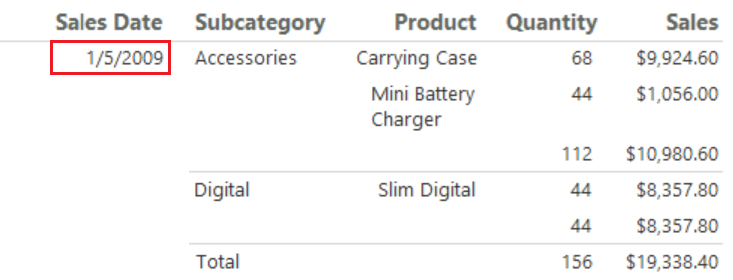
Potvrďte, že hodnoty ve sloupci SalesDate jsou zobrazeny jako data pouze ve formátu den, měsíc, rok. Zde je příklad ze zprávy:
Použití vlastních formátů kalendářních dat
Můžete také zadat vlastní formát pro konkrétní pole v tabulce:
Na kartě Spustit vyberte Návrh a vraťte se do návrhového zobrazení.
V sestavě tabulky přejděte k buňce, která dříve obsahovala hodnotu
[SalesDate].Klikněte pravým tlačítkem myši na buňku a vyberte Vlastnosti textového pole:
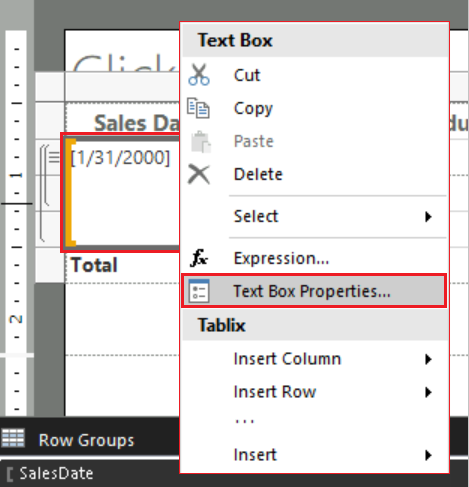
V dialogovém okně Vlastnosti textového pole nakonfigurujte formátování buňky:
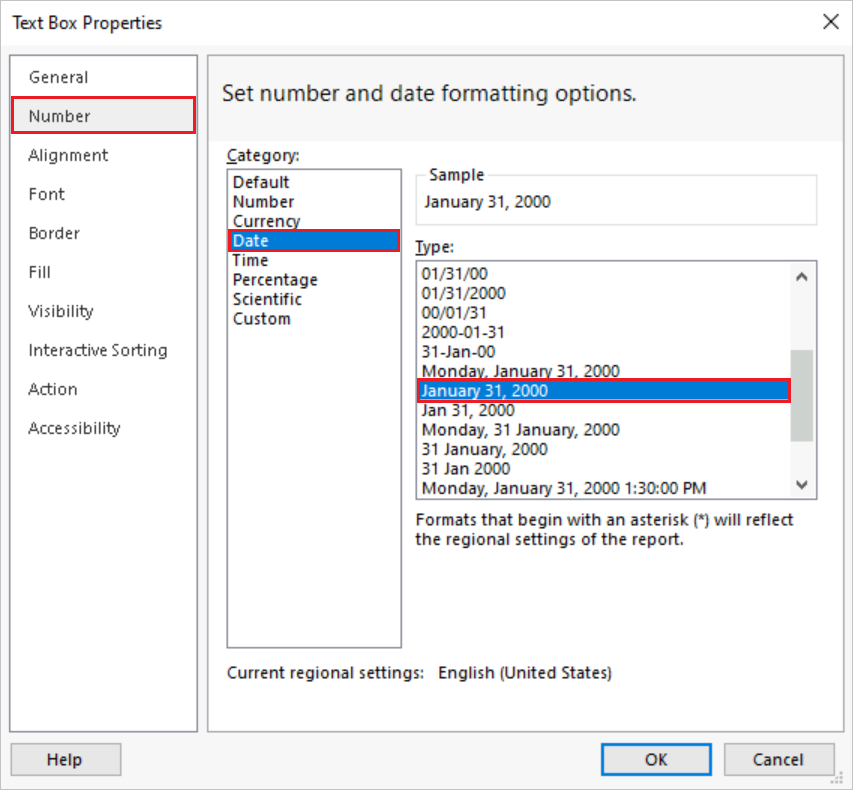
V panelu karet vyberte Číslo.
V seznamu kategorie vyberte Datum.
V seznamu Typ vyberte 31. ledna 2000.
Část Ukázka ukazuje náhled konfigurace formátování.
Pokud chcete použít vlastní formátování, vyberte OK .
Buňka tabulky se aktualizuje, aby se zobrazilo ukázkové datum
[January 31, 2000].Na kartě Domů vyberte Spustit a zobrazte náhled sestavy.
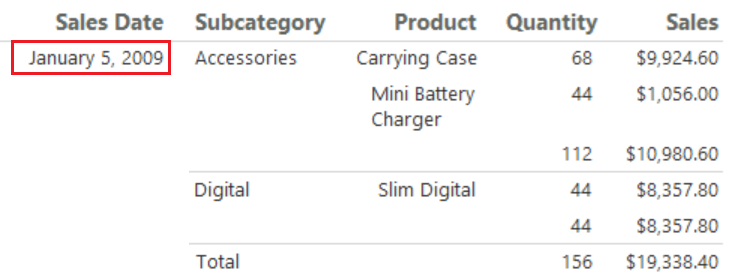
Potvrďte, že hodnoty ve sloupci SalesDate zobrazují název měsíce místo čísla měsíce. Zde je příklad ze zprávy:
Formátování tabulky
Kromě použití konkrétních formátů u dat v tabulce můžete také nakonfigurovat atributy celého sloupce, například šířku sloupce, výšku řádku a název tabulky. Následující části ukazují tyto postupy.
Změna šířky sloupce
Ve výchozím nastavení každá buňka v tabulce obsahuje textové pole. Textové pole se rozbalí svisle, aby se přizpůsobilo textu při zobrazení stránky. Ve vykreslené sestavě se každý řádek rozšíří na výšku největšího vykresleného textového pole v řádku. Výška řádku na návrhové ploše nemá žádný vliv na výšku řádku v vykreslené sestavě.
Pokud chcete zmenšit velikost svislého prostoru pro každý řádek, můžete šířku sloupce rozšířit tak, aby odpovídala očekávanému obsahu textových polí ve sloupci na jednom řádku.
Pokud chcete změnit šířku sloupců tabulky, postupujte takto:
Na kartě Spustit vyberte Návrh a vraťte se do návrhového zobrazení.
Na návrhové ploše vyberte v tabulce a zobrazte úchyty řádků a sloupců. Úchyty se zobrazují jako šedé pruhy podél okrajů tabulky.
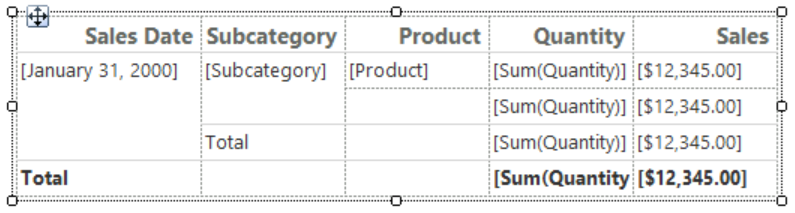
Držte a přetáhněte úchyty, abyste zvětšili šířku tabulky.
Tip
Šířku návrhové plochy můžete rozšířit a zvětšit tak viditelnou oblast pro práci na tabulce. Pokud je tabulka širší než návrhová plocha, musíte k zobrazení celé tabulky použít posuvníky.
Najeďte myší na čáru mezi sloupci Podkategorie a Produkt, aby se zobrazil kurzor dvojité šipky.

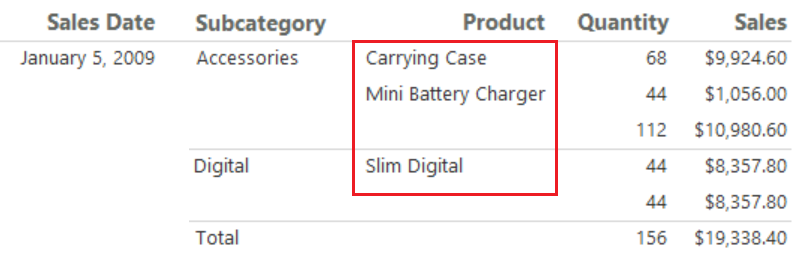
Výběrem a přetažením čáry zvětšíte šířku sloupce Produkt. Zvětšete šířku tak, aby se názvy produktů ve sloupci zobrazovaly na jednom řádku vykreslené sestavy.
Na kartě Domů vyberte Spustit a zobrazte náhled sestavy.
Potvrďte, že hodnoty ve sloupci Produkt se zobrazují na jednom řádku. Zde je příklad ze zprávy:
Přizpůsobte název sestavy
Nahoře v sestavě se zobrazuje název zprávy. Název sestavy můžete umístit do záhlaví sestavy. Pokud sestava nepoužívá záhlaví, můžete název umístit do textového pole v horní části textu sestavy. V tomto kurzu použijete textové pole, které se automaticky umístí do horní části textu sestavy.
Název sestavy můžete přizpůsobit mnoha způsoby, například výběrem různých stylů písma, velikostí textu a barev. Části názvu a dokonce i jednotlivé znaky můžou používat samostatné formátování. Další informace najdete v tématu Format textu v textovém poli ve stránkovaných sestavách (Report Builder).
Postupujte podle těchto kroků, abyste si přizpůsobili název sestavy:
Na kartě Spustit vyberte Návrh a vraťte se do návrhového zobrazení.
Na návrhové ploše vyberte textové pole Kliknutím přidáte nadpis.

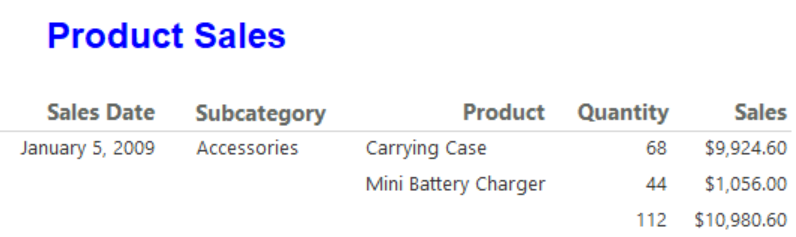
Do textového pole Kliknutím přidáte název zadejte text Product Sales a poté klikněte mimo textové pole.
Klikněte pravým tlačítkem myši na textové pole a vyberte Vlastnosti textového pole.
V dialogovém okně Vlastnosti textového pole nakonfigurujte formátování textu:
V panelu karet vyberte Písmo.
V seznamu Písmo vyberte Arial.
V seznamu Velikost vyberte 18 bodů.
V seznamu Barev vyberte Modrý.
U stylu vyberte Tučné písmo.
Část Ukázka ukazuje náhled konfigurace formátování.
Pokud chcete použít formátování názvu, vyberte OK .
Na kartě Domů vyberte Spustit a zobrazte náhled sestavy.
Potvrďte, že tabulka zobrazuje aktualizovaný název:
Uložte sestavu.
Uložte sestavu na server pro sestavy nebo na počítač. Pokud sestavu neuložíte na server sestav, nebude k dispozici mnoho Reporting Services funkcí, jako jsou podsestavy.
Pokud chcete sestavu uložit na server sestav, postupujte takto:
Vyberte Soubor>Uložit jako.
V dialogovém okně Uložit jako sestavu v pravém podokně vyberte Poslední weby a servery.
Vyberte nebo zadejte název serveru sestav, kde máte oprávnění k ukládání sestav.
Zobrazí se zpráva Připojení k serveru sestav. Po dokončení připojení se otevře výchozí složka sestavy. Správce serveru sestav určuje výchozí umístění složky.
V sestavě Name nahraďte výchozí hodnotu Bez názvu hodnotou Product_Sales.
Vyberte Uložit.
Sestava se uloží na server sestav. Na stavovém řádku v dolní části okna se zobrazí název serveru sestav, ke kterému jste připojeni.
Uložte sestavu na počítač
Sestavu můžete také uložit do počítače:
Vyberte Soubor>Uložit jako.
Vyberte Plocha, Moje dokumenty nebo Můj počítač a přejděte do složky, do které chcete sestavu uložit.
V sestavě Name nahraďte výchozí hodnotu Bez názvu hodnotou Product_Sales.
Vyberte Uložit.
Exportovat sestavu
Sestavy je možné exportovat do různých formátů, jako jsou Microsoft Excel a soubory s oddělovači čárkou (CSV). Další informace najdete v tématu Export stránkovaných sestav (Report Builder).
V tomto kurzu exportujete sestavu do Excel a nastavíte vlastnost v sestavě tak, aby se zadal vlastní název karty sešitu.
Nastavit název listu sešitu Excel
Chcete-li zadat název karty Excel sešitu, postupujte takto:
Vyberte Návrh a vraťte se do návrhového zobrazení.
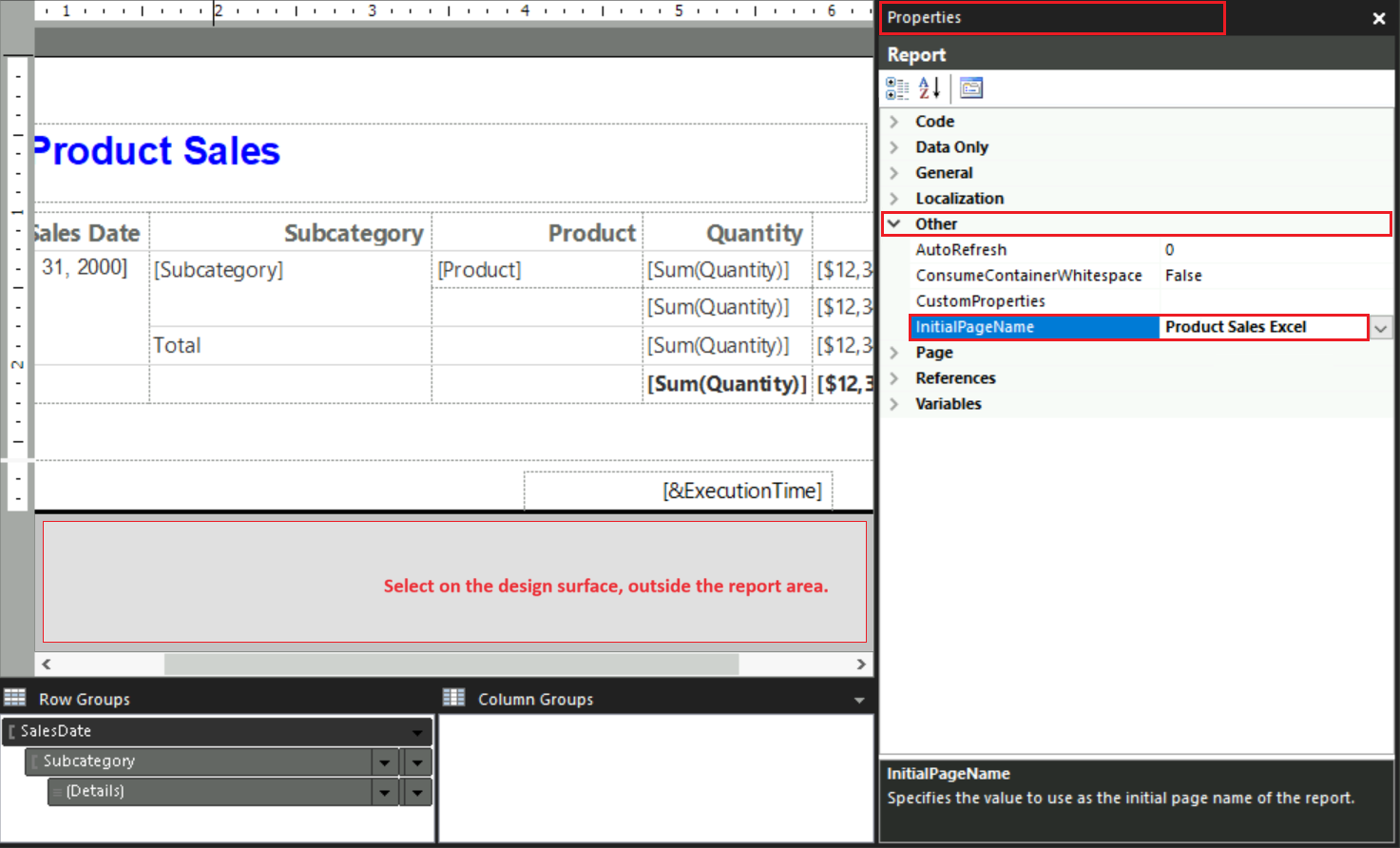
Vyberte kartu Zobrazení a výběrem možnosti Vlastnosti zobrazte podokno Vlastnosti .
Vyberte libovolné místo na návrhové ploše, ale mimo tabulkovou sestavu.
Položky uvedené v podokně Vlastnosti odpovídají tomu, kde vyberete na návrhové ploše. Pro tento postup vyberte oblast mimo oblast sestavy.
V podokně Vlastnosti rozbalte skupinu Ostatní a vyhledejte vlastnost InitialPageName .
Tip
Pokud v podokně Vlastnosti nevidíte vlastnost, vyberte v horní části podokna abecedně všechny vlastnosti.
Jako vlastnost InitialPageName zadejte název karty sešitu Product Sales Excel.
Exportujte vaši sestavu do Excelu
Vyexportujte sestavu do Excel pomocí následujícího postupu:
Na kartě Domů vyberte Spustit a zobrazte náhled sestavy.
Na panelu nástrojů vyberte Export>Excel.
V dialogovém okně Uložit jako přejděte na místo, kam chcete soubor uložit.
Jako název souboru zadejte Product_Sales_Excel.
Ověřte, že typ souboru je Excel (*.xlsx).
Vyberte Uložit.
Zobrazení sestavy v Excel
Sestavu tabulky teď můžete zobrazit v Excel:
Otevřete složku, do které jste sešit uložili, a poklikejte na soubor Product_Sales_Excel.xlsx.
Ověřte, že název listu sešitu je Product Sales Excel.