Poznámka:
Přístup k této stránce vyžaduje autorizaci. Můžete se zkusit přihlásit nebo změnit adresáře.
Přístup k této stránce vyžaduje autorizaci. Můžete zkusit změnit adresáře.
V tomto kurzu si procvičíte textové formátování v stránkované sestavě Reporting Services různými způsoby. Můžete experimentovat s různými formáty.
Po nastavení prázdné sestavy se zdrojem dat a datovou sadou můžete vybrat formáty, které chcete prozkoumat. Následující obrázek ukazuje zprávu podobnou té, kterou vytvoříte vy v tomto kurzu.
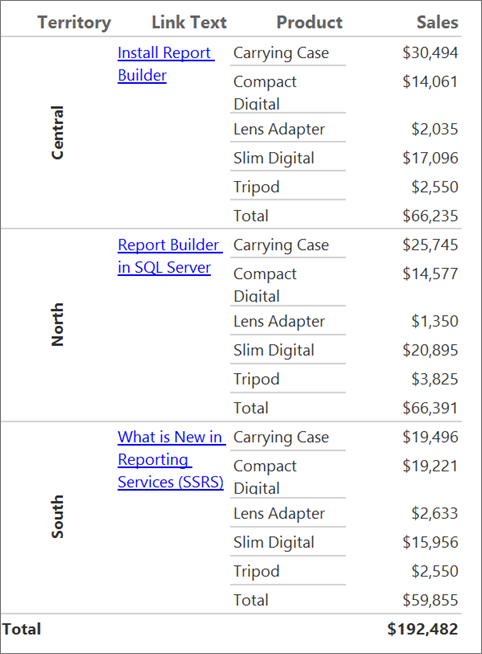
V jednom kroku uděláte chybu za účelem, abyste viděli, proč se jedná o chybu. Pak chybu opravíte, abyste dosáhli požadovaného efektu.
Odhadovaná doba dokončení tohoto kurzu: 20 minut.
Požadavky
Informace o požadavcích najdete v tématu Prerequisites for tutorials (Report Builder).
Vytvořte prázdnou sestavu se zdrojem dat a datovou sadou
Vytvořte prázdnou sestavu
Start Report Builder z počítače, webového portálu Reporting Services nebo SharePoint integrovaného režimu.
Otevře se dialogové okno Nová sestava nebo datová sada .
Pokud dialogové okno Nová sestava nebo datová sada nevidíte, v nabídce Soubor klikněte na >Nový.
V levém podokně dialogového okna Začínáme se ujistěte, že je vybraná Nová sestava.
V pravém podokně vyberte Prázdnou sestavu.
Vytvoření zdroje dat
V podokně s daty sestavy vyberte Nový>zdroj dat.
Pokud na kartě Zobrazení nevidíte podokno Data sestavy, zkontrolujte Data sestavy.
Do pole Název zadejte: TextDataSource
Vyberte Použít připojení vnořené do sestavy.
Ověřte, že typ připojení je Microsoft SQL Server, a potom do pole Připojení zadejte:
Data Source = <servername>Poznámka:
Výraz
<servername>, například Report001, určuje počítač, na kterém je nainstalována instance Databázový stroj systému SQL Server. Tento kurz nepotřebuje konkrétní data; potřebuje jenom připojení k databázi SQL Server. Pokud už máte připojení ke zdroji dat uvedené v části Data Source Connections, můžete ho vybrat a přejít k dalšímu postupu: "Vytvoření datové sady". Další informace najdete v tématu Aternativní způsoby získání datového připojení (Report Builder).Vyberte OK.
Vytvoření datové sady
V podokně Data sestavy vyberte Nový>datový soubor.
Ověřte, že zdrojem dat je TextDataSource.
Do pole Název zadejte: TextDataset.
Ověřte, že je vybraný typ textového dotazu, a pak zvolte Návrhář dotazů.
Vyberte Upravit jako text.
Do podokna dotazu vložte následující dotaz:
Poznámka:
V tomto kurzu už dotaz obsahuje datové hodnoty, takže nepotřebuje externí zdroj dat. Díky tomu je dotaz poměrně dlouhý. V obchodním prostředí by dotaz neobsahoval data. To je pouze pro účely výuky.
SELECT CAST('2015-01-05' AS date) as SalesDate, 'Lauren Johnson' as FullName,'Central' as Territory, 'Accessories' as Subcategory,'Carrying Case' as Product, CAST(16996.60 AS money) AS Sales, 68 as Quantity, 'Install Report Builder' as LinkText, 'https://go.microsoft.com/fwlink/?LinkId=154882' AS URL
UNION SELECT CAST('2015-01-05' AS date) as SalesDate, 'Warren Pal' as FullName,'North' as Territory, 'Accessories' as Subcategory, 'Carrying Case' as Product, CAST(13747.25 AS money) AS Sales, 55 as Quantity, 'Report Builder in SQL Server' as Link, 'https://go.microsoft.com/fwlink/?LinkId=160556' AS URL
UNION SELECT CAST('2015-01-05' AS date) as SalesDate, 'Fernando Ross' as FullName,'South' as Territory, 'Accessories' as Subcategory,'Carrying Case' as Product, CAST(9248.15 AS money) As Sales, 37 as Quantity, 'What is New in Reporting Services (SSRS)' as Link, 'https://go.microsoft.com/fwlink/?LinkId=165064' AS URL
UNION SELECT CAST('2015-01-05' AS date) as SalesDate, 'Lauren Johnson' as FullName,'Central' as Territory, 'Accessories' as Subcategory,'Tripod' as Product, CAST(1350.00 AS money) AS Sales, 18 as Quantity, 'Install Report Builder' as LinkText, 'https://go.microsoft.com/fwlink/?LinkId=154882' AS URL
UNION SELECT CAST('2015-01-05' AS date) as SalesDate, 'Warren Pal' as FullName,'North' as Territory, 'Accessories' as Subcategory,'Tripod' as Product, CAST(1800.00 AS money) AS Sales, 24 as Quantity, 'Report Builder in SQL Server' as Link, 'https://go.microsoft.com/fwlink/?LinkId=160556' AS URL
UNION SELECT CAST('2015-01-05' AS date) as SalesDate, 'Fernando Ross' as FullName,'South' as Territory, 'Accessories' as Subcategory,'Tripod' as Product, CAST(1125.00 AS money) AS Sales, 15 as Quantity, 'What is New in Reporting Services (SSRS)' as Link, 'https://go.microsoft.com/fwlink/?LinkId=165064' AS URL
UNION SELECT CAST('2015-01-05' AS date) as SalesDate, 'Lauren Johnson' as FullName,'Central' as Territory, 'Accessories' as Subcategory,'Lens Adapter' as Product, CAST(1147.50 AS money) AS Sales, 17 as Quantity, 'Install Report Builder' as LinkText, 'https://go.microsoft.com/fwlink/?LinkId=154882' AS URL
UNION SELECT CAST('2015-01-05' AS date) as SalesDate, 'Warren Pal' as FullName,'North' as Territory, 'Accessories' as Subcategory,  'Lens Adapter' as Product, CAST(742.50 AS money) AS Sales, 11 as Quantity, 'Report Builder in SQL Server' as Link, 'https://go.microsoft.com/fwlink/?LinkId=160556' AS URL
UNION SELECT CAST('2015-01-05' AS date) as SalesDate, 'Fernando Ross' as FullName,'South' as Territory, 'Accessories' as Subcategory,'Lens Adapter' as Product, CAST(1417.50 AS money) AS Sales, 21 as Quantity, 'What is New in Reporting Services (SSRS)' as Link, 'https://go.microsoft.com/fwlink/?LinkId=165064' AS URL
UNION SELECT CAST('2015-01-06' AS date) as SalesDate, 'Lauren Johnson' as FullName,'Central' as Territory, 'Accessories' as Subcategory, 'Carrying Case' as Product, CAST(13497.30 AS money) AS Sales, 54 as Quantity, 'Install Report Builder' as LinkText, 'https://go.microsoft.com/fwlink/?LinkId=154882' AS URL
UNION SELECT CAST('2015-01-06' AS date) as SalesDate, 'Warren Pal' as FullName,'North' as Territory, 'Accessories' as Subcategory, 'Carrying Case' as Product, CAST(11997.60 AS money) AS Sales, 48 as Quantity, 'Report Builder in SQL Server' as Link, 'https://go.microsoft.com/fwlink/?LinkId=160556' AS URL
UNION SELECT CAST('2015-01-06' AS date) as SalesDate, 'Fernando Ross' as FullName,'South' as Territory, 'Accessories' as Subcategory, 'Carrying Case' as Product, CAST(10247.95 AS money) As Sales, 41 as Quantity, 'What is New in Reporting Services (SSRS)' as Link, 'https://go.microsoft.com/fwlink/?LinkId=165064' AS URL
UNION SELECT CAST('2015-01-06' AS date) as SalesDate, 'Lauren Johnson' as FullName,'Central' as Territory, 'Accessories' as Subcategory, 'Tripod' as Product, CAST(1200.00 AS money) AS Sales, 16 as Quantity, 'Install Report Builder' as LinkText, 'https://go.microsoft.com/fwlink/?LinkId=154882' AS URL
UNION SELECT CAST('2015-01-06' AS date) as SalesDate, 'Warren Pal' as FullName,'North' as Territory, 'Accessories' as Subcategory,'Tripod' as Product, CAST(2025.00 AS money) AS Sales, 27 as Quantity, 'Report Builder in SQL Server' as Link, 'https://go.microsoft.com/fwlink/?LinkId=160556' AS URL
UNION SELECT CAST('2015-01-06' AS date) as SalesDate, 'Fernando Ross' as FullName,'South' as Territory, 'Accessories' as Subcategory,'Tripod' as Product, CAST(1425.00 AS money) AS Sales, 19 as Quantity, 'What is New in Reporting Services (SSRS)' as Link, 'https://go.microsoft.com/fwlink/?LinkId=165064' AS URL
UNION SELECT CAST('2015-01-06' AS date) as SalesDate, 'Lauren Johnson' as FullName,'Central' as Territory, 'Accessories' as Subcategory,'Lens Adapter' as Product, CAST(887.50 AS money) AS Sales, 13 as Quantity, 'Install Report Builder' as LinkText, 'https://go.microsoft.com/fwlink/?LinkId=154882' AS URL
UNION SELECT CAST('2015-01-06' AS date) as SalesDate, 'Warren Pal' as FullName,'North' as Territory, 'Accessories' as Subcategory, 'Lens Adapter' as Product, CAST(607.50 AS money) AS Sales, 9 as Quantity, 'Report Builder in SQL Server' as Link, 'https://go.microsoft.com/fwlink/?LinkId=160556' AS URL
UNION SELECT CAST('2015-01-06' AS date) as SalesDate, 'Fernando Ross' as FullName,'South' as Territory, 'Accessories' as Subcategory,'Lens Adapter' as Product, CAST(1215.00 AS money) AS Sales, 18 as Quantity, 'What is New in Reporting Services (SSRS)' as Link, 'https://go.microsoft.com/fwlink/?LinkId=165064' AS URL
UNION SELECT CAST('2015-01-05' AS date) as SalesDate,  'Lauren Johnson' as FullName,'Central' as Territory, 'Digital' as Subcategory,'Compact Digital' as Product, CAST(10191.00 AS money) AS Sales, 79 as Quantity, 'Install Report Builder' as LinkText, 'https://go.microsoft.com/fwlink/?LinkId=154882' AS URL
UNION SELECT CAST('2015-01-05' AS date) as SalesDate,  'Warren Pal' as FullName,'North' as Territory, 'Digital' as Subcategory, 'Compact Digital' as Product, CAST(8772.00 AS money) AS Sales, 68 as Quantity, 'Report Builder in SQL Server' as Link, 'https://go.microsoft.com/fwlink/?LinkId=160556' AS URL
UNION SELECT CAST('2015-01-05' AS date) as SalesDate,  'Fernando Ross' as FullName,'South' as Territory, 'Digital' as Subcategory, 'Compact Digital' as Product, CAST(10578.00 AS money) AS Sales, 82 as Quantity, 'What is New in Reporting Services (SSRS)' as Link, 'https://go.microsoft.com/fwlink/?LinkId=165064' AS URL
UNION SELECT CAST('2015-01-05' AS date) as SalesDate, 'Lauren Johnson' as FullName,'Central' as Territory,'Digital' as Subcategory, 'Slim Digital' as Product, CAST(7218.10 AS money) AS Sales, 38 as Quantity, 'Install Report Builder' as LinkText, 'https://go.microsoft.com/fwlink/?LinkId=154882' AS URL
UNION SELECT CAST('2015-01-05' AS date) as SalesDate, 'Warren Pal' as FullName,'North' as Territory,'Digital' as Subcategory, 'Slim Digital' as Product, CAST(8357.80 AS money) AS Sales, 44 as Quantity, 'Report Builder in SQL Server' as Link, 'https://go.microsoft.com/fwlink/?LinkId=160556' AS URL
UNION SELECT CAST('2015-01-05' AS date) as SalesDate, 'Fernando Ross' as FullName,'South' as Territory,'Digital' as Subcategory,'Slim Digital' as Product, CAST(9307.55 AS money) AS Sales, 49 as Quantity, 'What is New in Reporting Services (SSRS)' as Link, 'https://go.microsoft.com/fwlink/?LinkId=165064' AS URL
UNION SELECT CAST('2015-01-06' AS date) as SalesDate,  'Lauren Johnson' as FullName,'Central' as Territory, 'Digital' as Subcategory,'Compact Digital' as Product, CAST(3870.00 AS money) AS Sales, 30 as Quantity, 'Install Report Builder' as LinkText, 'https://go.microsoft.com/fwlink/?LinkId=154882' AS URL
UNION SELECT CAST('2015-01-06' AS date) as SalesDate,  'Warren Pal' as FullName,'North' as Territory, 'Digital' as Subcategory,'Compact Digital' as Product, CAST(5805.00 AS money) AS Sales, 45 as Quantity, 'Report Builder in SQL Server' as Link, 'https://go.microsoft.com/fwlink/?LinkId=160556' AS URL
UNION SELECT CAST('2015-01-06' AS date) as SalesDate,  'Fernando Ross' as FullName,'South' as Territory, 'Digital' as Subcategory, 'Compact Digital' as Product, CAST(8643.00 AS money) AS Sales, 67 as Quantity, 'What is New in Reporting Services (SSRS)' as Link, 'https://go.microsoft.com/fwlink/?LinkId=165064' AS URL
UNION SELECT CAST('2015-01-06' AS date) as SalesDate, 'Lauren Johnson' as FullName,'Central' as Territory, 'Digital' as Subcategory, 'Slim Digital' as Product, CAST(9877.40 AS money) AS Sales, 52 as Quantity, 'Install Report Builder' as LinkText, 'https://go.microsoft.com/fwlink/?LinkId=154882' AS URL
UNION SELECT CAST('2015-01-06' AS date) as SalesDate, 'Warren Pal' as FullName,'North' as Territory, 'Digital' as Subcategory, 'Slim Digital' as Product, CAST(12536.70 AS money) AS Sales, 66 as Quantity, 'Report Builder in SQL Server' as Link, 'https://go.microsoft.com/fwlink/?LinkId=160556' AS URL
UNION SELECT CAST('2015-01-06' AS date) as SalesDate, 'Fernando Ross' as FullName,'South' as Territory, 'Digital' as Subcategory, 'Slim Digital' as Product, CAST(6648.25 AS money) AS Sales, 35 as Quantity, 'What is New in Reporting Services (SSRS)' as Link, 'https://go.microsoft.com/fwlink/?LinkId=165064' AS URL
Výběrem možnosti Spustit (!) spusťte dotaz.
Výsledky dotazu jsou data dostupná pro zobrazení v sestavě.
Vyberte OK.
Vyberte OK.
Přidejte pole na návrhovou plochu sestavy
Pokud chcete, aby se pole z datové sady zobrazilo v sestavě, může být vaším prvním úmyslem přetáhnout je přímo na návrhovou plochu. V tomto cvičení se dozvíte, proč to nefunguje a co místo toho udělat.
Přidejte pole do sestavy (a získejte nesprávný výsledek)
Přetáhněte pole FullName z podokna Data sestavy na návrhovou plochu.
Report Builder vytvoří textové pole s výrazem, který je reprezentovaný jako
<Expr>.Vyberte Spustit.
Uvidíte jenom jeden záznam Fernando Ross, což je abecedně první záznam v dotazu. Toto pole se neopakuje, aby se zobrazily ostatní záznamy v daném poli.
Vyberte Návrh a vraťte se do návrhového zobrazení.
Vyberte výraz
<Expr>v textovém poli.V podokně Vlastnosti se u vlastnosti Hodnota zobrazí následující (pokud na kartě Zobrazení nevidíte podokno Vlastnosti, zaškrtněte vlastnosti):
=First(Fields!FullName.Value, "TextDataSet")Funkce
Firstje navržená tak, aby načetla pouze první hodnotu v poli.Přetažení pole přímo na návrhovou plochu vytvořilo textové pole. Samotná textová pole nejsou datové oblasti, takže nezobrazují data z datové sady sestavy. Textová pole v oblastech dat, jako jsou tabulky, matice a seznamy, zobrazují data.
Vyberte textové pole (pokud máte vybraný výraz, stisknutím klávesy ESC vyberte textové pole) a stiskněte klávesu DELETE .
Přidejte pole do sestavy (a získejte správný výsledek)
Na kartě Vložení na pásu karet v oblasti Oblasti dat vyberte Seznam. Zvolte návrhovou plochu a tažením vytvořte rámeček, který je asi 2 palce široký a 1 palec vysoký.
Přetáhněte pole FullName z panelu Data sestavy do seznamového pole.
Tentokrát Report Builder vytvoří textové pole s výrazem
[FullName].Vyberte Spustit.
Tentokrát se pole opakuje, aby se zobrazily všechny záznamy v dotazu.
Vyberte Návrh a vraťte se do návrhového zobrazení.
Vyberte výraz v textovém poli.
V podokně Vlastnosti se u vlastnosti Value zobrazí následující:
=Fields!FullName.ValuePřetažením textového pole do oblasti dat seznamu zobrazíte data, která jsou v tomto poli v datové sadě.
Vyberte seznam a stiskněte klávesu DELETE .
Přidejte tabulku do návrhové plochy sestavy
Vytvořte tuto tabulku, abyste měli místo pro vložení hypertextových odkazů a otočený text.
Na kartě Vložení přejděte do Tabulka>Průvodce tabulkou.
Na stránce Zvolit datovou sadu průvodce Novou tabulkou nebo maticí vyberte Zvolit existující datovou sadu nebo sdílenou datovou sadu v této sestavě>TextDataset (v této sestavě)>Další.
Na stránce Uspořádat pole přetáhněte pole Territory, LinkText a Product do skupin řádků, přetáhněte pole Sales (Prodej) do hodnot a pak vyberte Další (Next).
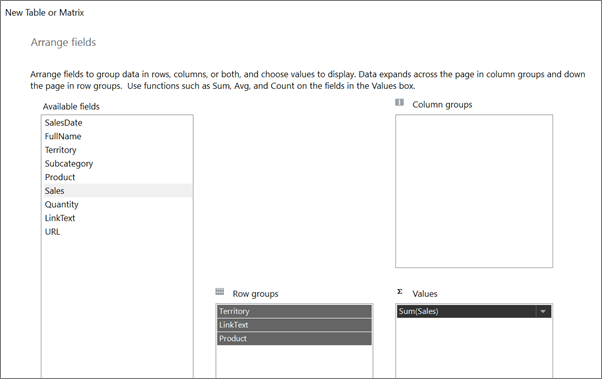
Na stránce Zvolit rozložení zrušte zaškrtnutí políčka Rozbalit nebo sbalit skupiny , abyste viděli celou tabulku a pak vyberte Další.
Vyberte Dokončit.
Vyberte Spustit.
Tabulka vypadá v pořádku, ale obsahuje dva řádky souhrnů. Sloupec LinkText nepotřebuje řádek celkem.
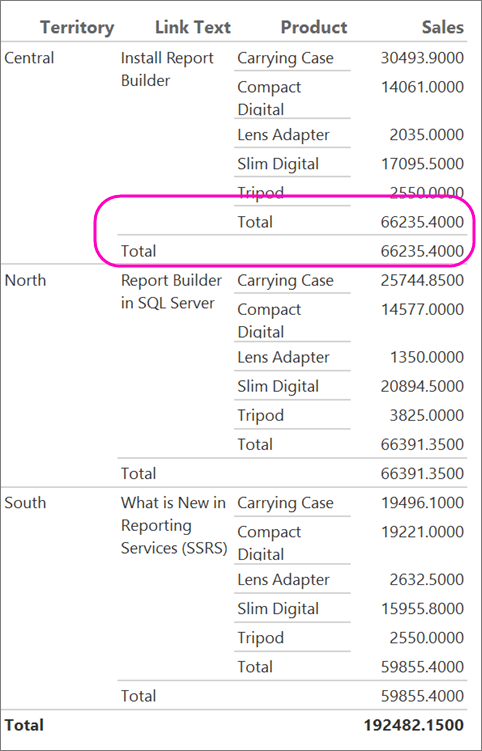
Vyberte Návrh a vraťte se do návrhového zobrazení.
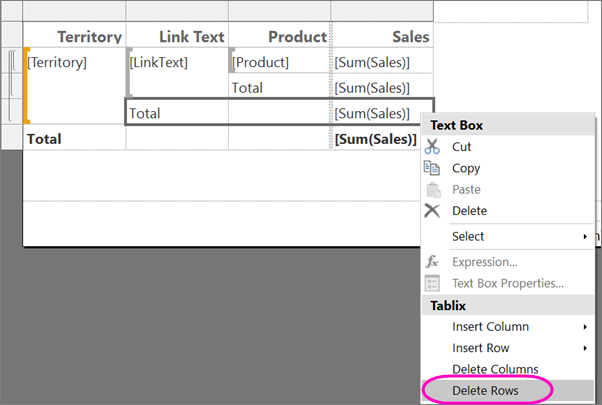
Vyberte buňku Souhrn ve sloupci LinkText a podržte klávesu SHIFT a zvolte dvě buňky vpravo: a prázdnou buňku ve sloupci Produkt a buňku
[Sum(Sales)]ve sloupci Prodej .Když jsou tyto tři buňky vybrané, klikněte pravým tlačítkem myši na jednu z těchto buněk a zvolte Odstranit řádky.
Vyberte Spustit.
Teď má jenom jeden řádek souhrnů.
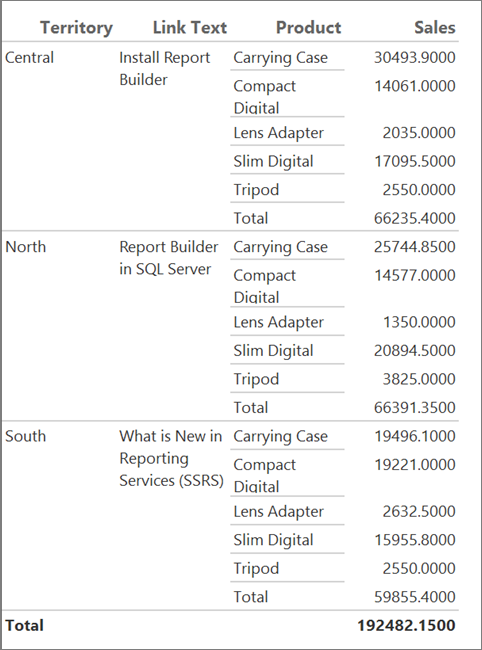
Přidání hypertextového odkazu do sestavy
V této části přidáte hypertextový odkaz na text v tabulce z předchozí části.
Vyberte Návrh a vraťte se do návrhového zobrazení.
Klikněte pravým tlačítkem myši na buňku obsahující
[LinkText]a vyberte Vlastnosti textového pole.Na kartě Akce vyberte Přejít na adresu URL.
V poli Vybrat adresu URL vyberte [URL] a pak zvolte OK.
Text nevypadá jinak. Potřebujete, aby vypadal jako text odkazu.
Vyberte možnost
[LinkText].Na kartě Domů vyberte >Podtržení a změňte Barvu na Modrou.
Vyberte Spustit.
Text teď vypadá jako odkaz.
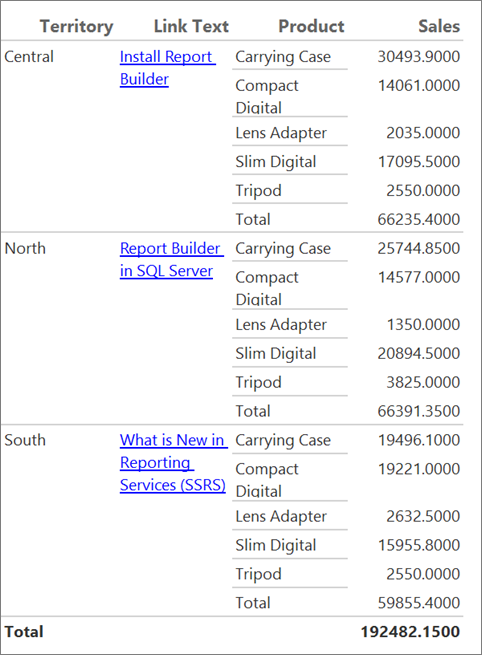
Vyberte odkaz. Pokud je počítač připojený k internetu, otevře se prohlížeč a zobrazí článek nápovědy Report Builder.
Otočit text v sestavě
V této části otočíte část textu v tabulce z předchozích oddílů.
Vyberte Návrh a vraťte se do návrhového zobrazení.
Vyberte buňku obsahující
[Territory]..Na kartě Domů v části Písmo vyberte tlačítko Tučné.
Pokud podokno Vlastnosti není otevřené, zaškrtněte na kartě Zobrazení políčko Vlastnosti .
Vyhledejte vlastnost WritingMode v podokně Vlastnosti a změňte ji z Výchozí na Rotace270.
Poznámka:
Když jsou vlastnosti v podokně Vlastnosti uspořádány do kategorií, WritingMode je v kategorii Lokalizace . Ujistěte se, že jste vybrali buňku, a ne text. WritingMode je vlastnost textového pole, nikoli textu.
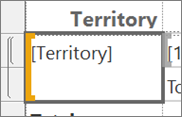
Na kartě Domů, v oddílu >, vyberte Uprostřed a Na střed, abyste umístili text v centru buňky vertikálně i horizontálně.
Vyberte Spustit (!).
Text v [Territory] buňce teď běží svisle odspodu do horní části buněk.
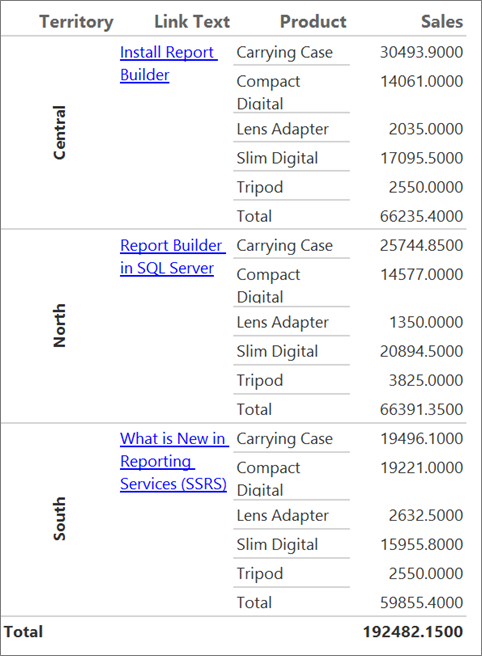
Formát měny
Vyberte Návrh pro přepnutí do návrhového zobrazení.
Vyberte buňku horní tabulky, která obsahuje
[Sum(Sales)], podržte klávesu SHIFT a zvolte buňku dolní tabulky, která obsahuje[Sum(Sales)].Na kartě Domů přejděte na tlačítko Měna skupiny >Číslo.
(Volitelné) Pokud je vaše místní nastavení angličtina (USA), výchozí ukázkový text je [$12,345,00]. Pokud ve skupině Čísla nevidíte ukázkovou hodnotu měny, vyberte Ukázkové hodnoty zástupných stylů>.
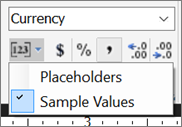
(Volitelné) Na kartě Domů ve skupině Číslo vyberte dvakrát tlačítko Zmenšit desetinná místa , aby se zobrazily údaje dolaru bez centů.
Výběrem možnosti Spustit (!) zobrazte náhled sestavy.
Zpráva nyní zobrazuje formátovaná data a je čitelnější.
Zobrazení textu s formátováním HTML
Vyberte Návrh pro přepnutí do návrhového zobrazení.
Na kartě Vložení vyberte Textové pole, poté na návrhové ploše zvolte a přetáhněte, abyste vytvořili textové pole pod tabulkou, široké asi 4 palce a vysoké 3 palce.
Zkopírujte tento text a vložte ho do textového pole:
<h4>Limitations of cascading style sheet attributes</h4>
      <p>Only a basic set of <b>cascading style sheet (CSS)</b> attributes are defined:</p>
      <ul><li>
          text-align, text-indent
        </li><li>
          font-family, font-size
        </li><li>
          color
        </li><li>
          padding, padding-bottom, padding-top, padding-right, padding-left
        </li><li>
          font-weight
        </li></ul>
Přetáhněte dolní okraj textového pole tak, aby se celý text vešl. Všimněte si, že návrhová plocha se zvětšuje, když ji přetahujete.
Vyberte veškerý text v textovém poli.
Klikněte pravým tlačítkem na veškerý vybraný text a zvolte Vlastnosti textu.
Tato vlastnost je text, nikoli textové pole, takže v jednom textovém poli můžete mít kombinaci prostého textu a textu, který používá značky HTML jako styly.
Na kartě Obecné v části Typ označení vyberte HTML – Interpretovat značky HTML jako styly.
Vyberte OK.
Výběrem možnosti Spustit (!) zobrazte náhled sestavy.
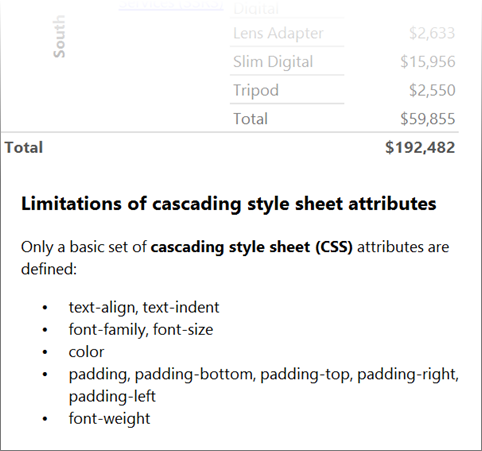
Text v textovém poli se zobrazí jako nadpis, odstavec a seznam s odrážkami.
Uložte sestavu.
Sestavy můžete uložit na server sestav, do knihovny SharePoint nebo do počítače.
V tomto kurzu uložte sestavu na server pro sestavy. Pokud nemáte přístup k serveru sestav, uložte sestavu do počítače.
Uložte sestavu na server sestav
Na tlačítku Report Builder vyberte Save As.
Vyberte Poslední lokality a servery.
Vyberte nebo zadejte název serveru sestav, kde máte oprávnění k ukládání sestav.
Zobrazí se zpráva Připojení k serveru sestav. Po dokončení připojení se zobrazí obsah složky sestavy, kterou správce serveru sestav určil jako výchozí umístění pro sestavy.
V části Název nahraďte výchozí název názvem podle vašeho výběru.
Vyberte Uložit.
Sestava se uloží na server sestav. Název serveru sestav, ke kterému jste připojeni, je zobrazován na stavovém řádku v dolní části okna.
Uložte sestavu na počítač
Na tlačítku Report Builder vyberte Save As.
Vyberte Plocha, Moje dokumenty nebo Můj počítač a pak procházejte do složky, do které chcete sestavu uložit.
V části Název nahraďte výchozí název názvem podle vašeho výběru.
Vyberte Uložit.