Poznámka:
Přístup k této stránce vyžaduje autorizaci. Můžete se zkusit přihlásit nebo změnit adresáře.
Přístup k této stránce vyžaduje autorizaci. Můžete zkusit změnit adresáře.
V tomto kurzu Report Builderu se dozvíte o funkcích map, které můžete použít k zobrazení dat na geografickém pozadí ve stránkované sestavě služby Reporting Services.
Mapy jsou založené na prostorových datech, která se obvykle skládají z bodů, čar a mnohoúhelníků. Mnohoúhelník může například představovat obrys okresu, čára může představovat cestu a bod může představovat umístění města. Každý typ prostorových dat se zobrazí na samostatné vrstvě mapy jako sada prvků mapy.
Pokud chcete měnit vzhled prvků mapy, zadejte pole s hodnotami, které odpovídají prvkům mapy s analytickými daty z datové sady. Můžete také definovat pravidla, která se liší barvou, velikostí nebo jinými vlastnostmi na základě rozsahů dat.
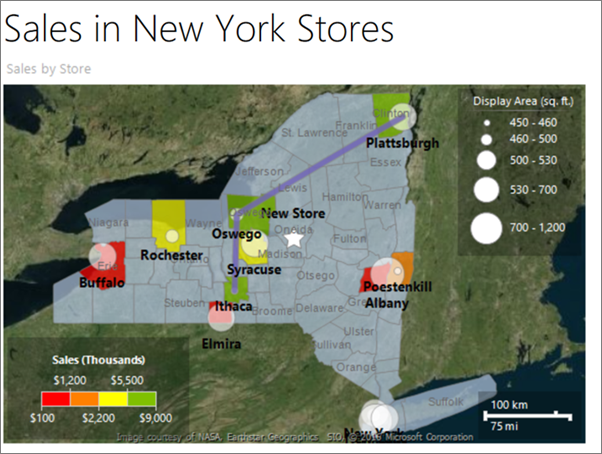
V tomto kurzu vytvoříte sestavu mapy, která zobrazuje umístění obchodů v krajích státu New York.
Poznámka:
V tomto kurzu jsou kroky průvodce sloučeny do dvou postupů: jeden pro vytvoření datové sady a druhý pro vytvoření tabulky. Podrobné pokyny k procházení serveru sestav, výběr zdroje dat, vytvoření datové sady a spuštění průvodce najdete v prvním kurzu v této sérii: Tutorial: Vytvoření základní sestavy tabulky (Report Builder).
Odhadovaná doba dokončení tohoto kurzu: 30 minut.
Požadavky
Pro účely tohoto kurzu musí být server sestav nakonfigurovaný tak, aby podporoval mapy Bing jako pozadí. Další informace najdete v tématu Plánování podpory mapových sestav.
Informace o dalších požadavcích najdete v tématu Požádky pro kurzy (Report Builder).
1. Vytvoření mapy s mnohoúhelníkovou vrstvou z Průvodce mapováním
V této části přidáte do sestavy mapu z galerie map. Mapa má jednu vrstvu, která zobrazuje okresy v New Yorku. Tvar každého okresu je mnohoúhelník založený na prostorových datech, která jsou vložena do mapy z galerie map.
Přidejte mapu pomocí průvodce mapou v nové sestavě
Start Report Builder z počítače, webového portálu Reporting Services nebo SharePoint integrovaného režimu.
Otevře se dialogové okno Nová sestava nebo datová sada .
Pokud dialogové okno Nová sestava nebo datová sada nevidíte, v nabídce Soubor klikněte na >Nový.
V levém panelu ověřte, že je vybráno New Report.
V pravém podokně vyberte Průvodce mapováním.
Na stránce Zvolit zdroj prostorových dat ověřte, že je vybraná galerie map .
V okně Galerie map rozbalte položku Státy podle okresuUSA a vyberte New York.
V podokně Náhled mapy se zobrazí mapa okresu New York.
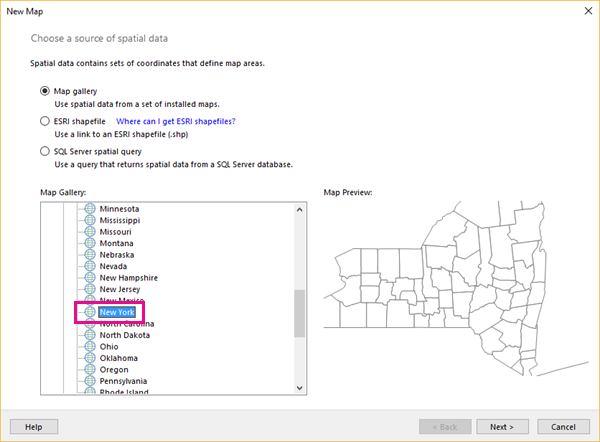
Vyberte Další.
Na stránce Zvolit prostorová data a možnosti zobrazení mapy přijměte výchozí hodnoty a vyberte Další.
Ve výchozím nastavení se prvky mapy z galerie map automaticky vloží do definice sestavy.
Na stránce Zvolit vizualizaci mapy ověřte, že je vybraná základní mapa , a zvolte Další.
Na stránce Zvolit barevný motiv a vizualizaci dat vyberte možnost Zobrazit popisky .
Pokud je tato možnost vybraná, zrušte zaškrtnutí políčka Jednobarevná mapa .
V rozevíracím seznamu Datové pole vyberte #COUNTYNAME. V podokně Náhled mapy v průvodci se zobrazí následující položky:
Název s textem Název mapy.
Mapa, která zobrazuje okresy v New Yorku, kde má každá okres jinou barvu a název okresu se zobrazí všude, kde se vejde do oblasti okresu.
Legenda, která obsahuje název a seznam položek 1 až 5.
Barevná škála obsahující hodnoty 0 až 160 a bez barvy.
Měřítko vzdálenosti, které zobrazuje kilometry (km) a míle (mi).
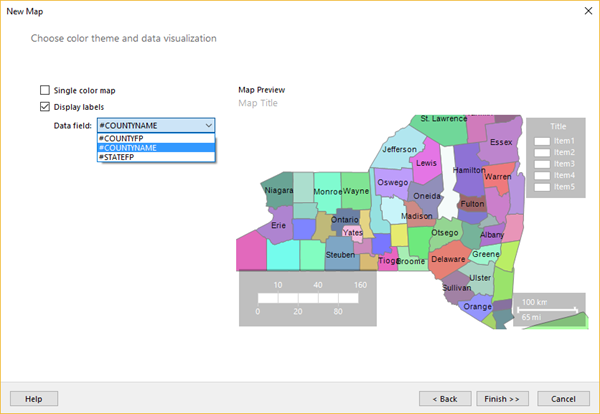
Vyberte Dokončit.
Mapa se přidá na návrhovou plochu.
Vyberte text "Název mapy" a zadejte Sales by Store> ENTER.
Poklikáním na mapu zobrazte podokno Vrstvy mapy. Podokno vrstvy mapy zobrazuje jednu polygonovou vrstvu PolygonLayer1 typu Embedded. Každý okres je vloženým prvkem mapy v této vrstvě.
Poznámka:
Pokud podokno Vrstvy mapy nevidíte, může se zobrazit mimo aktuální zobrazení. Zobrazení můžete změnit pomocí posuvníku v dolní části okna Návrhové zobrazení. Případně na kartě Zobrazení zrušte zaškrtnutí možnosti Data sestavy, abyste uvolnili další prostor pro návrh.
Vyberte šipku vedle vlastností PolygonLayer1 >Polygon.
Na kartě Písmo změňte barvu na Dim Gray.
Na kartě Domů>klikněte na Spustit pro zobrazení náhledu sestavy.
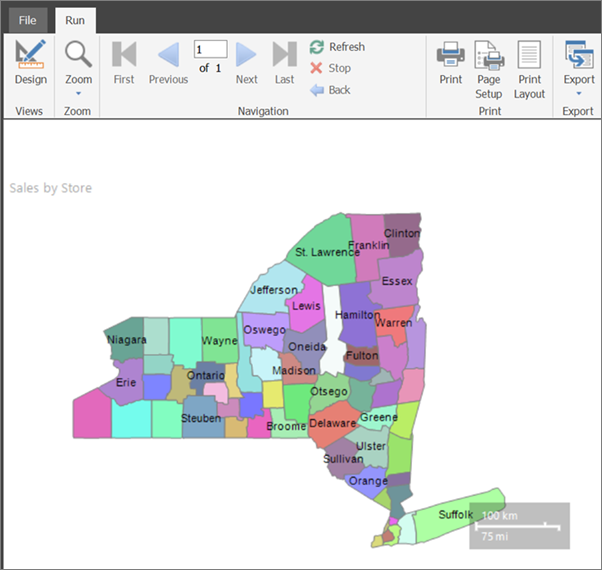
Vykreslená sestava zobrazí název mapy, mapu a měřítko vzdálenosti. Okresy jsou na polygonové vrstvě mapy. Každé hrabství je mnohoúhelník, který se liší barvou z barevné palety, ale barvy nejsou přidružené k žádným datům. Měřítko vzdálenosti zobrazuje vzdálenosti v kmech i mílích.
Legenda mapy a barevná škála se zatím nezobrazují, protože k jednotlivým okresům nejsou přidružená žádná analytická data. Analytická data přidáte později v tomto kurzu.
2. Přidání vrstvy bodu mapy pro zobrazení umístění úložiště
V této části pomocí průvodce vrstvou mapy přidáte vrstvu bodu, která zobrazuje umístění obchodů.
Poznámka:
V tomto kurzu dotaz obsahuje hodnoty dat, takže nepotřebuje externí zdroj dat. Díky tomu je dotaz poměrně dlouhý. V obchodním prostředí by dotaz neobsahoval data. To je pouze pro účely výuky.
Přidání vrstvy bodu na základě SQL Server prostorového dotazu
Na kartě >návrh přepnete zpět do návrhového zobrazení.
Poklikáním na mapu zobrazte podokno Vrstvy mapy . Na panelu nástrojů vyberte tlačítko
 Průvodce novou vrstvou .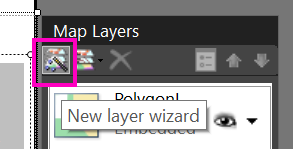
Na stránce Zvolte zdroj prostorových dat vyberte SQL Server prostorový dotaz a zvolte Další.
Na stránce Přidat datovou sadu s SQL Server prostorovými daty vyberte Přidat novou datovou sadu s SQL Server prostorovými daty>Dalši.
Na stránce Vyberte připojení k prostorovému zdroji dat na SQL Serveru vyberte existující zdroj dat nebo přejděte na server sestav a zvolte zdroj dat.
Poznámka:
Zvolený zdroj dat není důležitý, pokud máte odpovídající oprávnění. Nebudete získávat data ze zdroje dat. Další informace najdete v tématu Aternativní způsoby získání datového připojení (Report Builder).
Vyberte Další.
Na stránce Návrh dotazu vyberte Upravit jako text.
Zkopírujte následující text a vložte ho do podokna dotazu:
Select 114 as StoreKey, 'Contoso Albany Store' as StoreName, 1125 as SellingArea, 'Albany' as City, 'Albany' as County,
 CAST(1000000 as money) as Sales, CAST('POINT(-73.7472924218681 42.6564617079878)' as geography) AS SpatialLocation
UNION ALL SELECT 115 AS StoreKey, 'Contoso New York No.1 Store' AS  StoreName, 500 as SellingArea, 'New York' AS City, 'New York City' as County,
 CAST('2000000' as money) as Sales, CAST('POINT(-73.9922069374483 40.7549638237402)' as geography) AS SpatialLocation
UNION ALL Select 116 as StoreKey, 'Contoso Rochester No.1 Store' as StoreName, 462 as SellingArea, 'Rochester' as City,  'Monroe' as County,
 CAST(3000000 as money) as Sales, CAST('POINT(-77.624041566786 43.1547066024338)' as geography)  AS SpatialLocation
UNION ALL Select 117 as StoreKey, 'Contoso New York No.2 Store' as StoreName, 700 as SellingArea, 'New York' as City,'New York City' as County,
  CAST(4000000 as money) as Sales, CAST('POINT(-73.9712488 40.7830603)' as geography) AS SpatialLocation
UNION ALL Select 118 as StoreKey, 'Contoso Syracuse Store' as StoreName, 680 as SellingArea, 'Syracuse' as City, 'Onondaga' as County,
 CAST(5000000 as money) as Sales, CAST('POINT(-76.1349120532546 43.0610223535974)' as geography) AS SpatialLocation
UNION ALL Select 120 as StoreKey, 'Contoso Plattsburgh Store' as StoreName, 560 as SellingArea, 'Plattsburgh' as City,  'Clinton' as County,
 CAST(6000000 as money) as Sales, CAST('POINT(-73.4728622833178 44.7028831413324)' as geography) AS SpatialLocation
UNION ALL Select 121 as StoreKey, 'Contoso Brooklyn Store' as StoreName, 1125 as SellingArea, 'Brooklyn' as City, 'New York City' as County,
 CAST(7000000 as money) as Sales, CAST('POINT (-73.9638533447143 40.6785123489351)' as geography) AS SpatialLocation
UNION ALL Select 122 as StoreKey, 'Contoso Oswego Store' as StoreName, 500 as SellingArea, 'Oswego' as City, 'Oswego' as County,
 CAST(8000000 as money) as Sales, CAST('POINT(-76.4602850815536 43.4353224527794)' as geography) AS SpatialLocation
UNION ALL Select 123 as StoreKey, 'Contoso Ithaca Store' as StoreName, 460 as SellingArea, 'Ithaca' as City, 'Tompkins' as County,
 CAST(9000000 as money) as Sales, CAST('POINT(-76.5001866085881 42.4310489934743)' as geography) AS SpatialLocation
UNION ALL Select 124 as StoreKey, 'Contoso Buffalo Store' as StoreName, 700 as SellingArea, 'Buffalo' as City, 'Erie' as County,
 CAST(100000 as money) as Sales, CAST('POINT(-78.8784 42.8864)' as geography) AS SpatialLocation
UNION ALL Select 125 as StoreKey, 'Contoso Queens Store' as StoreName, 700 as SellingArea,'Queens' as City, 'New York City' as County,
 CAST(500000 as money) as Sales, CAST('POINT(-73.7930979029883 40.7152781765927)' as geography) AS SpatialLocation
UNION ALL Select 126 as StoreKey, 'Contoso Elmira Store' as StoreName, 680 as SellingArea, 'Elmira' as City, 'Chemung' as County,
 CAST(800000 as money) as Sales, CAST('POINT(-76.7397414783301 42.0736492742663)' as geography) AS SpatialLocation
UNION ALL Select 127 as StoreKey, 'Contoso Poestenkill Store' as StoreName, 455 as SellingArea, 'Poestenkill' as City, 'Rensselaer' as County,
CAST(1500000 as money) as Sales, CAST('POINT(-73.5626737425063 42.6940551238618)' as geography) AS SpatialLocation
Na panelu nástrojů návrháře dotazů vyberte Spustit (!).
Sada výsledků obsahuje sedm sloupců představujících sadu obchodů v New Yorku, které prodávají spotřební zboží. Tady je seznam s vysvětlením těch, které nemusí být zřejmé:
- StoreKey: Identifikátor úložiště.
- StoreName.
- SellingArea: Oblast dostupná pro zobrazení produktu, od 455 čtverečních metrů do 1125 čtverečních metrů.
- Město.
- Okres.
- Sales: Celkové prodeje.
- SpatialLocation: Umístění v zeměpisné délce a zeměpisné šířce.
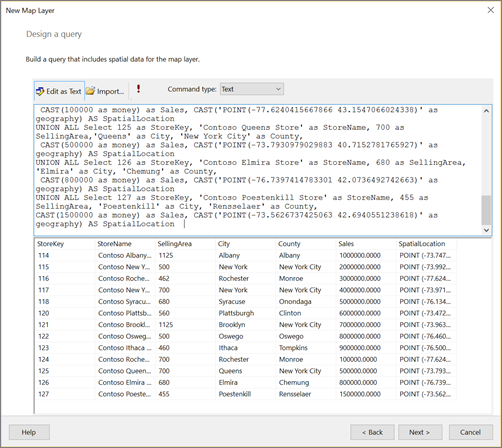
Vyberte Další.
Datová sada s názvem DataSet1 je pro vás vytvořena. Po dokončení průvodce se kolekce jeho polí zobrazí v podokně Data sestavy.
Na stránce Zvolit prostorová data a možnosti zobrazení mapy ověřte, zda je prostorové pole SpatialLocation a že typ vrstvy je Point. Přijměte ostatní výchozí hodnoty na této stránce.
V zobrazení mapy se zobrazí kruhy, které označí umístění jednotlivých obchodů.
Vyberte Další.
Na stránce Zvolit vizualizaci mapy vyberte Bublinová mapa pro typ mapy, který zobrazuje značky, které se liší velikostí podle dat. Zvolte Další.
Na stránce Zvolit analytickou datovou sadu vyberte DataSet1 a zvolte Další. Tato datová sada obsahuje analytická data i prostorová data zobrazená na nové vrstvě bodu.
Na stránce Zvolit barevný motiv a vizualizaci dat vyberte Použít velikosti bublin k vizualizaci dat.
V poli Data vyberte
[Sum(SellingArea)], aby se velikost bubliny lišila podle velikosti oblasti, do které se obchod vyhradí, aby se zobrazily produkty.Vyberte Zobrazit popisky a v poli Data zvolte
[City].Vyberte Dokončit.
Vrstva mapy se přidá do sestavy. Legenda zobrazuje velikosti bublin na základě hodnot SellingArea.
Poklikáním na mapu zobrazte podokno Vrstva mapy . V podokně Vrstva mapy se zobrazí nová vrstva PointLayer1 s typem prostorového zdroje dat DataRegion.
Přidejte název legendy. V legendě vyberte text Název, zadejte oblast zobrazení (sq. ft.) a stiskněte ENTER.
V podokně Vrstvy mapy vyberte šipku vedle položky PointLayer1 a pak zvolte Vlastnosti bodu.
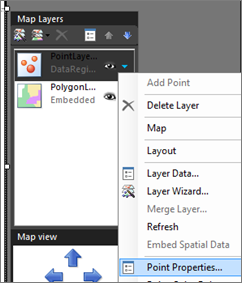
Na kartě Písmo nastavte styl Tučně a velikost 10 pt.
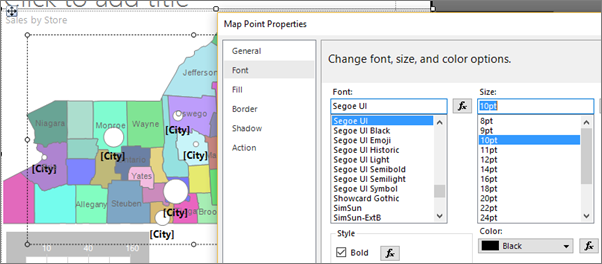
Na kartě Obecné vyberte Dole pro polohu.
Vyberte OK.
Vyberte Spustit pro zobrazení náhledu sestavy.
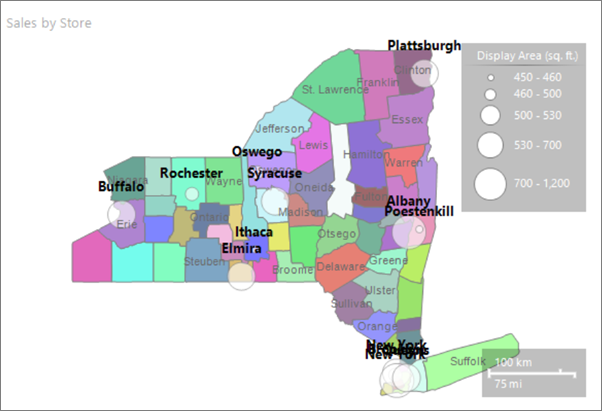
Mapa zobrazuje umístění obchodů v New Yorku. Velikost značky pro každý obchod je založena na zobrazovací ploše. Pro vás se automaticky vypočítalo pět rozsahů oblasti zobrazení.
3. Přidání vrstvy čáry mapy pro zobrazení trasy
Pomocí průvodce vrstvou mapy přidejte vrstvu mapy, která zobrazuje trasu mezi dvěma úložišti. V tomto návodu se cesta vytvoří ze tří prodejen. V obchodní aplikaci může být cesta nejlepší cestou mezi obchody.
Přidejte vrstvu linie na mapu
Přepněte do návrhového zobrazení.
Poklikáním na mapu zobrazte podokno Vrstva mapy . Na panelu nástrojů vyberte tlačítko
Průvodce novou vrstvou .Na stránce Zvolte zdroj prostorových dat vyberte SQL Server prostorový dotaz a zvolte Dalši.
Na stránce Přidat datovou sadu s SQL Server prostorovými daty vyberte Přidat novou datovou sadu s SQL Server prostorovými daty a zvolte Dalši.
Na Vyberte připojení ke zdroji prostorových dat serveru SQL zvolte zdroj dat, který jste použili v prvním postupu.
Vyberte Další.
Na stránce Návrh dotazu vyberte Upravit jako text. Návrhář dotazů přepne do textového režimu.
Do podokna dotazu vložte následující text:
SELECT N'Path' AS Name, CAST('LINESTRING(
   -76.5001866085881 42.4310489934743,
   -76.4602850815536 43.4353224527794,
   -73.4728622833178 44.7028831413324)' AS geography) as Route
Vyberte Další.
Na mapě se zobrazí cesta, která spojuje tři obchody.
Na stránce Zvolit prostorová data a možnosti zobrazení mapy ověřte, zda je Prostorové poleTrasa a že typ vrstvy je Linie. Přijměte ostatní výchozí hodnoty.
V zobrazení mapy se zobrazí cesta z obchodu v severní části newyorského státu do obchodu v jižní části státu New York.
Vyberte Další.
Na stránce Zvolit vizualizaci mapy vyberte Základní spojnicovou mapu a pak zvolte Další.
Na kartě Zvolit barevné schéma a vizualizaci dat vyberte možnost Jednobarevná mapa. Cesta se zobrazí v jedné barvě na základě vybraného motivu.
Vyberte Dokončit.
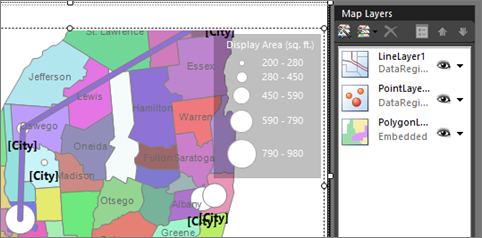
Mapa zobrazí novou vrstvu čáry s typem prostorového zdroje dat DataRegion. V tomto příkladu prostorová data pocházejí z datové sady, ale žádná analytická data nejsou přidružená k řádku.
Úprava lupy
Pokud nevidíte celý stát New York, můžete upravit přiblížení. Když je mapa vybraná, zobrazí se v podokně Vlastnosti vlastnosti MapViewport.
Rozbalte oddíl Zobrazení a poté rozbalte Zobrazení, abyste viděli vlastnost Lupa. Nastavte ho na 125.
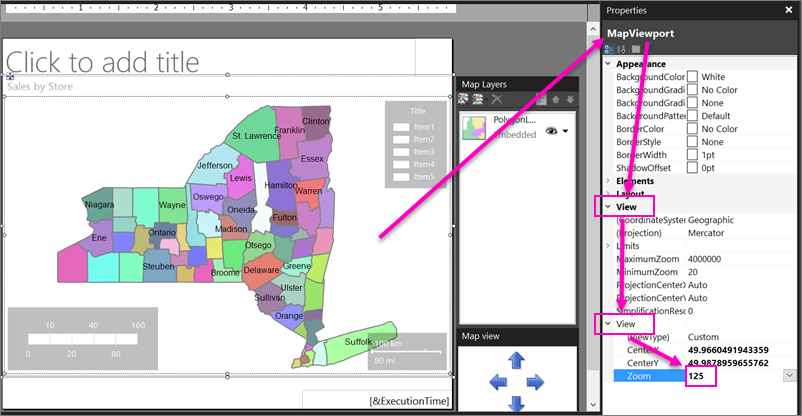
Toto číslo je procento přiblížení. V 125 % byste měli vidět celou obrazovku.
4. Přidat dlaždicový podklad s Mapy Bing
V této části přidáte vrstvu mapy, která zobrazuje pozadí z dlaždic Mapy Bing.
Přepněte do návrhového zobrazení.
Poklikáním na mapu zobrazte podokno Vrstva mapy . Na panelu nástrojů vyberte Přidat vrstvu
 .
.V rozevíracím seznamu vyberte Vrstvu dlaždic.
Poslední vrstva v podokně Vrstva mapy je TileLayer1. Ve výchozím nastavení dlažební vrstva zobrazuje styl silniční mapy.
Poznámka:
V průvodci můžete také přidat vrstvu dlaždice na stránce Zvolit prostorová data a možnosti zobrazení mapy . Uděláte to tak, že vyberete Přidat pozadí Mapy Bing pro toto zobrazení mapy. V vykreslené sestavě se na pozadí dlaždice zobrazují Mapy Bing dlaždice pro aktuální centrum zobrazení mapy a úroveň přiblížení.
Vyberte šipku vedle TileLayer1 >vlastnosti dlaždice.
Na kartě Obecné v části Typ vyberte Letecký. Letecký pohled neobsahuje text.
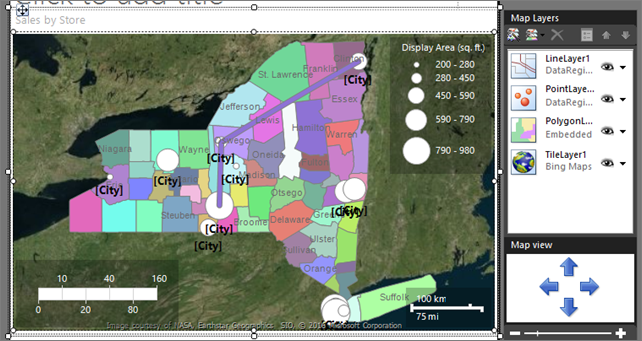
Vyberte OK.
5. Zprůhlednit vrstvu
V této části umožníte, aby se položky na jedné vrstvě zobrazovaly v jiné vrstvě, upravíte pořadí a průhlednost vrstev podle požadovaného efektu. Začnete první vrstvou, kterou jste vytvořili, PolygonLayer1.
Poklikáním na mapu zobrazte podokno Vrstva mapy .
Vyberte šipku vedle pole PolygonLayer1 >Layer Data. Otevře se dialogové okno Vlastnosti polygonové vrstvy mapování .
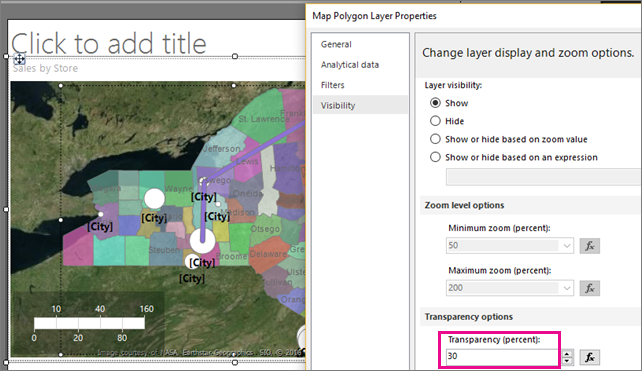
Na kartě Viditelnost zadejte v části Průhlednost (procento)hodnotu 30.
Vyberte OK.
Návrhová plocha zobrazuje okresy jako poloprůhledné.
6. Měňte barvu okresu podle prodejů
Každá hrabství na polygonové vrstvě má jinou barvu. Procesor hlášení o barvách automaticky přiřadí hodnotu barvy z palety barev jednotlivým krajům na základě motivu, který jste zvolili na poslední stránce průvodce mapou.
V této části zadáte barevné pravidlo, které přidruží konkrétní barvy k rozsahu prodejů v prodejnách pro jednotlivé okresy. Barvy červené-žluté-zelené označují relativní vysoké-střední-nízké prodeje. Naformátujte barevnou škálu tak, aby zobrazovala měnu. Zobrazte roční rozsahy prodejů v nové legendě. U okresů, které neobsahují obchody, nepoužívejte žádnou barvu k zobrazení, že neexistují žádná přidružená data.
6a. Vytvoření vztahu mezi prostorovými a analytickými daty
Pokud chcete v závislosti na analytických datech měnit tvary okresů podle barvy, musíte nejprve přidružit analytická data k prostorovým datům. V tomto výukovém programu použijete název okresu ke shodě.
Přepněte do návrhového zobrazení.
Poklikáním na mapu zobrazte podokno Vrstvy mapy .
Vyberte šipku vedle PolygonLayer1 a poté zvolte Data vrstvy. Otevře se dialogové okno Vlastnosti polygonové vrstvy mapování .
Na kartě Analytická data v části Analytická datová sada vyberte DataSet1. Průvodce vytvořil tuto datovou sadu při vytváření dotazu prostorových dat pro okresy.
V části Pole, která se mají shodovat, vyberte Přidat. Přidá se nový řádek.
V části Z prostorové datové sady vyberte COUNTYNAME.
V části Z analytické datové sady vyberte [County].

Vyberte OK.
Zobrazte náhled sestavy.
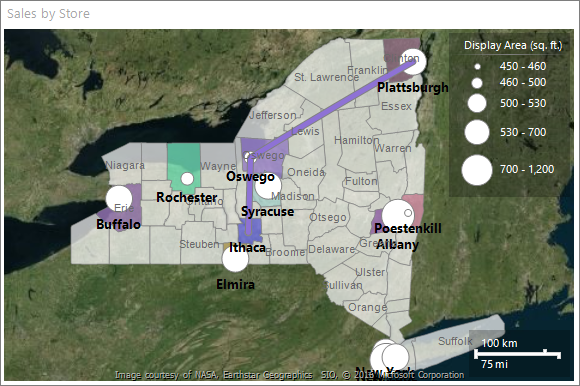
Zadáním pole shody ze zdroje prostorových dat a z analytické datové sady povolíte procesoru sestav seskupit analytická data na základě prvků mapy. Mapový prvek vázaný na data má úspěšnou shodu pro zadané hodnoty.
Každý okres, který obsahuje obchod, má barvu založenou na paletě barev pro styl, který jste zvolili v průvodci. Ostatní okresy jsou šedé.
6b. Určení pravidel barev pro mnohoúhelníky
Pokud chcete vytvořit pravidlo, které se liší podle barvy jednotlivých prodejen v jednotlivých okresech, je nutné zadat hodnoty rozsahu, počet divizí v dané oblasti, kterou chcete zobrazit, a barvy, které chcete použít.
Určení pravidel barev pro všechny mnohoúhelníky, které mají přidružená data
Přepněte do návrhového zobrazení.
Vyberte šipku vedle pole PolygonLayer1 a pak zvolte Pravidlo barvy mnohoúhelníku. Otevře se dialogové okno Vlastnosti pravidel barev mapy . Všimněte si, že je vybraná možnost pravidla barev Vizualizovat data pomocí palety barev . Průvodce tuto možnost nastaví.
Vyberte Vizualizovat data pomocí barevných rozsahů. Možnosti počáteční barvy, střední barvy a koncové barvy nahradí možnost palety.
Definujte hodnoty rozsahu pro prodej v jednotlivých okresech. V poli Data vyberte možnost v rozevíracím seznamu
[Sum(Sales)].Pokud chcete změnit formát pro zobrazení měny v tisících, změňte výraz na následující příklad:
=Sum(Fields!Sales.Value)/1000Změňte počáteční barvu na červenou.
Změňte barvu konce na zelenou.
Červená představuje nízké hodnoty prodeje, Žlutá představuje střední hodnoty prodeje a Zelená představuje vysoké hodnoty prodeje. Procesor sestavy vypočítá rozsah barev na základě těchto hodnot a možnosti, které zvolíte na stránce Distribuce .

Vyberte Možnost Distribuce.
Ověřte, že typ distribuce je Optimální. Pro výraz z kroku 5 optimální rozdělení dělí hodnoty do podrozsahů, které vyrovnávají počet položek a rozpětí v každém rozsahu.
Přijměte výchozí hodnoty pro další možnosti na této stránce. Když vyberete optimální typ distribuce, počet podsad se vypočítá při spuštění reportu.
Vyberte legendu.
V možnostech barevné škály ověřte, že je vybraná možnost Zobrazit v barevné škále .
V rozevíracím seznamu Zobrazit v této legendě vyberte prázdný řádek. Prozatím zobrazíte rozsahy barev jenom v barevné škále.
Vyberte OK.
Zobrazte náhled sestavy.

Barevná škála zobrazuje čtyři barvy: červená, oranžová, žlutá a zelená. Každá barva představuje rozsah prodeje, který se automaticky vypočítá na základě prodeje podle okresu.
6c. Naformátujte data ve škále barev jako měnu
Ve výchozím nastavení mají data obecný formát. V této části použijete vlastní formáty.
Přepněte do návrhového zobrazení.
Vyberte barevnou škálu. Na kartě Domů přejděte do části Číslo . Zvolte Měnu.
Stále v části Číslo vyberte dvakrát tlačítko Zmenšit desetinné číslo .
Barevná škála zobrazuje roční prodeje ve formátu měny pro každou oblast.
6d. Přidání názvu legendy
Když je barevná škála stále vybraná, v podokně Vlastnosti se zobrazí vlastnosti mapColorScale.
Rozbalte oddíl Název a do vlastnosti Popisek zadejte Sales (Tisíce).
Změňte Vlastnost TextColor na White.

Zobrazte náhled sestavy.
Okresy, které mají spojené obchody a prezentace prodeje podle barevných pravidel. Okresy, které nemají žádné prodeje, nemají žádnou barvu.
6f. Změna barvy pro okresy bez dat
Můžete nastavit výchozí možnosti zobrazení pro všechny prvky mapy ve vrstvě. Pravidla barev mají přednost před těmito možnostmi zobrazení.
Nastavení vlastností zobrazení pro všechny prvky ve vrstvě
Přepněte do návrhového zobrazení.
Poklikáním na mapu zobrazte podokno Vrstva mapy .
Vyberte šipku dolů u PolygonLayer1 a pak vyberte Vlastnosti mnohoúhelníku.
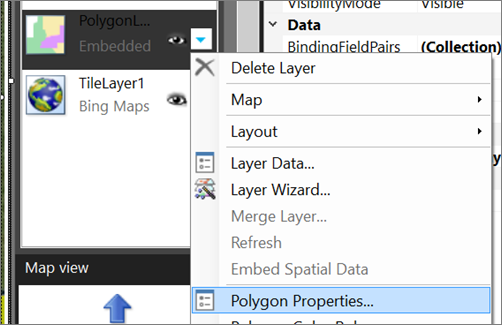
Otevře se dialogové okno Vlastnosti polygonu mapy. Možnosti zobrazení nastavené v tomto dialogovém okně platí pro všechny mnohoúhelníky ve vrstvě před použitím možností zobrazení založeného na pravidlech.
Na kartě Výplň ověřte, zda je styl výplně plný. Přechody a vzory se vztahují na všechny barvy.
V části Barva vyberte Světle ocelově modrá.
Vyberte OK.
Zobrazte náhled sestavy.
Kraje bez přidružených dat se zobrazují jako šedě modrá. Pouze okresy s přidruženými analytickými daty mají barvy od červené po zelenou podle vámi zadaných pravidel barev.
7. Přidání vlastního bodu
Chcete-li reprezentovat nový obchod, který ještě nebyl postaven, v této části zadáváte bod s typem značky Hvězdička.
Přepněte do návrhového zobrazení.
Poklikáním na mapu zobrazte podokno Vrstva mapy . Na panelu nástrojů vyberte Přidat vrstvu
a pak zvolte Bodová vrstva.Do mapy se přidá nová vrstva bodu. Ve výchozím nastavení má vrstva bodu prostorový datový typ Embedded.
Vyberte šipku u PointLayer2 >Add Point( Přidat bod).
Přesuňte ukazatel myši na oblast zobrazení mapy. Kurzor se změní na zaměřovací kříž.
Vyberte umístění na mapě, kam chcete přidat bod. V tomto kurzu zvolte umístění v okresu Oneida. Bod označený kruhem se přidá do vrstvy na místě, kde jste klikli. Ve výchozím nastavení je bod vybraný.
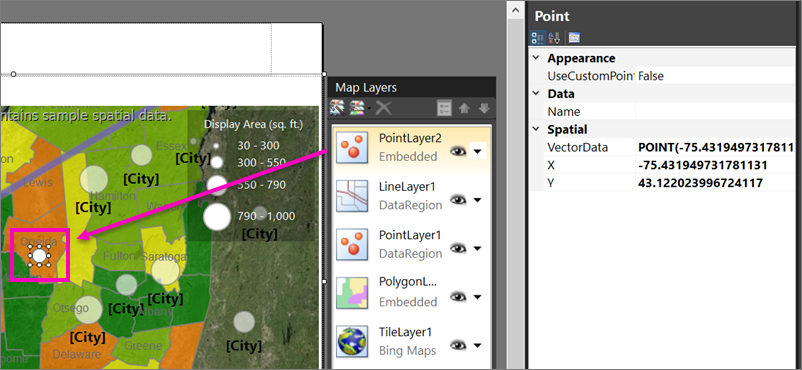
Klikněte pravým tlačítkem myši na bod, který jste přidali, a pak vyberte Vlastnosti vloženého bodu.
Vyberte možnosti přepsat bod pro tuto vrstvu. V dialogovém okně se zobrazí další stránky. Hodnoty, které tady nastavíte, mají přednost před možnostmi zobrazení vrstvy nebo pro pravidla barev.
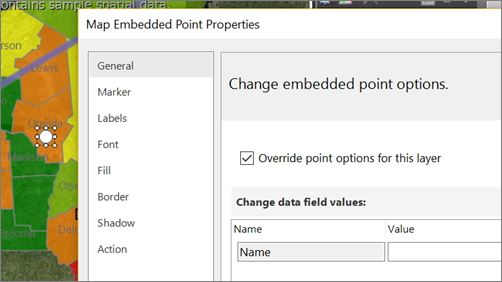
Na kartě Značka jako typ značky vyberte Hvězdička.
Změňte velikost značky na 18 bodů.
Na kartě Popisky, do pole Text popisku zadejte Nový obchod.
V umístění vyberte Nahoře.
Na kartě Písmo nastavte velikost písma na 10 bodů a styl na tučné písmo.
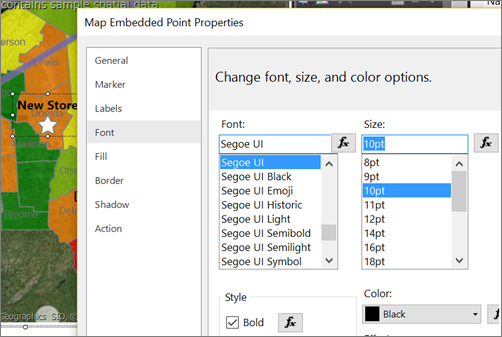
Vyberte OK.
Zobrazte náhled sestavy.
Popisek se zobrazí nad umístěním obchodu.
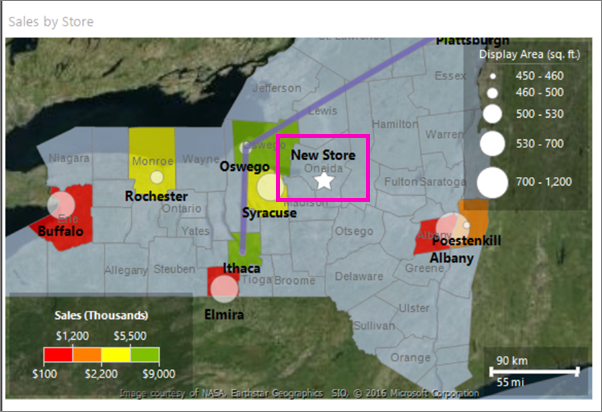
8. Vycentrujte a změňte velikost mapy
V této části se naučíte změnit střed mapy a další způsob, jak změnit úroveň přiblížení.
Přepněte do návrhového zobrazení.
Vyberte mapu, klikněte pravým tlačítkem myši a zvolte Vlastnosti oblasti zobrazení.
Na kartě Střed a Lupa se ujistěte, že je vybraná možnost Nastavit střed zobrazení a úroveň přiblížení .
Nastavte úroveň přiblížení (procento) na 125.
Vyberte OK.
Vyberte mapu a přetáhněte ji do požadovaného místa.
Ke změně úrovně přiblížení můžete použít také kolečko myši.
Zobrazte náhled sestavy.
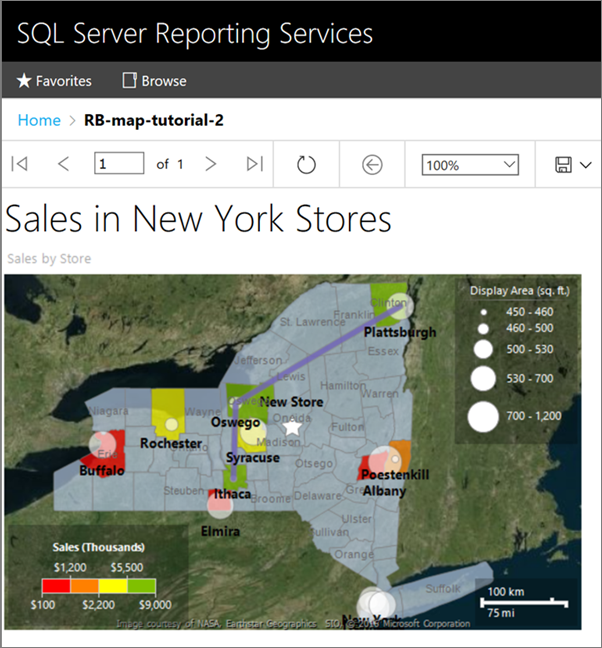
V návrhovém zobrazení je mapa na ploše displeje a pohledy založeny na ukázkových datech. Ve vykreslené sestavě je mapa nastavena na zobrazení, které jste zadali.
9. Přidání názvu sestavy
Přepněte do návrhového zobrazení.
Na návrhové ploše vyberte Kliknutím přidat název.
Zadejte Sales in New York Stores a pak vyberte mimo textové pole.
Tento název se zobrazí v horní části sestavy. Položky v horní části textu sestavy, pokud není definováno žádné záhlaví stránky, jsou ekvivalentem záhlaví sestavy.
10. Uložit sestavu
V návrhovém zobrazení nebo náhledu v nabídce >Uložit jako.
Do pole Název zadejte Prodej v obchodech v New Yorku.
Uložte ho do místního počítače nebo na Reporting Services server.
Vyberte Uložit.
Pokud ho uložíte na server sestav, můžete ho tam zobrazit.
Související obsah
- Návody k Tvůrci sestav
- Tvůrce sestav na SQL Serveru
- Průvodce mapou a Průvodce vrstvami mapy (Tvůrce sestav a SSRS)
- Vary polygony, čáry a body v zobrazení stránkované sestavy podle pravidel a analytických dat (Report Builder)