Poznámka:
Přístup k této stránce vyžaduje autorizaci. Můžete se zkusit přihlásit nebo změnit adresáře.
Přístup k této stránce vyžaduje autorizaci. Můžete zkusit změnit adresáře.
platí pro: SQL Server
Důležitý
Azure Arc automaticky nainstaluje rozšíření Azure pro SQL Server, když je na serveru připojeném k Azure Arc nainstalovaný SQL Server. Všechny prostředky instance SQL Serveru se automaticky vytvářejí v Azure a poskytují centralizovanou platformu pro správu pro všechny instance SQL Serveru.
Pokud chcete automaticky připojit instance SQL Serveru, přečtěte si téma Automatické připojení SQL Serveru ke službě Azure Arc.
Použijte metodu v tomto článku, pokud už je váš server připojený k Azure, ale rozšíření Azure pro SQL Server se nenasadí automaticky.
Na prostředku Arc machine se vytvoří značka ArcSQLServerExtensionDeployment = Disabled, pokud je rozšíření nasazeno pomocí této metody.
Tento článek vysvětluje, jak připojit instanci SQL Serveru k Azure Arc. Než budete pokračovat, dokončete požadavky – SQL Server povolený službou Azure Arc.
Připojení serveru ke službě Azure Arc
Pokud server, na kterém běží vaše instance SQL Serveru, ještě není připojený k Azure, můžete zahájit připojení z cílového počítače pomocí skriptu onboardingu. Tento skript připojí server k Azure a nainstaluje rozšíření Azure pro SQL Server.
Poznámka
Pokud už je váš server připojený k Azure, pokračujte připojením SQL Serveru k Azure Arc na serveru, který už služba Azure Arc povolila.
Vygenerování skriptu onboardingu pro SQL Server
Na webu Azure Portal přejděte na Azure Arc .
V části Datové služby vyberte SQL Servery. V části Instance SQL Serveru vyberte + Přidat.
Otevře se stránka Přidat existující instance SQL Serveru .
Vyberte Připojit instance SQL Serveru pro novou registraci nebo zaregistrovat instance SQL Serveru pro odpojenou instanci.
Zkontrolujte požadavky a vyberte Další: Podrobnosti o serveru
Specifikovat:
- Předplatné
- skupiny prostředků
- oblast
- Operační systém
V případě potřeby zadejte proxy server, který vaše síť používá pro připojení k internetu.
Pokud chcete místo výchozího názvu hostitele použít konkrétní název serveru s podporou Služby Azure Arc, můžou uživatelé přidat název serveru s podporou Azure Arc v Názvu serveru.

Vyberte edici SQL Serveru a typ licence, které používáte na tomto počítači. Některé funkce SQL Serveru s podporou Arc jsou dostupné jenom pro instance SQL Serveru s programem Software Assurance (placené) nebo s Azure s platbou za průběžné použití. Další informace najdete v tématu Konfigurace SQL Serveru povoleného službou Azure Arc.
Zadejte instance SQL Serveru, které chcete vyloučit z registrace (pokud máte na serveru nainstalovaných více instancí). Jednotlivé vyloučené instance oddělte mezerou.
Důležitý
Pokud je počítač, který je hostitelem instance SQL Serveru, již připojený ke službě Azure Arc, nezapomeňte vybrat stejnou skupinu prostředků, která obsahuje odpovídající prostředek Server – Azure Arc .

Vyberte Další: Značky, abyste volitelně přidali značky do prostředku pro vaši instanci SQL Serveru.
Vyberte Spusťte skript pro vygenerování úvodního skriptu.

Vyberte Stáhnout a stáhněte skript do počítače.


Připojení instancí SQL Serveru ke službě Azure Arc
V tomto kroku spusťte skript, který jste stáhli z webu Azure Portal, na cílovém počítači. Skript nainstaluje rozšíření Azure pro SQL Server. Pokud samotný počítač nemá nainstalovaného agenta připojeného počítače Azure, skript ho nejprve nainstaluje a pak nainstaluje rozšíření Azure pro SQL Server. Agent připojených počítačů Azure zaregistruje připojený server jako prostředek Azure typu Server - Azure Arca rozšíření Azure pro SQL Server připojí instance SQL Serveru jako prostředek Azure typu SQL Server - Azure Arc.
Důležitý
Nezapomeňte spustit skript pomocí účtu, který splňuje minimální požadavky na oprávnění popsané v požadavky.
Spusťte instanci správce powershell.exe a přihlaste se k modulu PowerShellu pomocí přihlašovacích údajů Azure. Postupujte podle pokynů k přihlášení .
Spusťte stažený skript.
& '.\RegisterSqlServerArc.ps1'Poznámka
Pokud jste ještě předtím nainstalovali modul Az PowerShellu a při prvním spuštění se zobrazí problémy, postupujte podle pokynů ve skriptu a spusťte ho znovu.
Ověřte své Arc-kompatibilní prostředky SQL Serveru
Přejděte na Azure Arc > SQL Serveru a otevřete nově zaregistrovaný prostředek SQL Serveru s podporou arc, který chcete ověřit.

Aktualizujte rozšíření
Pokud chcete zjistit verzi aktuální verze rozšíření, projděte si poznámky k verzi.
Pokud chcete zkontrolovat verzi rozšíření, použijte následující příkaz PowerShellu:
azcmagent version
Pokud chcete zjednodušit upgrady rozšíření, nezapomeňte povolit automatické aktualizace. Rozšíření můžete také ručně upgradovat pomocí webu Azure Portal, PowerShellu a Azure CLI.
Pokud chcete upgradovat rozšíření na webu Azure Portal, postupujte takto:
Na webu Azure Portal přejděte na Počítače – Azure Arc.
Vyberte název počítače, na kterém je nainstalovaný SQL Server, a otevřete tak podokno Přehled pro váš server.
V části Nastavení vyberte Rozšíření.
Zaškrtněte políčko pro
WindowsAgent.SqlServerrozšíření a v navigační nabídce vyberte Aktualizovat .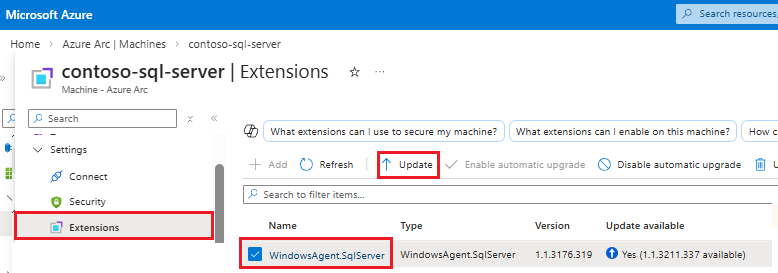
Chcete-li dokončit upgrade, vyberte v dialogovém okně Pro potvrzení rozšíření aktualizace tlačítko Ano.
Další informace o upgradu rozšíření Azure pro SQL Server najdete v tématu Upgrade rozšíření.