Poznámka:
Přístup k této stránce vyžaduje autorizaci. Můžete se zkusit přihlásit nebo změnit adresáře.
Přístup k této stránce vyžaduje autorizaci. Můžete zkusit změnit adresáře.
platí pro: SQL Server
Každý server s podporou Azure Arc obsahuje sadu vlastností, které platí pro všechny instance SQL Server nainstalované na tomto serveru. Tyto vlastnosti můžete nakonfigurovat po instalaci rozšíření Azure pro SQL Server na počítači. Tyto vlastnosti se však projeví pouze v případě, že je nainstalována instance nebo instance SQL Serveru. Na portálu Azure podokno Overview pro SQL Serveru povoleného pomocí Azure Arc odráží, jak konfigurace SQL Serveru ovlivňuje konkrétní instanci.
Požadavky
Máte roli Contributor alespoň v jednom předplatném Azure, která vaše organizace vytvořila. Zjistěte, jak vytvořit nové fakturační předplatné.
Máte roli Contributor pro skupinu prostředků, ve které bude zaregistrovaná instance SQL Server. Podrobnosti najdete v tématu Spravované skupiny prostředků Azure.
Poskytovatelé prostředků
Microsoft.AzureArcDataaMicrosoft.HybridComputejsou zaregistrovaní v každém předplatném, které používáte pro SQL Server fakturaci průběžných plateb.
Registrace poskytovatelů prostředků
K registraci poskytovatelů prostředků použijte jednu z následujících metod:
- portál Azure
- Azure PowerShell
- Azure CLI
- Vyberte Předplatná.
- Zvolte své předplatné.
- V části Nastavenívyberte Poskytovatelé prostředků.
- Vyhledejte
Microsoft.AzureArcDataaMicrosoft.HybridComputea pak vyberte Register.
Úprava konfigurace SQL Server
Pomocí portálu Azure, Azure PowerShell nebo Azure CLI můžete změnit všechna nebo některá nastavení konfigurace na konkrétním serveru s podporou Azure Arc na požadovaný stav.
Pokud chcete upravit konfiguraci SQL Server pro větší rozsah (například skupinu prostředků, předplatné nebo více předplatných) pomocí jednoho příkazu, použijte skript powershellu modify-license-type.ps1. Publikuje se jako opensourcová ukázka SQL Server a obsahuje podrobné pokyny.
Doporučujeme spustit skript z Azure Cloud Shell, protože:
- Má předinstalované požadované moduly Azure PowerShell.
- Automaticky vás ověří.
Podrobnosti najdete v tématu Spuštění skriptu pomocí Cloud Shell.
- portál Azure
- Azure PowerShell
- Azure CLI
Existují dva způsoby konfigurace hostitele SQL Server na portálu Azure:
Otevřete podokno Azure Arc SQL Server Přehled a pak vyberte SQL Server Konfigurace.

Otevřete podokno Azure Arc SQL Server Přehled a pak vyberte Properties. V části konfigurace SQL Server vyberte nastavení, které potřebujete upravit:
- Typ licence
- předplatné ESU
- automatizované opravy
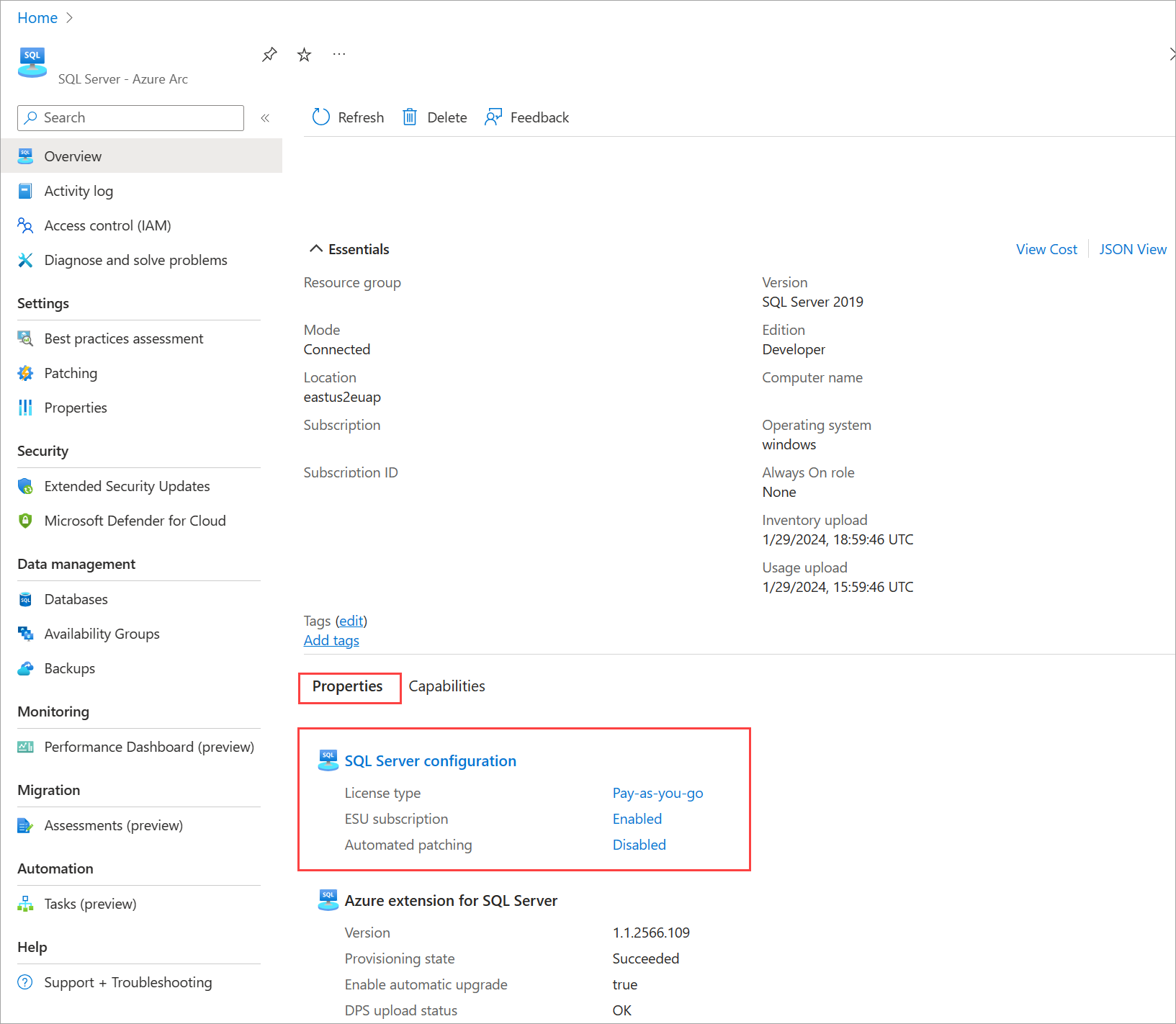

Nastavení vlastnosti typu licence
Zvolte jeden z typů licencí. Popisy najdete v tématu typy licencí.
Poznámka
V Linuxu nejsou některé funkce konfigurace dostupné, včetně detekce pasivních instancí a ověření připojeného uživatele. Při konfiguraci fakturace průběžných plateb v Linuxu se všechny instance účtují jako aktivní bez ohledu na jejich roli HA/DR. Podrobnosti najdete v tématu Správa licencování a fakturace.
Použití licence fyzického jádra
Zaškrtněte políčko Užít fyzickou základní licenci, pokud konfigurujete virtuální počítač a používáte neomezenou výhodu virtualizace pro licencování SQL Server softwaru nebo předplatného SQL. Nastaví vlastnost konfigurace hostitele UsePhysicalCoreLicense na True. Pokud je toto políčko zaškrtnuté, má přednost licence fyzického jádra (p-core) a náklady na software SQL Serveru jsou zrušeny.
Důležitý
Pokud je licence p-core nakonfigurovaná s fakturačním plánem s průběžnými platbami, hodnota vybraného Typu licence, by měla být průběžné platby. Tento výběr neaktivuje další poplatky na úrovni virtuálního počítače, ale zajišťuje nepřerušované licencování a fakturaci, pokud je licence p-core deaktivovaná nebo odstraněná.
Přihlášení k odběru rozšířených aktualizací zabezpečení
Poznámka
Cenová struktura rozšířených aktualizací zabezpečení (ESU) se mění pro SQL Server 2016 na virtuálních počítačích Azure. Další informace najdete na blogu s cenami ESU.
Můžete se přihlásit k odběru rozšířených aktualizací zabezpečení (ESU) pro jednotlivého hostitele. Pokud chcete získat nárok na předplatné ESU, musí mít hostitel typ licence nastavený na průběžných plateb nebo licence pomocí programu Software Assurance. Tato možnost umožňuje přihlásit se k odběru pomocí virtuálních procesorů (virtuálních jader), pokud je hostitelem virtuální počítač, nebo pomocí fyzických jader, pokud je hostitelem fyzický server, který běží bez použití virtuálních počítačů.
Vyberte přihlásit se k odběru rozšířených aktualizací zabezpečení. Nastaví vlastnost konfigurace hostitele EnableExtendedSecurityUpdates na True. Předplatné se aktivuje po kliknutí na Uložit.
Další informace o možnostech licencování ESU najdete v tématu Přihlášení k odběru rozšířených aktualizací zabezpečení v produkčním prostředí.
Poznámka
Na rozdíl od licence ESU p-core nemusíte při přihlašování k odběru ESU hostitele definovat počet fakturovatelných jader pro každý počítač. Rozšíření Azure pro SQL Server určí velikost hostitele, typ hostitele (virtuální nebo fyzický) a edici tohoto SQL Serveru. Rozšíření se účtuje podle těchto parametrů.
Jakmile povolíte ESU, nemůžete změnit typ licence hostitele na Licenci pouze, dokud není předplatné ESU zrušeno.
Použijte licenci ESU pro fyzické jádro
Pokud konfigurujete virtuální počítač a používáte neomezenou výhodu virtualizace při povolování předplatného ESU, zaškrtněte políčko Použít licenci ESU fyzického jádra. Nastaví UseEsuPhysicalCoreLicense na true.
Pokud zaškrtnete políčko, licence p-core bude mít prioritu a poplatky za ESU SQL Server na úrovni virtuálního počítače budou zrušeny.
Odhlášení odběru rozšířených aktualizací zabezpečení
Rozšířené aktualizace zabezpečení můžete zrušit kdykoli pomocí Azure Arc. Zrušení okamžitě zastaví poplatky ESU. Vyberte Zrušit odběr z rozšířených aktualizací zabezpečení. Předplatné skončí po výběru možnosti Uložit.
Přidání do seznamu vyloučených instancí
Některé instance můžete vyloučit z operací onboardingu ve velkém měřítku, které jsou řízené zásadami Azure nebo automatickými procesy onboardingu. Pokud chcete z těchto operací vyloučit konkrétní instance, přidejte názvy instancí do seznamu Přeskočit instance. Podrobnosti o možnostech onboardingu ve velkém měřítku najdete v tématu Možnosti nasazení pro SQL Server umožněné Azure Arc.
Poznámka
Nemůžete vyloučit SQL Server instance ani asociované služby, které používají fakturaci s průběžným platbami.
Uložení aktualizované konfigurace
Po ověření typu licence, nastavení ESU a instance, kterou chcete vyloučit, vyberte Uložit, aby se změny použily.
Důležitý
Výhoda neomezené virtualizace pro software SQL Server nebo předplatné ESU SQL Server není podporována na infrastruktuře od uvedených poskytovatelů. Pokud používáte SQL Server na virtuálním počítači uvedeného poskytovatele a vyberete tuto možnost, váš záměr se bude ignorovat a za virtuální jádra virtuálního počítače se vám budou účtovat poplatky.
Přihlášení k odběru rozšířených aktualizací zabezpečení ve velkém měřítku pomocí Azure Policy
Předplatné ESU můžete aktivovat na několika počítačích s podporou Azure Arc pomocí definice Azure Policy nazvané Odebírat způsobilé instance SQL Serverů s podporou Arc pro rozšířené aktualizace zabezpečení.
Když vytvoříte přiřazení této definice zásady k rozsahu podle vašeho výběru, povolí ESU na všech počítačích s podporou Azure Arc, které mají nainstalované rozšíření Azure pro SQL Server. Pokud některý z těchto počítačů má kvalifikovanou SQL Server instanci, aktivuje se předplatné ESU okamžitě.
K aktivaci této zásady použijte následující postup:
Na portálu Azure přejděte na Azure Policy a pak vyberte Definitions.
Vyhledejte Přihlaste se k odběru instancí SQL Serverů s podporou Arc, které jsou oprávněny k rozšířeným aktualizacím zabezpečení a klikněte pravým tlačítkem na zásady.
Vyberte Přiřadit zásady.
Vyberte předplatné a volitelně skupinu prostředků jako obor.
Ujistěte se, že je uplatnění zásad nastavené na Povoleno.
Na kartě Parametry nastavte hodnotu Povolit rozšířené aktualizace zabezpečeníTrue.
Na záložce Náprava:
- Vyberte Vytvořit úlohu nápravy, aby se tato zásada použila u existujících prostředků. Pokud tuto možnost nevyberete, zásada se použije jenom u nově vytvořených prostředků.
- Vyberte Vytvořit spravovanou identitu a pak vyberte Systémem přiřazenou spravovanou identitu (doporučeno) nebo Uživateli přiřazenou spravovanou identitu, která má Rozšíření Azure pro nasazení SQL Serveru a Reader oprávnění.
- Určete umístění identity.
Vyberte Zkontrolovat a vytvořit.
Vyberte Vytvořit.
Dotazovat se na konfiguraci SQL Serveru
K dotazování nastavení konfigurace SQL Server ve vybraném oboru můžete použít Azure Resource Graph. Podívejte se na následující příklady.
Získání počtu podle typu licence
Tento příklad vrátí počet podle typu licence:
resources
| where type == "microsoft.hybridcompute/machines/extensions"
| where properties.type in ("WindowsAgent.SqlServer","LinuxAgent.SqlServer")
| extend licenseType = iff(properties.settings.LicenseType == '', 'Configuration needed', properties.settings.LicenseType)
| summarize count() by tostring(licenseType)
Identifikace instancí, ve kterých je typ licence nedefinovaný
Tento dotaz vrátí seznam instancí, ve kterých je typ licence null:
resources
| where type == "microsoft.hybridcompute/machines/extensions"
| where properties.type in ("WindowsAgent.SqlServer","LinuxAgent.SqlServer")
| where isnull(properties.settings.LicenseType)
| project ['id'], resourceGroup, subscriptionId
Výpis podrobností konfigurace pro každou instanci SQL Server
Tento dotaz identifikuje mnoho podrobností o jednotlivých instancích, včetně typu licence, nastavení ESU a povolených funkcí:
resources
| where type == "microsoft.hybridcompute/machines"
| where properties.detectedProperties.mssqldiscovered == "true"
| extend machineIdHasSQLServerDiscovered = id
| project name, machineIdHasSQLServerDiscovered, resourceGroup, subscriptionId
| join kind= leftouter (
    resources
    | where type == "microsoft.hybridcompute/machines/extensions"    | where properties.type in ("WindowsAgent.SqlServer","LinuxAgent.SqlServer")
    | extend machineIdHasSQLServerExtensionInstalled = iff(id contains "/extensions/WindowsAgent.SqlServer" or id contains "/extensions/LinuxAgent.SqlServer", substring(id, 0, indexof(id, "/extensions/")), "")
    | project Extension_State = properties.provisioningState,
    License_Type = properties.settings.LicenseType,
    ESU = iff(notnull(properties.settings.enableExtendedSecurityUpdates), iff(properties.settings.enableExtendedSecurityUpdates == true,"enabled","disabled"), ""),
    Extension_Version = properties.instanceView.typeHandlerVersion,
    Excluded_instances = properties.ExcludedSqlInstances,
    Purview = iff(notnull(properties.settings.ExternalPolicyBasedAuthorization),"enabled",""),
    Entra = iff(notnull(properties.settings.AzureAD),"enabled",""),
    BPA = iff(notnull(properties.settings.AssessmentSettings),"enabled",""),
    machineIdHasSQLServerExtensionInstalled)on $left.machineIdHasSQLServerDiscovered == $right.machineIdHasSQLServerExtensionInstalled
| where isnotempty(machineIdHasSQLServerExtensionInstalled)
| project-away machineIdHasSQLServerDiscovered, machineIdHasSQLServerExtensionInstalled
Výpis serverů Azure Arc s povolenými instancemi SQL Server
Tento dotaz identifikuje Azure Arc servery s SQL Server instancemi, které jsou na nich zjištěny:
resources
| where type == "microsoft.hybridcompute/machines"
| where properties.detectedProperties.mssqldiscovered == "true"
//| summarize count()
Tento dotaz vrátí Azure Arc servery s SQL Server instancemi, ale rozšíření Azure Arc SQL Server není nainstalované. Tento dotaz se vztahuje pouze na Windows servery.
resources
| where type == "microsoft.hybridcompute/machines"
| where properties.detectedProperties.mssqldiscovered == "true"
| project machineIdHasSQLServerDiscovered = id
| join kind= leftouter (
    resources
    | where type == "microsoft.hybridcompute/machines/extensions"
    | where properties.type == "WindowsAgent.SqlServer"
    | project machineIdHasSQLServerExtensionInstalled = substring(id, 0, indexof(id, "/extensions/WindowsAgent.SqlServer")))
on $left.machineIdHasSQLServerDiscovered == $right.machineIdHasSQLServerExtensionInstalled
| where isempty(machineIdHasSQLServerExtensionInstalled)
| project machineIdHasSQLServerDiscoveredButNotTheExtension = machineIdHasSQLServerDiscovered
Další příklady dotazů Azure Resource Graph najdete v ukázkách dotazů Starter Resource Graph.
Výpis instancí SQL Server s Azure Arc, které mají předplacené Rozšířené bezpečnostní aktualizace (ESU)
Následující příklad ukazuje, jak můžete zobrazit všechny oprávněné instance SQL Server 2014 (12.x) a jejich stav předplatného ESU:
resources
| where type == 'microsoft.azurearcdata/sqlserverinstances'
| extend Version = properties.version
| extend Edition = properties.edition
| extend containerId = tolower(tostring (properties.containerResourceId))
| where Version in ("SQL Server 2014")
| where Edition in ("Enterprise", "Standard")
| where isnotempty(containerId)
| project containerId, SQL_instance = name, Version, Edition
| join kind=inner (
    resources
    | where type == "microsoft.hybridcompute/machines"
    | extend machineId = tolower(tostring(id))
    | project machineId, Machine_name = name
)
on $left.containerId == $right.machineId
| join kind=inner (
    resources
    | where type == "microsoft.hybridcompute/machines/extensions"
    | where properties.type in ("WindowsAgent.SqlServer","LinuxAgent.SqlServer")
    | extend machineIdHasSQLServerExtensionInstalled = tolower(iff(id contains "/extensions/WindowsAgent.SqlServer" or id contains "/extensions/LinuxAgent.SqlServer", substring(id, 0, indexof(id, "/extensions/")), ""))
    | project machineIdHasSQLServerExtensionInstalled,
     Extension_State = properties.provisioningState,
     License_Type = properties.settings.LicenseType,
     ESU = iff(notnull(properties.settings.enableExtendedSecurityUpdates), iff(properties.settings.enableExtendedSecurityUpdates == 'true',"ENABLED","disabled"), "disabled"),
     Extension_Version = properties.instanceView.typeHandlerVersion
)
on $left.machineId == $right.machineIdHasSQLServerExtensionInstalled
| project-away machineId, containerId, machineIdHasSQLServerExtensionInstalled
Seznam Azure Arc serverů, které hostují fakturovatelnou instanci SQL Server
Tento dotaz identifikuje připojené počítače (virtuální nebo fyzické), které hostují SQL Server instance a které jsou fakturovatelné nebo vyžadují licenci pro SQL Server software. Poskytuje podrobnosti o konfiguraci SQL Server, včetně typu licence, nastavení ESU, velikosti virtuálních jader nebo p-jader a dalších relevantních parametrů.
resources
| where type =~ 'Microsoft.HybridCompute/machines'
| extend status = tostring(properties.status)
| where status =~ 'Connected'
| extend machineID = tolower(id)
| extend VMbyManufacturer = toboolean(iff(
    properties.detectedProperties.manufacturer contains_cs "VMware" or
    properties.detectedProperties.manufacturer contains_cs "QEMU" or
    properties.detectedProperties.manufacturer contains_cs "Amazon EC2" or
    properties.detectedProperties.manufacturer contains_cs "OpenStack" or
    properties.detectedProperties.manufacturer contains_cs "Hetzner" or
    properties.detectedProperties.manufacturer contains_cs "Mission Critical Cloud" or
    properties.detectedProperties.manufacturer contains_cs "DigitalOcean" or
    properties.detectedProperties.manufacturer contains_cs "UpCloud" or
    properties.detectedProperties.manufacturer contains_cs "oVirt" or
    properties.detectedProperties.manufacturer contains_cs "Alibaba" or
    properties.detectedProperties.manufacturer contains_cs "KubeVirt" or
    properties.detectedProperties.manufacturer contains_cs "Parallels" or
    properties.detectedProperties.manufacturer contains_cs "Bochs" or
    properties.detectedProperties.manufacturer contains_cs "XEN", 1, 0))
| extend VMbyModel = toboolean(iff(
    properties.detectedProperties.model contains_cs "OpenStack" or
    properties.detectedProperties.model contains_cs "Droplet" or
    properties.detectedProperties.model contains_cs "oVirt" or
    properties.detectedProperties.model contains_cs "Hypervisor" or
    properties.detectedProperties.model contains_cs "Virtual" or
    properties.detectedProperties.model contains_cs "BHYVE" or
    properties.detectedProperties.model contains_cs "KVM", 1, 0))
| extend GoogleVM = toboolean(iff(
    properties.detectedProperties.manufacturer contains_cs "Google" and
    properties.detectedProperties.model contains_cs "Google Compute Engine", 1, 0))
| extend NutanixVM = toboolean(iff(
    properties.detectedProperties.manufacturer contains_cs "Nutanix" and
    properties.detectedProperties.model contains_cs "AHV", 1, 0))
| extend MicrosoftVM = toboolean(iff(
    properties.detectedProperties.manufacturer contains_cs "Microsoft Corporation" and
    properties.detectedProperties.model contains_cs "Virtual Machine", 1, 0))
| extend billableCores = iff(
    VMbyManufacturer or VMbyModel or GoogleVM or NutanixVM or MicrosoftVM,
    properties.detectedProperties.logicalCoreCount,
    properties.detectedProperties.coreCount)
| join kind=leftouter (
    resources
    | where type =~ 'Microsoft.HybridCompute/machines/extensions'
    | where name == 'WindowsAgent.SqlServer' or name == 'LinuxAgent.SqlServer'
    | extend extMachineID = substring(id, 0, indexof(id, '/extensions'))
    | extend extensionId = id
) on $left.id == $right.extMachineID
| join kind=inner (
    resources
    | where type =~ 'microsoft.azurearcdata/sqlserverinstances'
    | extend sqlVersion = tostring(properties.version)
    | extend sqlEdition = tostring(properties.edition)
    | extend is_Enterprise = toint(iff(sqlEdition == "Enterprise", 1, 0))
    | extend sqlStatus = tostring(properties.status)
    | extend licenseType = tostring(properties.licenseType)
    | where sqlEdition in ('Enterprise', 'Standard')
    | where licenseType !~ 'HADR'
    | extend ArcServer = tolower(tostring(properties.containerResourceId))
    | order by sqlEdition
) on $left.machineID == $right.ArcServer
| where isnotnull(extensionId)
| summarize Edition = iff(sum(is_Enterprise) > 0, "Enterprise", "Standard") by machineID, name, resourceGroup, subscriptionId, Status = tostring(properties.status), Model = tostring(properties.detectedProperties.model), Manufacturer = tostring(properties.detectedProperties.manufacturer), License_Type = tostring(properties1.settings.LicenseType), ESU = iff(notnull(properties1.settings.enableExtendedSecurityUpdates), iff(properties1.settings.enableExtendedSecurityUpdates == true, "enabled", "not enabled"), "not enabled"), OS = tostring(properties.osName), Uses_UV = tostring(properties1.settings.UsePhysicalCoreLicense.IsApplied), Cores = tostring(billableCores), Version = sqlVersion, HostType = iff(VMbyManufacturer or VMbyModel or GoogleVM or NutanixVM or MicrosoftVM, "VM", "Physical")
| summarize by name, subscriptionId, resourceGroup, Model, Manufacturer, HostType, License_Type, ESU, OS, Cores, Status
| project Name = name, Model, Manufacturer, HostType, OperatingSystem = OS, Status, HostLicenseType = License_Type, ESU, BillableCores = Cores, SubscriptionID = subscriptionId, ResourceGroup = resourceGroup
| order by Name asc
Správa neomezené výhody virtualizace pro SQL Server
Pokud chcete povolit neomezenou virtualizaci, SQL Server Azure Arc podporuje speciální typ prostředku: SQLServerLicense. Tento prostředek můžete použít k licencování mnoha virtuálních počítačů s nainstalovanými SQL Server instancemi. Podrobnosti o modelu licencování najdete v tématu Licence SQL Server instance s neomezenou virtualizací.
Požadavky
Role řízení přístupu na základě role (RBAC) zahrnuje následující oprávnění:
Microsoft.AzureArcData/SqlLicenses/readMicrosoft.AzureArcData/SqlLicenses/writeMicrosoft.Management/managementGroups/readMicrosoft.Resources/subscriptions/readMicrosoft.Resources/subscriptions/resourceGroups/readMicrosoft.Support/supporttickets/write
Vytvoření licence SQL Server
Pokud chcete vytvořit prostředek licence SQL Server, použijte jednu z následujících metod:
- portál Azure
- Azure PowerShell
- Azure CLI
- Vyberte Azure Arc.
- V části Data Services vyberte SQL Server licence.
- Vyberte +Vytvořit.
- Vyberte SQL Server licenci pro fyzická jádra.
- Dokončete průvodce nastavením.
Aktualizace prostředku licence SQL Server
Pokud chcete změnit vlastnost licence SQL Server (například ji aktivovat později), použijte jednu z následujících metod:
- portál Azure
- Azure PowerShell
- Azure CLI
- Vyberte Azure Arc.
- V části Data Services vyberte SQL Server licence.
- Vyberte licenci.
- V části Managementvyberte Konfigurovat.
- Proveďte změny a pak vyberte Použít.
Správa prostředků v rozsahu licence p-core
Prostředky v rozsahu konkrétní licence SQL Server fyzického jádra můžete spravovat pomocí následujícího postupu:
- portál Azure
- Azure PowerShell
- Azure CLI
- Vyberte Azure Arc.
- V části Data Services vyberte SQL Server licence.
- Vyberte licenci.
- V části Správavyberte Prostředky v rozsahu.
Pokud konkrétní prostředky nejsou nakonfigurované tak, aby používaly tuto licenci (ve sloupci Použít fyzickou základní licenci se zobrazí BEZ), můžete to změnit:
- V seznamu vyberte konkrétní prostředky.
- Vyberte „Použít licenci“.
- Přečtěte si prohlášení a vyberte Potvrdit.
Seznam Azure Arc serverů v oboru povolených licencí SQL Serveru
Tento dotaz obsahuje seznam všech serverů s podporou Azure Arc v oboru licence a relevantních vlastností každého z nich:
resources
        | where type =~ 'Microsoft.HybridCompute/machines'
        | where ('${scopeType}'!= 'Subscription' or subscriptionId == '${subscription}')
        | where ('${scopeType}' != 'ResourceGroup' or (resourceGroup == '${resourceGroup.toLowerCase()}' and subscriptionId == '${subscription}'))
        | extend status = tostring(properties.status)
        | where status =~ 'Connected'
        | join kind = leftouter
        (
        resources
        | where type =~ 'Microsoft.HybridCompute/machines/extensions'
        | where name == 'WindowsAgent.SqlServer' or name == 'LinuxAgent.SqlServer'
        | extend machineId = substring(id, 0, indexof(id, '/extensions'))
        | extend extensionId = id
        )
        on $left.id == $right.machineId
        | where isnotnull(extensionId)
        | project id, name, properties.status, resourceGroup, subscriptionId, Model = properties.detectedProperties.model, Manufacturer = properties.detectedProperties.manufacturer, kind, OSE = properties.osName, License_applied = properties1.settings.UsePhysicalCoreLicense.IsApplied
        |order by name asc
Správa výhody neomezené virtualizace pro předplatné SQL Server ESU
Pokud chcete povolit neomezenou virtualizaci pro předplatné ESU, SQL Server povolený službou Azure Arc podporuje speciální typ prostředku: SqlServerEsuLicenses. Tento zdroj můžete použít k povolení předplatného ESU pro skupinu fyzických hostitelů s neomezeným počtem virtuálních počítačů, na kterých běží instance SQL Server, které již nejsou podporovány. Podrobnosti o modelu licencování najdete v tématu „Přihlásit se k SQL Server ESU pomocí fyzických jader s neomezenou virtualizací“.
Požadavky
Vaše role RBAC zahrnuje následující oprávnění:
Microsoft.AzureArcData/SqlLicenses/readMicrosoft.AzureArcData/SqlLicenses/writeMicrosoft.Management/managementGroups/readMicrosoft.Resources/subscriptions/readMicrosoft.Resources/subscriptions/resourceGroups/readMicrosoft.Support/supporttickets/write
Vytvořit prostředek licence ESU pro SQL Server
Pro vytvoření licenčního prostředku ESU SQL Server použijte jednu z následujících metod:
- portál Azure
- Azure PowerShell
- Azure CLI
- Vyberte Azure Arc.
- V části Data Services vyberte SQL Server licence ESU.
- Vyberte +Vytvořit.
- Dokončete průvodce nastavením.
Aktualizovat licenční prostředek ESU pro SQL Server
Pokud chcete změnit vlastnosti licence SQL Server ESU (například ukončit předplatné), použijte jednu z následujících metod:
- portál Azure
- Azure PowerShell
- Azure CLI
- Vyberte Azure Arc.
- V části Data Services vyberte SQL Server licence ESU.
- Vyberte licenci.
- V části Managementvyberte Konfigurovat.
- Proveďte změny a pak vyberte Použít.
Řízení zdrojů v rozsahu licence ESU p-core
Prostředky v rozsahu konkrétní licence SQL Server ESU můžete spravovat pomocí následujícího postupu:
- portál Azure
- Azure PowerShell
- Azure CLI
- Vyberte Azure Arc.
- V části Data Services vyberte SQL Server licence ESU.
- Vyberte licenci.
- V části Správavyberte Prostředky v rozsahu.
Toto zobrazení zobrazuje pouze připojené počítače v rámci rozsahu, které hostují nefunkční instanci SQL Server s verzí, která odpovídá verzi licence ESU p-core, kterou spravujete. Pokud konkrétní prostředky nejsou nakonfigurované tak, aby používaly tuto licenci (ve sloupci použité licence fyzického jádra se zobrazuje NE), můžete to změnit:
- V seznamu vyberte konkrétní prostředky.
- Vyberte Přihlásit se k odběru ESU, nebo vyberte Odhlásit se z odběru ESU.
- Přečtěte si prohlášení a vyberte Potvrdit.
Seznam serverů s podporou Azure Arc v oboru licence SQL Server ESU
Tento dotaz obsahuje seznam všech serverů s podporou Azure Arc v oboru licence a relevantních vlastností každého z nich:
resources
        | where type =~ 'Microsoft.HybridCompute/machines'
        | where ('${scopeType}'!= 'Subscription' or subscriptionId == '${subscription}')
        | where ('${scopeType}' != 'ResourceGroup' or (resourceGroup == '${resourceGroup.toLowerCase()}' and subscriptionId == '${subscription}'))
        | extend status = tostring(properties.status)
        | where status =~ 'Connected'
        | join kind = leftouter
        (
        resources
        | where type =~ 'Microsoft.HybridCompute/machines/extensions'
        | where name == 'WindowsAgent.SqlServer' or name == 'LinuxAgent.SqlServer'
        | extend machineId = substring(id, 0, indexof(id, '/extensions'))
        | extend extensionId = id
        )
        on $left.id == $right.machineId
        | where isnotnull(extensionId)
        | project id, name, properties.status, resourceGroup, subscriptionId, Model = properties.detectedProperties.model, Manufacturer = properties.detectedProperties.manufacturer, kind, OSE = properties.osName, License_applied = properties1.settings.UseEsuPhysicalCoreLicense.IsApplied
        |order by name asc
Aktualizujte rozšíření
Pokud chcete zjistit verzi aktuální verze rozšíření, projděte si poznámky k verzi.
Pokud chcete zkontrolovat verzi rozšíření, použijte následující příkaz PowerShellu:
azcmagent version
Pokud chcete zjednodušit upgrady rozšíření, nezapomeňte povolit automatické aktualizace. Rozšíření můžete také ručně upgradovat pomocí portálu Azure, PowerShellu a Azure CLI.
- portál Azure
- PowerShell
- Azure CLI
Pokud chcete rozšíření upgradovat na portálu Azure, postupujte takto:
Na portálu Azure přejděte na Machines – Azure Arc.
Vyberte název počítače, na kterém je nainstalovaný SQL Server, a otevřete tak podokno Overview vašeho serveru.
V části Nastavení vyberte Rozšíření.
Zaškrtněte políčko pro
WindowsAgent.SqlServerrozšíření a v navigační nabídce vyberte Aktualizovat .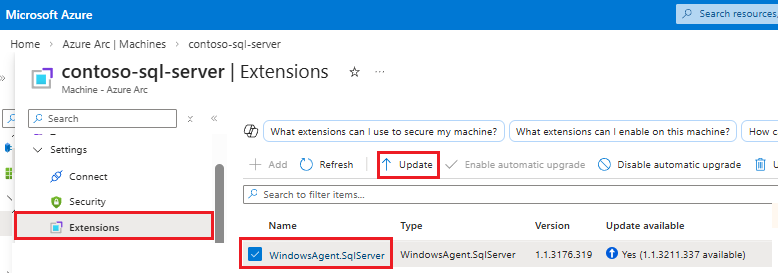
Chcete-li dokončit upgrade, vyberte v dialogovém okně Pro potvrzení rozšíření aktualizace tlačítko Ano.
Další informace o upgradu rozšíření Azure pro SQL Server najdete v tématu Upgrade extension.