Poznámka:
Přístup k této stránce vyžaduje autorizaci. Můžete se zkusit přihlásit nebo změnit adresáře.
Přístup k této stránce vyžaduje autorizaci. Můžete zkusit změnit adresáře.
Platí pro: SQL Server na Windows
Tento článek popisuje, jak odinstalovat samostatnou instanci SQL Server. Podle kroků v tomto článku také připravíte systém, abyste mohli přeinstalovat SQL Server.
Pokud chcete odinstalovat kumulativní aktualizaci, přečtěte si téma Instalovat kumulativní aktualizaci z SQL Server.
Poznámka:
Pokud chcete odinstalovat cluster SQL Server s podporou převzetí služeb při selhání, použijte funkci Odebrat uzel, kterou poskytuje instalační program SQL Server, a odeberte jednotlivé uzly. Další informace najdete v tématu Přidání nebo odebrání uzlů v instanci clusteru pro převzetí služeb při selhání (Nastavení).
Úvahy
Pokud chcete odinstalovat SQL Server, musíte být místním správcem s oprávněními k přihlášení jako služby.
Pokud má počítač minimální požadovanou velikost fyzické paměti, zvětšete velikost stránkového souboru na dvojnásobek velikosti fyzické paměti. Nedostatek virtuální paměti může vést k neúplnému odstranění SQL Serveru.
V systému s více instancemi SQL Server se služba prohlížeče SQL Server odinstaluje pouze po odebrání poslední instance SQL Server. Službu SQL Server Browser můžete odebrat ručně stejným postupem jako odebrání SQL Server.
Odinstalace SQL Server odstraní datové soubory
tempdb, které proces instalace přidá. Proces odinstalace odstraní soubory se vzoremtempdb_mssql_*.ndfnázvů, pokud existují v adresáři systémové databáze.
Prepare
Zálohujte svá data. Buď vytvořte úplné zálohy všech databází, včetně systémových databází, nebo ručně zkopírujte
.mdfsoubory.ldfdo samostatného umístění. Databázemasterobsahuje všechny informace na úrovni systému pro server, jako jsou přihlášení a schémata. Databázemsdbobsahuje informace o úlohách, jako jsou úlohy SQL Server agent, historie zálohování a plány údržby. Další informace o systémových databázích najdete v tématu Back up and restore: Systémové databáze (SQL Server).Mezi soubory, které musíte uložit, patří následující databázové soubory 1:
master.mdfmastlog.ldfmsdbdata.mdfmsdblog.ldfmodel.mdfmodellog.ldfmssqlsystemresource.mdfmssqlsystemresource.ldf-
ReportServer[$InstanceName]data a soubory protokolu 2 -
ReportServer[$InstanceName]TempDBdata a soubory protokolu 2
1 Nelze zálohovat systémovou
tempdbdatabázi.2 Databáze ReportServer jsou součástí SQL Server Reporting Services.
Zastavte všechny služby SQL Server. Před odinstalací komponent SQL Server zastavte všechny služby SQL Server. Aktivní připojení můžou zabránit úspěšné odinstalaci.
Použijte účet, který má příslušná oprávnění. Přihlaste se k serveru pomocí účtu služby SQL Server nebo pomocí účtu, který má ekvivalentní oprávnění. K serveru se například můžete připojit pomocí účtu, který je členem místní skupiny Administrators.
Uninstall
Pokud chcete odinstalovat SQL Server z Windows 10, Windows Server 2016, Windows Serveru 2019 a novějších verzí, postupujte takto.
V nabídce Start přejděte na Nastavení . V závislosti na tom, kterou verzi Windows jste nainstalovali, zvolte .>
Vyhledejte
sqlve vyhledávacím poli.Vyberte Microsoft SQL Server (verze) (bit). Například
Microsoft SQL Server 2017 (64-bit).Vyberte Odinstalovat.
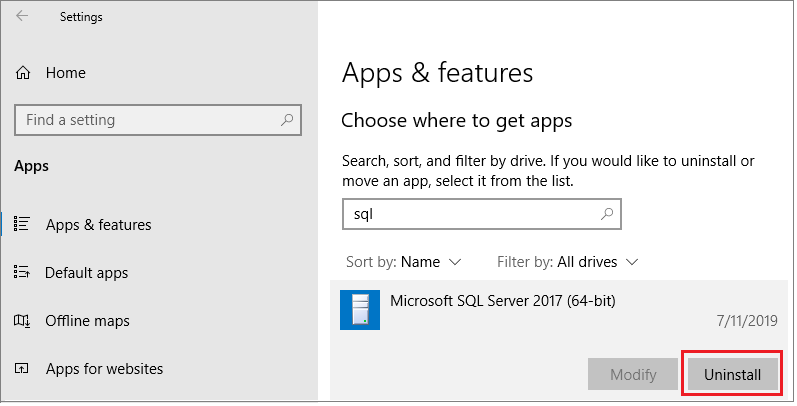
Pokud používáte novější verzi Windows, uživatelské rozhraní může vypadat jinak.
Výběrem možnosti Remove v dialogovém okně SQL Server spusťte průvodce instalací microsoft SQL Server.
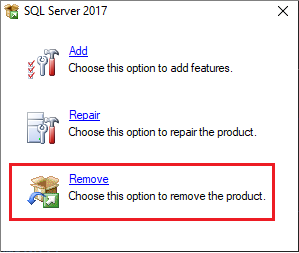
Na stránce Select Instance zadejte instanci SQL Server, kterou chcete odebrat, nebo zadejte možnost odebrání pouze SQL Server sdílených funkcí a nástrojů pro správu. Pokračujte výběrem tlačítka Další.
Na stránce Výběr funkcí určete funkce, které se mají odebrat ze zadané instance SQL Server.
Na stránce Připraveno k odebrání si prohlédněte seznam komponent a funkcí, které chcete odinstalovat. Chcete-li zahájit odinstalaci, vyberte odebrat .
Aktualizujte okno Apps and Features a ověřte, jestli se instance SQL Server úspěšně odebrala, a určete, které součásti SQL Server stále existují. Pokud zvolíte, odeberte tyto komponenty také z tohoto okna.
V případě selhání
Pokud proces odebrání selže, vyhledejte hlavní příčinu v souborech protokolu instalace SQL Serveru.