Poznámka:
Přístup k této stránce vyžaduje autorizaci. Můžete se zkusit přihlásit nebo změnit adresáře.
Přístup k této stránce vyžaduje autorizaci. Můžete zkusit změnit adresáře.
Zjistěte, jak pomocí nástroje SQL Server Migration Assistant (SSMA) pro Oracle převést ukázkové schéma lidských zdrojů Oracle na SQL Server v Linuxu.
V tomto článku provedete následující kroky:
- Stažení a instalace SSMA ve Windows
- Vytvoření projektu SSMA pro správu migrace
- Připojení k Oracle
- Spusťte sestavu migrace
- Převedení ukázkového schématu personálního oddělení
- Migrujte data
Požadavky
- Instance Oracle 12c (12.2.0.1.0) s nainstalovaným schématem HR
- Funkční instance SQL Serveru v Linuxu
Poznámka
Stejný postup lze použít k cílení SQL Serveru ve Windows, ale musíte vybrat Windows v nastavení Migrovat na projekt.
Stažení a instalace SSMA pro Oracle
V závislosti na zdrojové databázi je k dispozici několik edicí nástroje SQL Server Migration Assistant. Stáhněte si aktuální verzi nástroje SQL Server Migration Assistant pro Oracle a nainstalujte ho podle pokynů na stránce pro stažení.
Poznámka
V tuto chvíli se sada SSMA for Oracle Extension Pack nepodporuje v Linuxu, ale pro tento kurz to není nutné.
Vytvoření a nastavení nového projektu SSMA
Otevřete SSMA pro Oracle a v nabídce Soubor zvolte Nový projekt.
Pojmenujte projekt.
V poli Migrovat na zvolte SQL Server 2017 (Linux) – Preview.
Aktivovat schéma HR
SSMA pro Oracle ve výchozím nastavení nepoužívá ukázková schémata Oracle. Pokud chcete povolit schéma lidských zdrojů, použijte následující kroky:
V nástroji SSMA vyberte nabídku Nástroje.
Vyberte Výchozí nastavení projektua pak zvolte Načítání systémových objektů.
Ujistěte se, že je zaškrtnuté HR a zvolte OK.
Připojení SSMA k Oracle
Na panelu nástrojů vyberte Připojit k Oracle.
Vyplňte pole Název serveru, Port serveru, Oracle SID, Uživatelské jméno a Heslo .
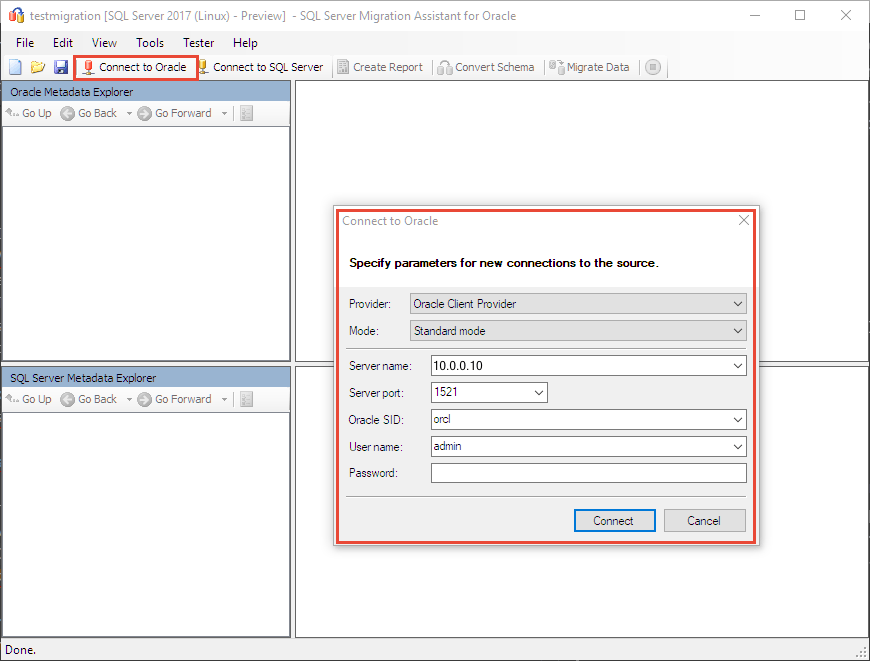
Vyberte Připojit. Za chvíli se SSMA for Oracle připojí k vaší databázi a přečte její metadata.
Vytvořit zprávu o migraci
V Oracle Metadata Explorerrozbalte uzel serveru.
Rozbalte schémata, klikněte pravým tlačítkem na HR, a vyberte Vytvořit sestavu.
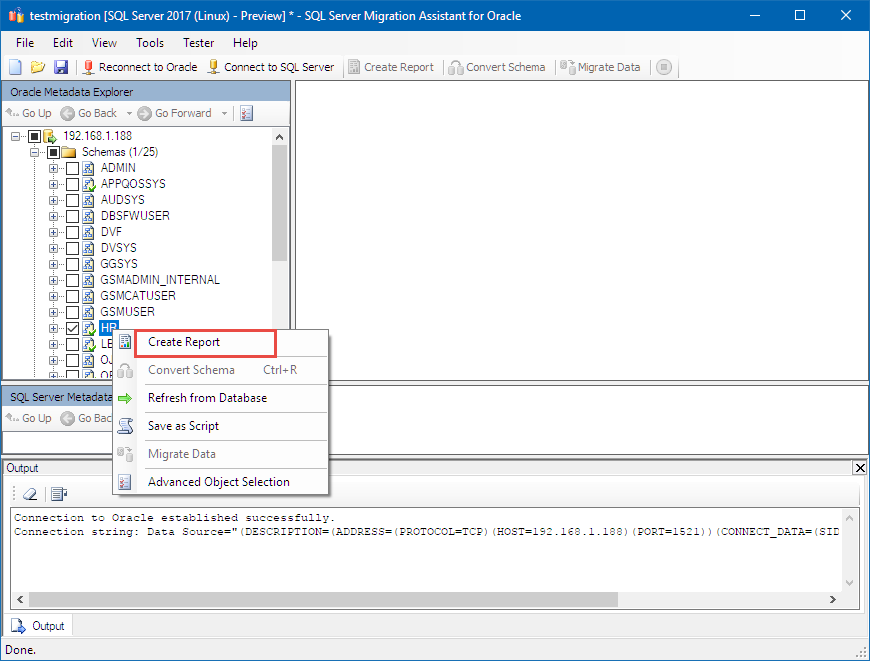
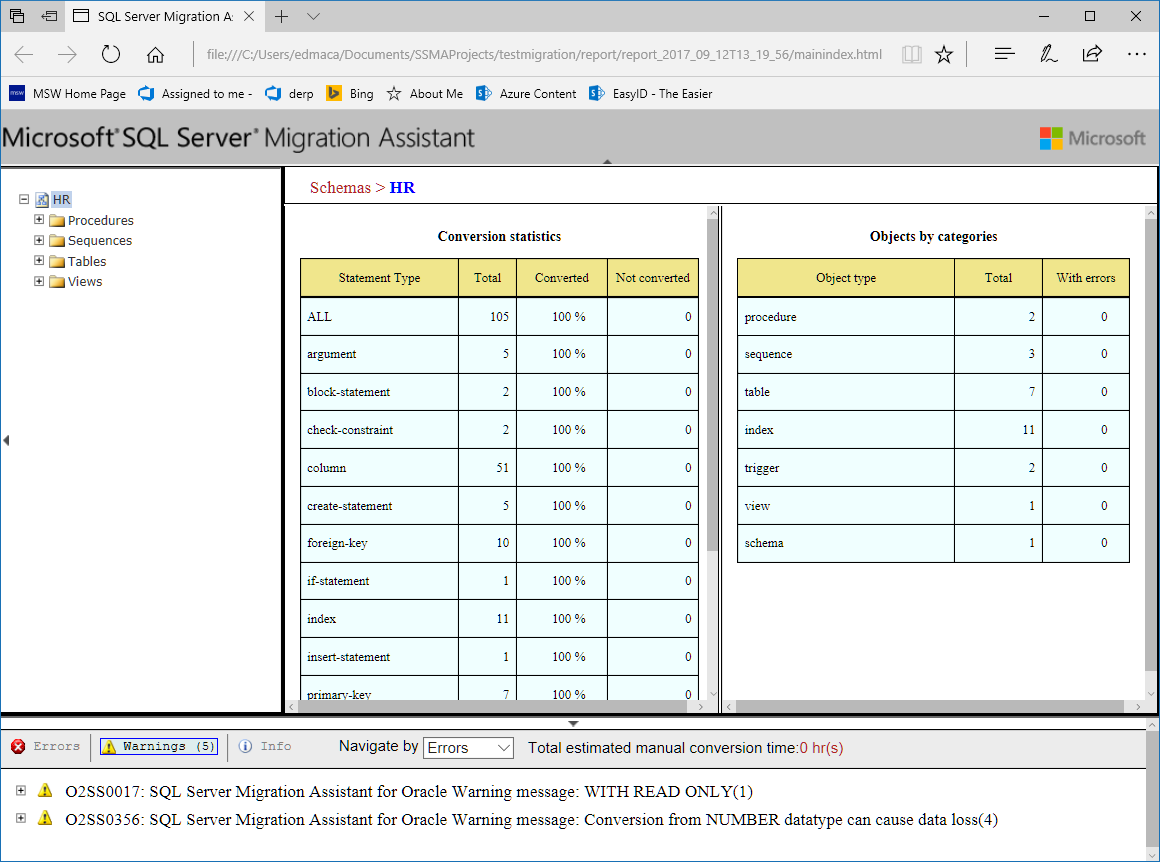
Otevře se nové okno prohlížeče s přehledem všech upozornění a chyb spojených s převodem.
Poznámka
V tomto kurzu nemusíte nic dělat se seznamem upozornění a chyb. Pokud provedete tyto kroky pro vlastní databázi Oracle, měli byste si projít sestavu a vyřešit všechny důležité problémy s převodem.
Připojení k SQL Serveru
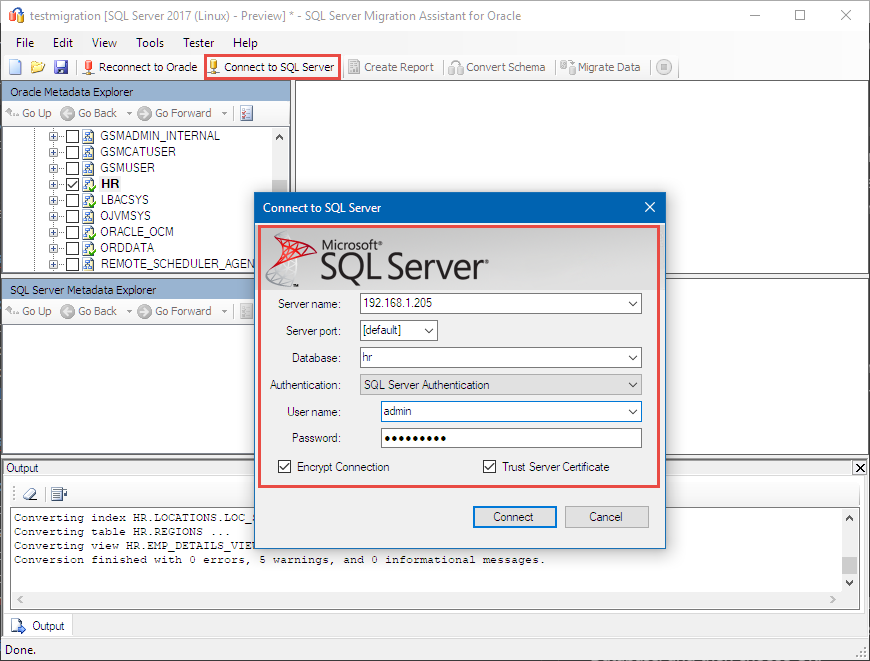
Zvolte Připojit k SQL Serveru a zadejte příslušné informace o připojení. Pokud použijete název databáze, který ještě neexistuje, SSMA pro Oracle ho vytvoří za vás.
Převést schéma
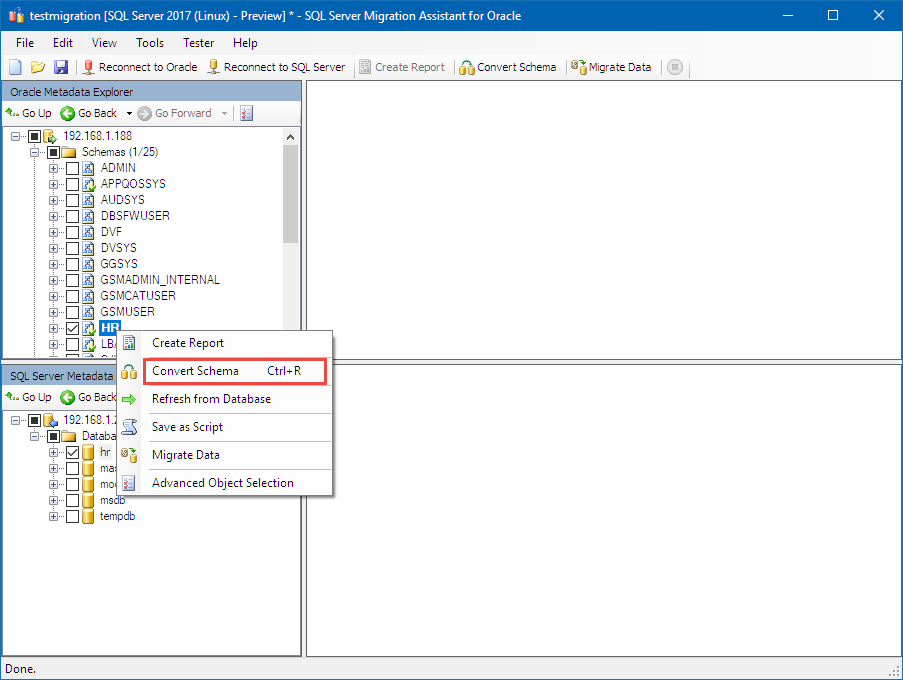
Klikněte pravým tlačítkem na HR v Průzkumníku metadat Oracle a vyberte Převést schéma.
Synchronizace databáze
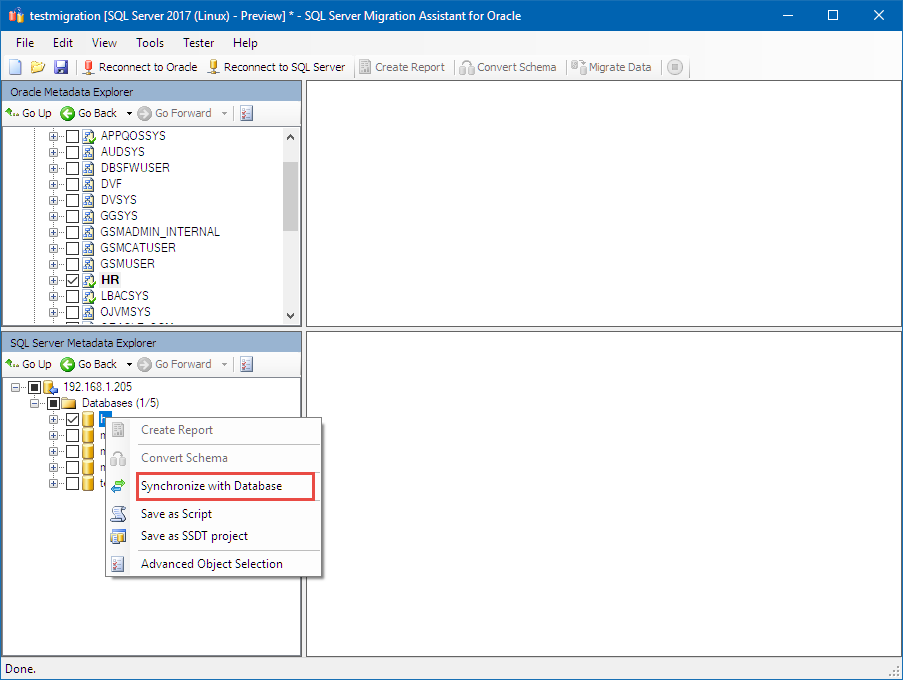
Po dokončení převodu přejděte pomocí Průzkumníka metadat SQL Serveru do databáze, kterou jste vytvořili v předchozím kroku.
Klikněte pravým tlačítkem myši na databázi, vyberte Synchronizovat s databází a pak vyberte OK.
Migrace dat
Posledním krokem je migrace dat.
V Průzkumníku metadat Oracle klikněte pravým tlačítkem na HR a vyberte Migrovat data.
Krok migrace dat vyžaduje opětovné zadání přihlašovacích údajů Oracle a SQL Serveru.
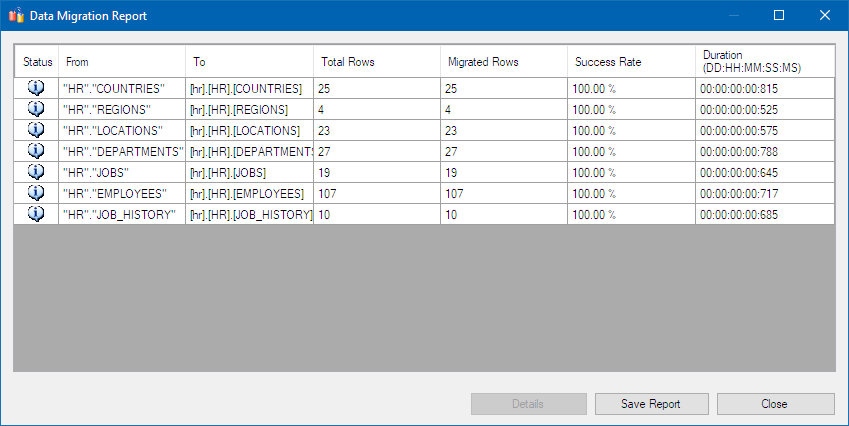
Po dokončení zkontrolujte sestavu migrace dat, která by měla vypadat podobně jako na následujícím snímku obrazovky:
Závěr
V případě složitějšího schématu Oracle zahrnuje proces převodu více času, testování a možných změn klientských aplikací. Účelem tohoto kurzu je ukázat, jak můžete jako součást celého procesu migrace použít SSMA pro Oracle.
V tomto kurzu jste se naučili:
- Nainstalujte SSMA na Windows.
- Vytvořte nový projekt SSMA.
- Posouzení a spuštění migrace z Oracle