Poznámka:
Přístup k této stránce vyžaduje autorizaci. Můžete se zkusit přihlásit nebo změnit adresáře.
Přístup k této stránce vyžaduje autorizaci. Můžete zkusit změnit adresáře.
Projekty SQL obsahují deklarativní (CREATE příkazové) soubory pro všechny objekty v databázi, jako jsou tabulky, zobrazení a uložené procedury. Pomocí těchto souborů můžete vytvářet nové databáze, aktualizovat existující databáze nebo sledovat databázi ve správě zdrojového kódu. Často začínáte projektem SQL, když máte existující databázi a chcete vytvořit objekty v projektu SQL, které odpovídají databázi s minimálním úsilím.
Některé nástroje projektu SQL zahrnují jeden krok pro vytvoření nového projektu SQL z existující databáze. Další nástroje vyžadují několik kroků k vytvoření nového projektu SQL a následnému importu objektů z existující databáze. S výjimkou pokynů pro Visual Studio (SQL Server Data Tools) se tato příručka zaměřuje na projekty SQL ve stylu sady SDK.
S možností 1 v tomto kurzu:
- Krok 1: Vytvoření nového projektu SQL z existující databáze
- Krok 2: Sestavení projektu SQL
Použitím volby 2 v tomto návodu:
- Krok 1: Vytvoření nového prázdného projektu SQL
- Krok 2: Import objektů z existující databáze
- Krok 3: Sestavení projektu SQL
Prerequisites
- SDK .NET 8
- Visual Studio 2022 Community, Professional nebo Enterprise
- SQL Server Data Tools, SDK-style (Preview)
- SqlPackage CLI
# install SqlPackage CLI
dotnet tool install -g Microsoft.SqlPackage
# install SqlPackage CLI
dotnet tool install -g Microsoft.SqlPackage

# install Microsoft.Build.Sql.Templates
dotnet new install Microsoft.Build.Sql.Templates
Note
K dokončení kurzu potřebujete přístup k instanci Azure SQL nebo SQL Server. Můžete vyvíjet zdarma pomocí SQL Server vývojářské edice na Windows nebo v kontejnerech.
Možnost 1: Vytvoření nového projektu SQL z existující databáze
Krok 1: Vytvoření nového projektu SQL z existující databáze
V Visual Studio SQL Server Průzkumník objektů klikněte pravým tlačítkem na databázi, ze které chcete vytvořit project, a vyberte Vytvořit nový Project... .

V dialogovém okně Vytvořit nový Project zadejte název project. Název projektu nemusí odpovídat názvu databáze. Podle potřeby ověřte a upravte umístění projektu. Výchozí nastavení importu importuje objekty do složek podle schématu, a poté podle typu objektu. Nastavení importu můžete upravit tak, aby změnila strukturu složek nebo aby zahrnovala oprávnění do importovaných objektů. Spusťte import.
Dialogové okno Importovat databázi zobrazuje průběh importu jako zprávy. Po dokončení importu uvidíte importované objekty v Průzkumník řešení. Proces ukládá protokoly do souboru v adresáři projektu v části Import Schema Logs. Vyberte Dokončit.
Možnost 1 není dostupná pro projekty SQL ve stylu sady SDK v Visual Studio. Místo toho použijte možnost 2.
V zobrazení Průzkumníka objektů databáze v Visual Studio Code vyberte databázi, ze které chcete vytvořit projekt. Klikněte pravým tlačítkem myši na databázi a vyberte Vytvořit Project z databáze.

V Visual Studio Code dialogové okno Vytvořit projekt z databáze vyžaduje název a umístění projektu. Výchozí nastavení importu importuje objekty do složek podle schématu, a poté podle typu objektu. Před výběrem možnosti Vytvořit můžete vybrat jinou strukturu složek nebo zvolit zahrnutí oprávnění do importovaných objektů.
Otevřete zobrazení Databázových projektů a zobrazte nové definice projektu a importovaných objektů.
V Průzkumník objektů v SQL Server Management Studio klikněte pravým tlačítkem myši na databázi, ze které chcete vytvořit project, a v nabídce Úkoly vyberte Vytvořit Project z databáze.
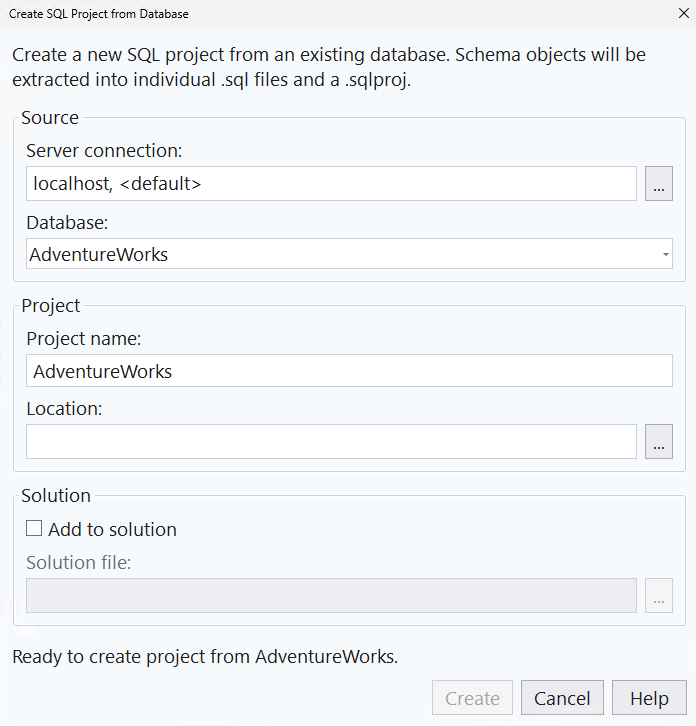
V dialogovém okně Vytvořit SQL Project z databáze ověřte vybranou databázi a podle potřeby upravte název a umístění project. Nový projekt se vytvoří s objekty z vybrané databáze a uspořádá se do složek podle schématu a pak typu objektu.
Soubor řešení se automaticky vytvoří ve složce nad složkou projektu a po vytvoření se otevře v Průzkumník řešení. Pokud chcete nový projekt přidat do existujícího řešení, vyberte Přidat do řešení a přejděte do souboru řešení. Vyberte Vytvořit a vytvořte projekt.
Možnost 1 není pro příkazový řádek dostupná. Místo toho použijte možnost 2.
Krok 2: Sestavení projektu SQL
Proces sestavení ověří vztahy mezi objekty a syntaxí s cílovou platformou zadanou v souboru projektu. Výstup artefaktu z procesu sestavení je .dacpac soubor, který můžete použít k nasazení projektu do cílové databáze. Tento soubor obsahuje zkompilovaný model schématu databáze.
V Průzkumník řešení klikněte pravým tlačítkem na uzel projektu a vyberte Build.
Automaticky se otevře okno výstupu pro zobrazení procesu sestavení. Pokud dojde k chybám nebo upozorněním, zobrazí se okno výstupu. Při úspěšném sestavení se vytvoří artefakt sestavení (.dacpac soubor) a jeho umístění se zahrne do výstupu sestavení (výchozí hodnota je bin\Debug\projectname.dacpac).
Možnost 1 není dostupná pro projekty SQL ve stylu sady SDK v Visual Studio. Místo toho použijte možnost 2.
V zobrazení Database Projects Visual Studio Code klikněte pravým tlačítkem na uzel projektu a vyberte Build.
Automaticky se otevře okno výstupu pro zobrazení procesu sestavení. Pokud dojde k chybám nebo upozorněním, zobrazí se okno výstupu. Při úspěšném sestavení se vytvoří artefakt sestavení (.dacpac soubor) a jeho umístění se zahrne do výstupu sestavení (výchozí hodnota je bin/Debug/projectname.dacpac).
Možnost 1 není dostupná pro SQL Server Management Studio. Místo toho použijte možnost 2.
Možnost 1 není pro příkazový řádek dostupná. Místo toho použijte možnost 2.
Možnost 2: Vytvoření nového prázdného projektu SQL a import objektů z existující databáze
Případně můžete oddělit kroky pro vytvoření projektu a import objektu.
Krok 1: Vytvoření nového prázdného projektu SQL
Začněte projekt vytvořením nového projektu databáze SQL před importem objektů do něj.
Vyberte Soubor, Nový a potom Project.
V dialogovém okně Nový Project použijte výraz SQL Server do vyhledávacího pole. Nejlepším výsledkem je SQL Server Database Project.

Pokud chcete pokračovat k dalšímu kroku, vyberte Další. Zadejte název projektu, který se nemusí shodovat s názvem databáze. Podle potřeby ověřte a upravte umístění projektu.
Vyberte Vytvořit a vytvořte projekt. Prázdný projekt se otevře a zobrazí se v Průzkumník řešení pro úpravy.
Vyberte Soubor, Nový a potom Project.
V dialogovém okně Nový Project použijte výraz SQL Server do vyhledávacího pole. Nejlepší výsledek je SQL Server Database Project, SDK-style (preview).

Pokud chcete pokračovat k dalšímu kroku, vyberte Další. Zadejte název projektu, který se nemusí shodovat s názvem databáze. Podle potřeby ověřte a upravte umístění projektu.
Vyberte Vytvořit a vytvořte projekt. Prázdný projekt se otevře a zobrazí se v Průzkumník řešení pro úpravy.
Ve zobrazení Projektů databáze ve Visual Studio Code vyberte tlačítko Nový projekt.

První výzva určuje, kterou šablonu projektu použít, a primárně na základě toho, jestli je cílová platforma SQL Server nebo Azure SQL. Pokud se zobrazí výzva k výběru konkrétní verze SQL, zvolte verzi, která odpovídá cílové databázi. Pokud cílovou verzi databáze neznáte, zvolte nejnovější verzi, protože ji můžete později upravit.
Do zobrazeného textového vstupu zadejte název projektu, který nemusí odpovídat názvu databáze.
V dialogovém okně Vybrat složku , která se zobrazí, vyberte adresář pro složku, .sqlproj soubor a další obsah projektu, ve kterém se má nacházet.
Po zobrazení výzvy, zda chcete vytvořit projekt ve stylu sady SDK, vyberte Ano.
Po dokončení se prázdný projekt otevře a zobrazí se v zobrazení Databázové projekty pro úpravy.
Vyberte Soubor, Nový a potom Project.
V dialogovém okně Nový Project vyberte SQL Database Project.
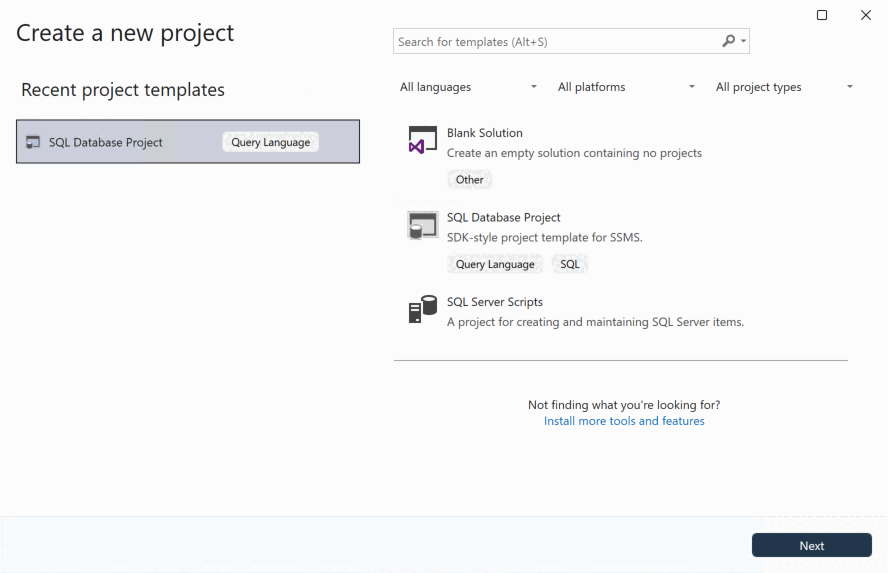
Pokud chcete pokračovat k dalšímu kroku, vyberte Další. Zadejte název projektu, který se nemusí shodovat s názvem databáze. Podle potřeby ověřte a upravte umístění projektu.
Vyberte Vytvořit a vytvořte projekt. Prázdný projekt se otevře a zobrazí se v Průzkumník řešení pro úpravy.
Při instalaci šablon .NET pro Microsoft. Projekty Build.Sql můžete vytvořit nový projekt databáze SQL z příkazového řádku. Možnost -n určuje název projektu a možnost -tp určuje cílovou platformu projektu.
Pomocí možnosti -h zobrazíte všechny dostupné možnosti.
# create a new SQL database project
dotnet new sqlproj -n MyDatabaseProject
Krok 2: Import objektů z existující databáze
V Průzkumník řešení klikněte pravým tlačítkem na uzel projektu a vyberte Import -> Database... . Pokud je tato možnost zakázaná, váš databázový projekt může mít v něm vytvořené objekty. Objekty můžete odstranit nebo vytvořit nový projekt.
V dialogovém okně Importovat databázi vyberte připojení k databázi, ze které chcete importovat objekty. Pokud jste se připojili k databázi v SQL Server Průzkumník objektů, zobrazí se v seznamu history.
Výchozí nastavení importu importuje objekty do složek podle schématu, a poté podle typu objektu. Nastavení importu můžete upravit tak, aby změnila strukturu složek nebo aby zahrnovala oprávnění do importovaných objektů. Spusťte import.
Během importu se průběh zobrazuje jako zprávy v dialogovém okně Import databáze. Po dokončení importu se importované objekty zobrazí v Průzkumník řešení a protokoly se uloží do souboru v adresáři projektu v adresáři Import Schema Logs. Vyberte Dokončit a vraťte se do projektu.
Pomocí rozhraní příkazového řádku SqlPackage naimportujte objekty z existující databáze do nového projektu databáze SQL, který jste vytvořili v Visual Studio v kroku 1. Následující příkaz SqlPackage naimportuje schéma databáze do složky MyDatabaseProject uspořádané podle vnořeného schématu a složek typu objektu.
sqlpackage /a:Extract /ssn:localhost /sdn:MyDatabase /tf:MyDatabaseProject /p:ExtractTarget=SchemaObjectType
Když tyto složky umístíte do složky projektu databáze SQL ve stylu sady SDK, automaticky se do projektu zahrnou, aniž byste je museli importovat nebo upravovat soubor projektu SQL.
V rozšíření SQL Database Projects ve Visual Studio Code otevřete zobrazení Database Projects. Pravým tlačítkem myši klikněte na uzel projektu a vyberte Aktualizovat projekt z databáze.

V dialogovém okně Aktualizovat databázi vyberte připojení k databázi, ze které chcete importovat objekty. Pokud jste se připojili k databázi v zobrazení Připojení , zobrazí se v seznamu historie .
Vyberte Zobrazit změny v porovnání schématu a zvolte podmnožinu objektů, které chcete importovat, nebo Použít všechny změny pro import všech objektů.
V Průzkumník řešení klikněte pravým tlačítkem na uzel projektu a vyberte Import z databáze... .
V dialogovém okně Importovat databázi vyberte připojení k databázi, ze které chcete importovat objekty.
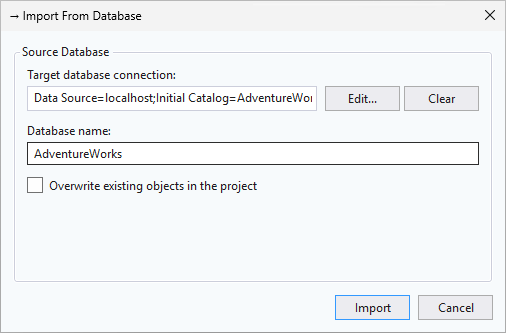
Výchozí nastavení importu importují všechny objekty z databáze do projektu a uspořádají je do složek podle schématu a typu objektu, ale pokud se přepíší nějaké objekty v projektu, zrušte import. Import můžete upravit tak, aby aktualizoval projekt objekty z databáze výběrem možnosti Přepsat existující objekty v projektu. Výběrem Importovat zahájíte import.
Po dokončení importu se Průzkumník řešení aktualizuje importovanými objekty.
Pomocí rozhraní příkazového řádku SqlPackage extrahujte schéma existující databáze do .dacpac souboru nebo jednotlivých .sql souborů. Následující příkaz SqlPackage extrahuje schéma databáze do .sql souborů uspořádaných podle vnořených schémat a složek typu objektu.
sqlpackage /a:Extract /ssn:localhost /sdn:MyDatabase /tf:MyDatabaseProject /p:ExtractTarget=SchemaObjectType
Když tyto složky umístíte do složky projektu databáze SQL ve stylu sady SDK, automaticky se do projektu zahrnou, aniž byste je museli importovat nebo upravovat soubor projektu SQL.
Krok 3: Sestavení projektu SQL
Proces sestavení ověří vztahy mezi objekty a syntaxí s cílovou platformou zadanou v souboru projektu. Výstup artefaktu z procesu sestavení je .dacpac soubor, který můžete použít k nasazení projektu do cílové databáze. Tento soubor obsahuje zkompilovaný model schématu databáze.
V Průzkumník řešení klikněte pravým tlačítkem na uzel projektu a vyberte Build.
Automaticky se otevře okno výstupu pro zobrazení procesu sestavení. Pokud dojde k chybám nebo upozorněním, zobrazí se okno výstupu. Při úspěšném sestavení se vytvoří artefakt sestavení (.dacpac soubor) a jeho umístění se zahrne do výstupu sestavení (výchozí hodnota je bin\Debug\projectname.dacpac).
V Průzkumník řešení klikněte pravým tlačítkem na uzel projektu a vyberte Build.
Automaticky se otevře okno výstupu pro zobrazení procesu sestavení. Pokud dojde k chybám nebo upozorněním, zobrazí se okno výstupu. Při úspěšném sestavení se vytvoří artefakt sestavení (.dacpac soubor) a jeho umístění se zahrne do výstupu sestavení (výchozí hodnota je bin\Debug\projectname.dacpac).
V zobrazení Database Projects Visual Studio Code klikněte pravým tlačítkem na uzel projektu a vyberte Build.
Automaticky se otevře okno výstupu pro zobrazení procesu sestavení. Pokud dojde k chybám nebo upozorněním, zobrazí se okno výstupu. Při úspěšném sestavení se vytvoří artefakt sestavení (.dacpac soubor) a jeho umístění se zahrne do výstupu sestavení (výchozí hodnota je bin/Debug/projectname.dacpac).
V Průzkumník řešení klikněte pravým tlačítkem na uzel projektu a vyberte Build.
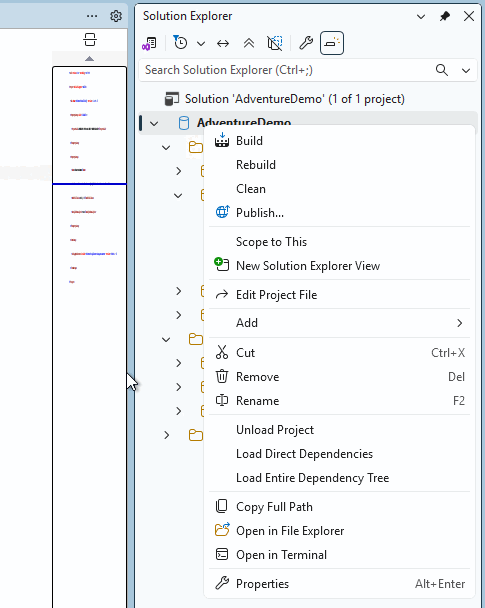
Automaticky se otevře okno výstupu pro zobrazení procesu sestavení. Pokud dojde k chybám nebo upozorněním, zobrazí se okno výstupu. Při úspěšném sestavení se vytvoří artefakt sestavení (.dacpac soubor) a jeho umístění se zahrne do výstupu sestavení (výchozí hodnota je bin\Debug\projectname.dacpac).
Pomocí příkazu můžete vytvářet projekty databáze SQL z příkazového dotnet build řádku.
dotnet build

# optionally specify the project file
dotnet build MyDatabaseProject.sqlproj
Výstup sestavení obsahuje všechny chyby nebo upozornění a konkrétní soubory a čísla řádků, ve kterých k nim dochází. Při úspěšném sestavení se vytvoří artefakt sestavení (.dacpac soubor) a jeho umístění se zahrne do výstupu sestavení (výchozí hodnota je bin/Debug/projectname.dacpac).