Poznámka:
Přístup k této stránce vyžaduje autorizaci. Můžete se zkusit přihlásit nebo změnit adresáře.
Přístup k této stránce vyžaduje autorizaci. Můžete zkusit změnit adresáře.
Integrace GitHub Copilotu s rozšířením MSSQL pro Visual Studio Code poskytuje vývoj sql s asistencí AI. Můžete ho použít k zápisu a optimalizaci databázového kódu, generování a úpravě schémat, pochopení existující logiky a práci se vzory vývoje databází založenými na kódu a daty.
Tato integrace je určená pro vývojáře a zaměřuje se na následující osoby:
Moderní vývojář aplikací: Vytváří škálovatelné aplikace s bohatými funkcemi pomocí architektur, jako jsou Node.js, Python, .NET a Go.
Vývojář AI / nativní pro cloud: Specializuje se na kontejnerizované, bezserverové a na mikroslužbách založené aplikace, které často integrují funkce využívající schopností AI.
Architekt řešení: Navrhuje ucelené systémy, které vyrovnají databázová řešení s širšími cíli architektury.
Vývojář databáze: Zaměřuje se na Transact-SQL (T-SQL), koncepty specifické pro databáze a optimalizaci pracovních postupů databáze.
Co je rozšíření MSSQL pro Visual Studio Code?
Rozšíření MSSQL pro Visual Studio Code podporuje SQL databáze ve formátech Fabric, Azure SQL Database, Azure SQL Managed Instance a SQL Server.
Pro více informací o rozšíření viz MSSQL rozšíření pro Visual Studio Code.
Co je GitHub Copilot pro rozšíření MSSQL pro Visual Studio Code?
GitHub Copilot pro rozšíření MSSQL poskytuje pomoc s AI při vývoji SQL v editoru Visual Studio Code. Může vám pomoct:
- Prozkoumejte, navrhujte a upravujte schémata databáze pomocí přístupů založených na kódu a datech.
- Navrhněte syntaxi SQL, relace a omezení na základě kontextu schématu.
- Psaní, optimalizace a řešení potíží s dotazy SQL
- Generování napodobených dat a počátečních skriptů pro testování a vývoj
- Automaticky vygenerovat migrace relačních objektů (ORM) nebo skripty změn T-SQL
- Vysvětlit obchodní logiku v uložených procedurách, zobrazeních a funkcích
- Identifikujte problémy se zabezpečením, jako jsou rizika injektáže SQL nebo nadměrná oprávnění.
- Zadejte vysvětlení kódu T-SQL v přirozeném jazyce.
- Popis existujících schémat a relací databáze
- Vytvořte vrstvy přístupu k datům a další backendové komponenty na základě schématu databáze.
Podporované platformy SQL Serveru
GitHub Copilot pro rozšíření MSSQL funguje se všemi těmito platformami SQL Serveru:
SQL Server
- SQL Server 2019 (15.x)
- SQL Server 2022 (16.x)
- SQL Server 2025 (17.x)
- SQL Server spuštěný na libovolné platformě:
- Windows
- Operační systém Linux
- Kontejnery (místní nasazení a nasazení Kubernetes)
Azure SQL
- Azure SQL Database
- Azure SQL Managed Instance
- SQL Server na Azure Virtual Machines
Microsoft Fabric
- Databáze SQL v platformě Fabric
- Datový sklad Fabrique
- Fabric Lakehouse (koncový bod SQL Analytics)
Cílová skupina
GitHub Copilot pro rozšíření MSSQL je navržený pro vývojáře, kteří pracují s aplikacemi a databázemi SQL v editoru Visual Studio Code.
| Osoba | Popis |
|---|---|
| Moderní vývojář aplikací | Vytváření aplikací pomocí architektur, jako jsou React, Angular, .NET, Django a Node.js. GitHub Copilot pomáhá s generováním schémat, vytvářením dotazů a vzory integrace z vašeho základu kódu. |
| AI / cloudový nativní vývojář | Sestavte řešení založená na bezserverových, kontejnerizovaných a mikroslužbách. GitHub Copilot generuje dotazy T-SQL, spravuje změny schématu a pomáhá se vzory přístupu k datům pro architektury nativní pro cloud, včetně scénářů vektorového vyhledávání a hybridního načítání. |
| architekt řešení | Návrh systémů orientovaných na data napříč službami a prostředími GitHub Copilot vám pomůže vizualizovat, ověřovat a prototypovat interakce databáze. |
| Databázový inženýr | Spravujte vývoj schématu, zapisujte dotazy T-SQL a optimalizujte výkon. GitHub Copilot nabízí návrhy, vysvětluje kód a identifikuje potenciální optimalizace. |
Volba režimu pro váš úkol
GitHub Copilot nabízí několik režimů interakce. Pomocí této tabulky vyberte tu správnou.
| Task | Režim dotazování | Režim úprav | Režim agenta | Režim plánování |
|---|---|---|---|---|
| Vysvětlení uložené procedury | Doporučený | Ne | Ano | Ne |
| Vygenerování dotazu pro schéma | Doporučený | Ne | Ano | Ne |
| Refaktoring dotazu napříč více soubory | Ne | Doporučený | Ano | Ne |
| Přidání sloupců auditu do každé tabulky a aktualizace souvisejících postupů | Ne | Ano | Doporučený | Ano |
| Návrh úplného datového modelu z dokumentu s požadavky na produkt | Ne | Ne | Ano | Doporučený |
| Připojení, přepnutí databáze, spuštění dotazu v chatu | Příkazy se lomítkem | Ne | Doporučený | Ne |
| Vizuální návrh schématu pomocí pomoci s umělou inteligencí | Scénáře návrháře schémat | Ne | Ne | Ne |
Podrobnější vysvětlení jednotlivých režimů najdete v tématu Jak GitHub Copilot funguje s rozšířením MSSQL.
Plochy interakce
Každá plocha má jiné povědomí o schématu. Zjistěte, kterou plochu použít, když potřebujete návrhy s podporou schématu.
| Povrch | Poskytuje | Se znalostí schématu? | Article |
|---|---|---|---|
Účastník chatu (@mssql) |
Rozšíření MSSQL | Ano (připojená databáze) |
Chatování s @mssql (režim ptání) |
| Nástroje režimu agenta | Rozšíření MSSQL přináší nástroje | Ano (prostřednictvím volání nástrojů) | Režim agenta |
| Režim plánování | Visual Studio Code | Ano (prostřednictvím @mssql kontextu) |
Režim plánování |
| Příkazy lomítka | Rozšíření MSSQL | Ano | Příkazy se lomítkem |
| Řádkové doplňování (duchový text) | přímo model GitHub Copilot | Ne | Řádkové doplňování |
| plátno návrháře schématu | Integrovaný GitHub Copilot | Ano | Scénáře návrháře schémat |
| Návrhová plocha nástroje Data API Builder | Integrovaný GitHub Copilot | Ano | Tvůrce rozhraní Data API |
Řádkové dokončování (duchový text v souborech .sql) nevidí schéma připojené databáze. Pro návrhy SQL s podporou schématu použijte účastníka chatu@mssql. Z důvodu architektury si přečtěte, jak GitHub Copilot funguje s rozšířením MSSQL.
Features
| Vlastnost | Status | Popis |
|---|---|---|
Chatování s @mssql (režim ptání) |
GA | Konverzace v přirozeném jazyce s účastníkem chatu @mssql . Návrhy s podporou schématu založené na připojené databázi a aktivních souborech |
| Režim agenta | GA | Vícekrokové pracovní postupy, ve kterých GitHub Copilot orchestruje nástroje rozšíření MSSQL (připojení, výpis databází, spuštění dotazu). Vyžaduje schválení při každém vyvolání jednotlivých nástrojů. |
| Režim plánování | GA | Důvod datového modelu před zápisem jazyka definice dat SQL Zkombinujte s dokumenty s produktovými požadavky pro návrh založený na specifikacích. |
| Příkazy se lomítkem | GA | Strukturované výzvy pro běžné úlohy: připojení, výpis databází, spuštění dotazu, zobrazení schématu. Rychlejší než zadání úplného příkazového řádku v přirozeném jazyce |
| Řádkové doplňování | GA | Ghost text při psaní. Užitečné pro běžné vzory SQL. Nevidí schéma vaší databáze. |
| Vlastní pokyny | GA | Naučte GitHub Copilot konvence Transact-SQL (T-SQL) svého týmu. Platí pro dotazy, úpravy, agenty a průběžné doplňování. |
| Tvůrce inteligentních dotazů | GA | Generování dotazů SQL a objektově-relačních mapování (ORM) z přirozeného jazyka s povědomím o schématu |
| generování kódu | GA | Vygenerujte uložené procedury, tabulky a kód ORM pro přístup k datům z vašeho schématu. |
| Pomocník pro optimalizaci dotazů | GA | Návrhy výkonu, strategie indexování, analýza plánu provádění |
| Vysvětlení obchodní logiky | GA | Vysvětlení uložených procedur, zobrazení a uživatelem definovaných funkcí v přirozeném jazyce |
| Analyzátor zabezpečení | GA | Detekce vzorů injektáže SQL, příliš permisivních rolí a nešifrovaných citlivých dat |
| Pomocník pro lokalizaci a formátování | GA | Řazení, Unicode a dotazovací vzory specifické pro jednotlivé oblasti. |
| Generátor testovacích dat | GA | Vygenerujte realistická počáteční data a INSERT příkazy. |
| Návrhář schématu s využitím GitHub Copilotu | GA | Integrovaná umělá inteligence na vizuálním plátně Návrháře schémat. Vytvářejte, upravujte a kontrolujte schémata s průběžně aktualizovaným diagramem. |
| Tvůrce rozhraní Data API s GitHub Copilot | GA | Nakonfigurujte koncové body REST, GraphQL a Model Context Protocol (MCP) pomocí přirozeného jazyka. |
| Průzkumník schémat (na bázi chatu) | GA | Zkoumání schémat, jejich vytváření a zpětné inženýrství řízené pomocí promptů prostřednictvím @mssql chatu |
| Integrace objektově-relačního mapování | GA | Referenční informace pro Entity Framework, Prisma, Sequelize, SQLAlchemy, Django ORM, TypeORM, Drizzle a Dapper. |
Požadavky
Nainstalujte Visual Studio Code
- Stáhněte Visual Studio Code.
- Dokončete instalaci pomocí průvodce.
Nainstalujte rozšíření MSSQL pro Visual Studio Code
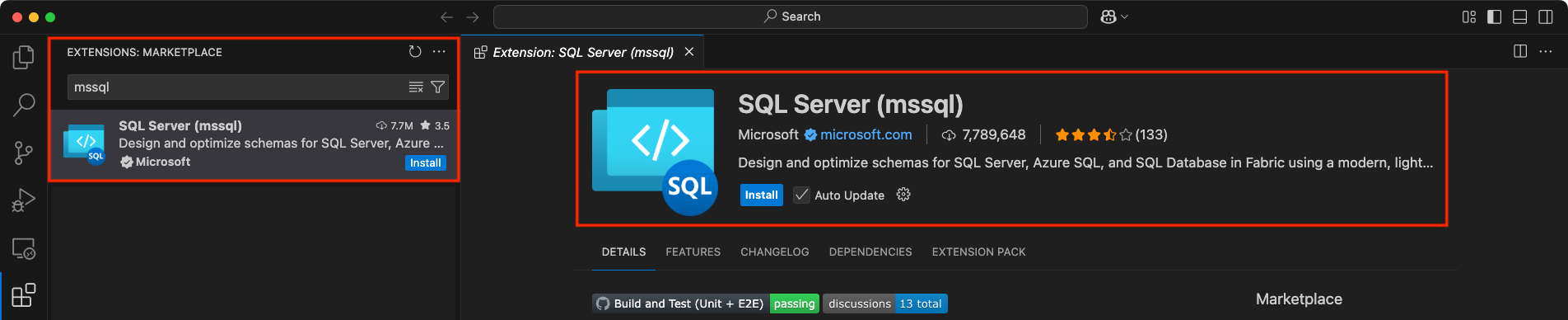
Pro zahájení vývoje SQL ve Visual Studio Code nainstalujte rozšíření MSSQL:
Otevřete Visual Studio Code.
Na panelu aktivit vyberte ikonu Rozšíření (Cmd+Shift+X v macOS nebo Ctrl+Shift+X ve Windows a Linuxu).
Do vyhledávacího panelu zadejte
mssql.Ve výsledcích vyhledejte SQL Server (mssql) a vyberte ho.
Vyberte tlačítko Instalovat.
Návod
Pokud neznáte rozšíření MSSQL pro Visual Studio Code, podívejte se na rozšíření MSSQL pro Visual Studio Code.
Nastavení GitHub Copilotu v editoru Visual Studio Code
Ujistěte se, že máte účet GitHubu. Pokud ho nemáte, zaregistrujte se zdarma na GitHubu.
Ujistěte se, že máte aktivní předplatné GitHub Copilot. Můžete spustit bezplatnou zkušební verzi nebo si koupit předplatné na GitHub Copilotu.
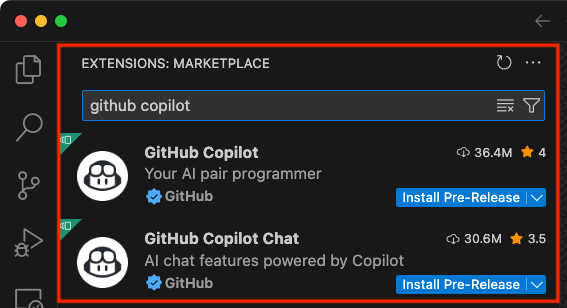
V editoru Visual Studio Code otevřete zobrazení Rozšíření (Cmd+Shift+X v macOS nebo Ctrl+Shift+X ve Windows a Linuxu).
Vyhledejte a nainstalujte rozšíření GitHub Copilot i GitHub Copilot Chat .
Po instalaci se přihlaste ke svému účtu GitHub. Použijte paletu
GitHub Copilot: Sign inpříkazů editoru Visual Studio Code nebo se přihlaste pomocí ikony GitHub Copilotu ze stavového řádku v dolní části okna.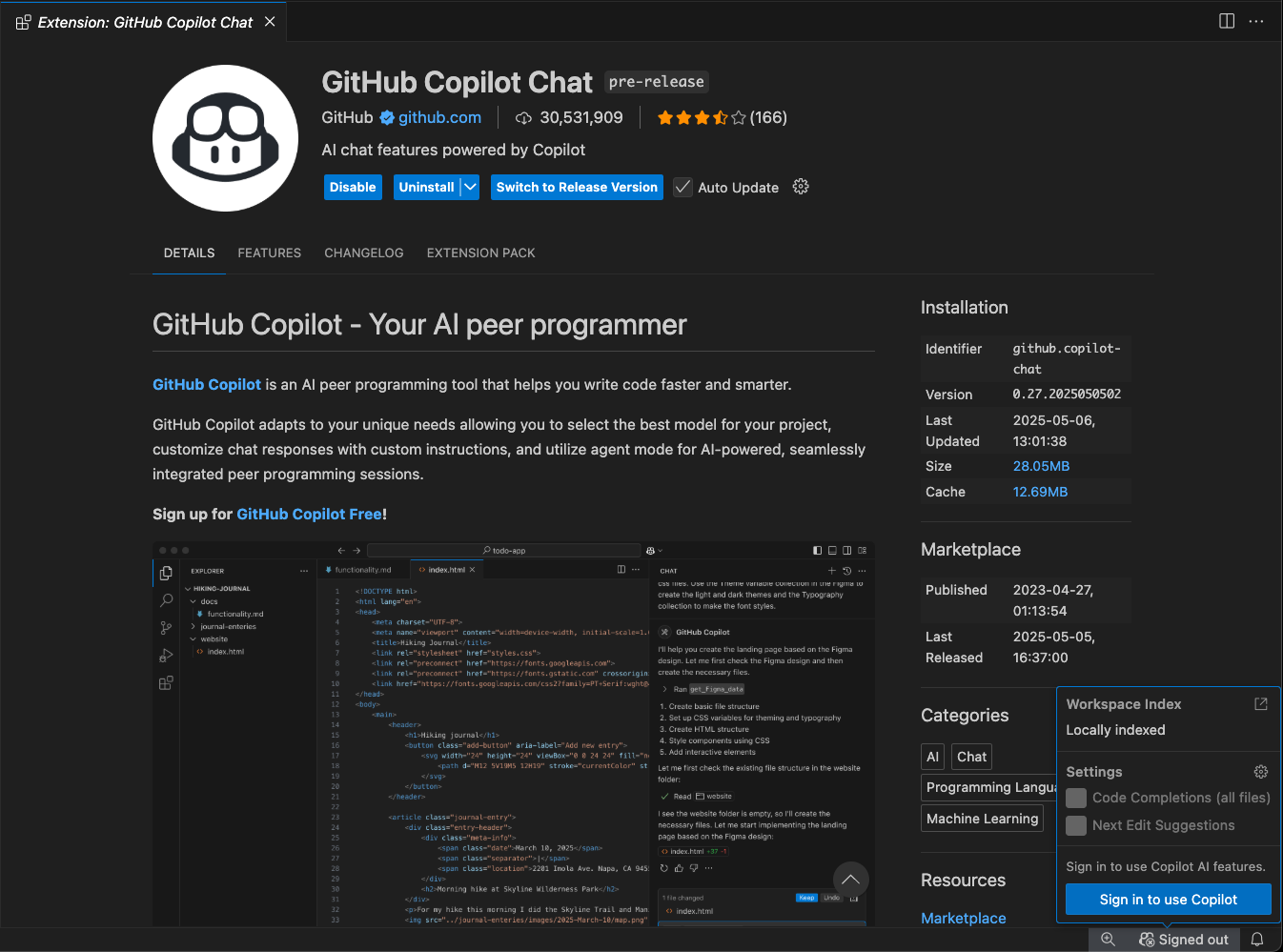
Po přihlášení možná budete muset autorizovat rozšíření GitHub Copilot pro přístup k vašemu účtu GitHub. Dokončete proces autorizace podle pokynů.
Když se přihlásíte, GitHub Copilot je aktivní a připravený vám pomoct při psaní kódu v editoru.
Další informace najdete v oficiálním Quickstartu pro GitHub Copilot v editoru Visual Studio Code.
Připojit k databázi
Pokud chcete začít používat GitHub Copilot pro rozšíření MSSQL, připojte se k podporované databázi SQL Serveru nebo Azure SQL ze zobrazení Připojení v editoru Visual Studio Code.
Poznámka:
Podrobné pokyny k vytvoření nového profilu připojení a připojení k databázi najdete v tématu Připojení k databázi pomocí rozšíření MSSQL pro Visual Studio Code.
Zahájení chatování s databází
Spuštěním chatovací relace s databází můžete začít používat GitHub Copilot:
Přejděte do zobrazení Připojení v rozšíření MSSQL.
Klikněte pravým tlačítkem myši na připojenou databázi.
V kontextové nabídce vyberte Chat s touto databází.
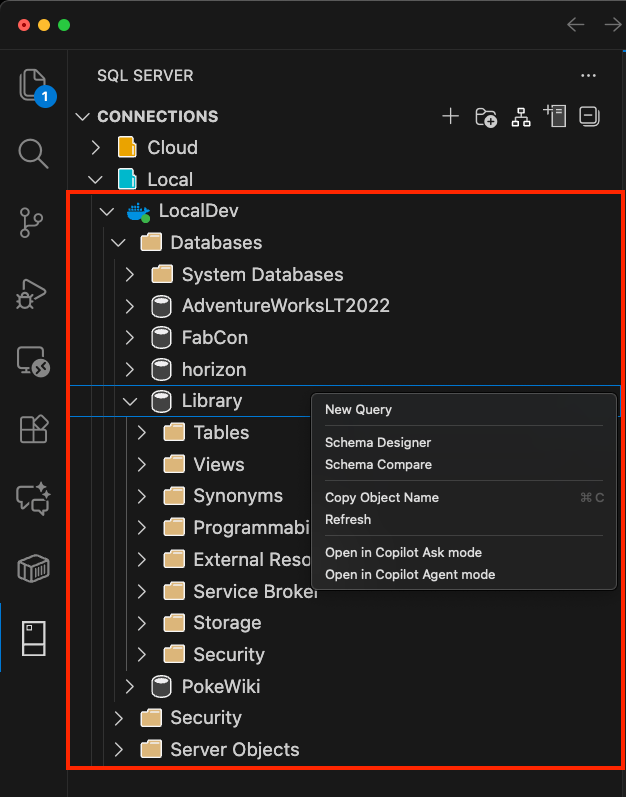
Po výběru této možnosti musíte udělit rozšíření MSSQL přístup k jazykových modelům, které poskytuje GitHub Copilot Chat.
Tento přístup je nutný k povolení kontextových konverzací o databázi.
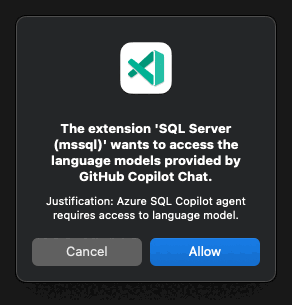
Po schválení přístupu se otevře okno chatu GitHub Copilot v kontextu vybrané databáze. Teď jste připraveni klást otázky, generovat transact-SQL a zkoumat přehledy schémat pomocí přirozeného jazyka.
Správa kontextu databáze
GitHub Copilot používá vaše aktuální připojení k databázi k poskytování návrhů s podporou schématu. Účastník @mssql chatu automaticky rozpozná váš stav připojení a odpovídajícím způsobem přizpůsobí jeho chování.
Připojit k databázi
Když spustíte relaci režimu dotazování bez @mssql aktivního připojení k databázi, účastník chatu zjistí tuto podmínku a poskytne užitečné pokyny k navázání připojení:
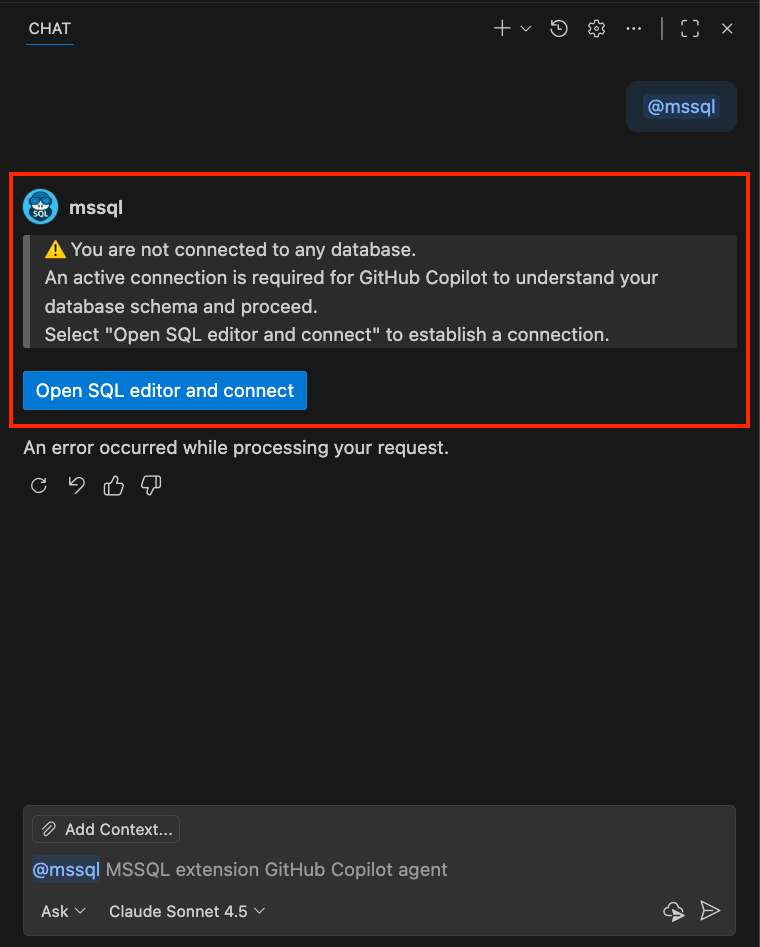
K databázi se můžete připojit několika způsoby:
Použijte chatovací rozhraní GitHub Copilotu: Po zobrazení výzvy od
@mssqlúčastníka vyberte tlačítko Otevřít editor SQL a připojit pro spuštění dialogového okna připojení.Použijte rozšíření MSSQL: K vytvoření nebo výběru profilu připojení použijte příkaz Connect ze zobrazení Připojení rozšíření MSSQL.
Použijte příkazy lomítka: Zadejte
@mssql /connectdo chatu GitHub Copilot, abyste mohli rychle otevřít dialogové okno připojení. Další příkazy lomítka související s připojením najdete v tématu Příkazy lomítka správy připojení.Použít režim agenta: Pokud používáte režim agent Copilota GitHubu, můžete se připojit přímo prostřednictvím výzev přirozeného jazyka, aniž byste museli předem navázat připojení. Další informace o tom, jak režim agenta zpracovává připojení, najdete v tématu Jak funguje logika připojení.
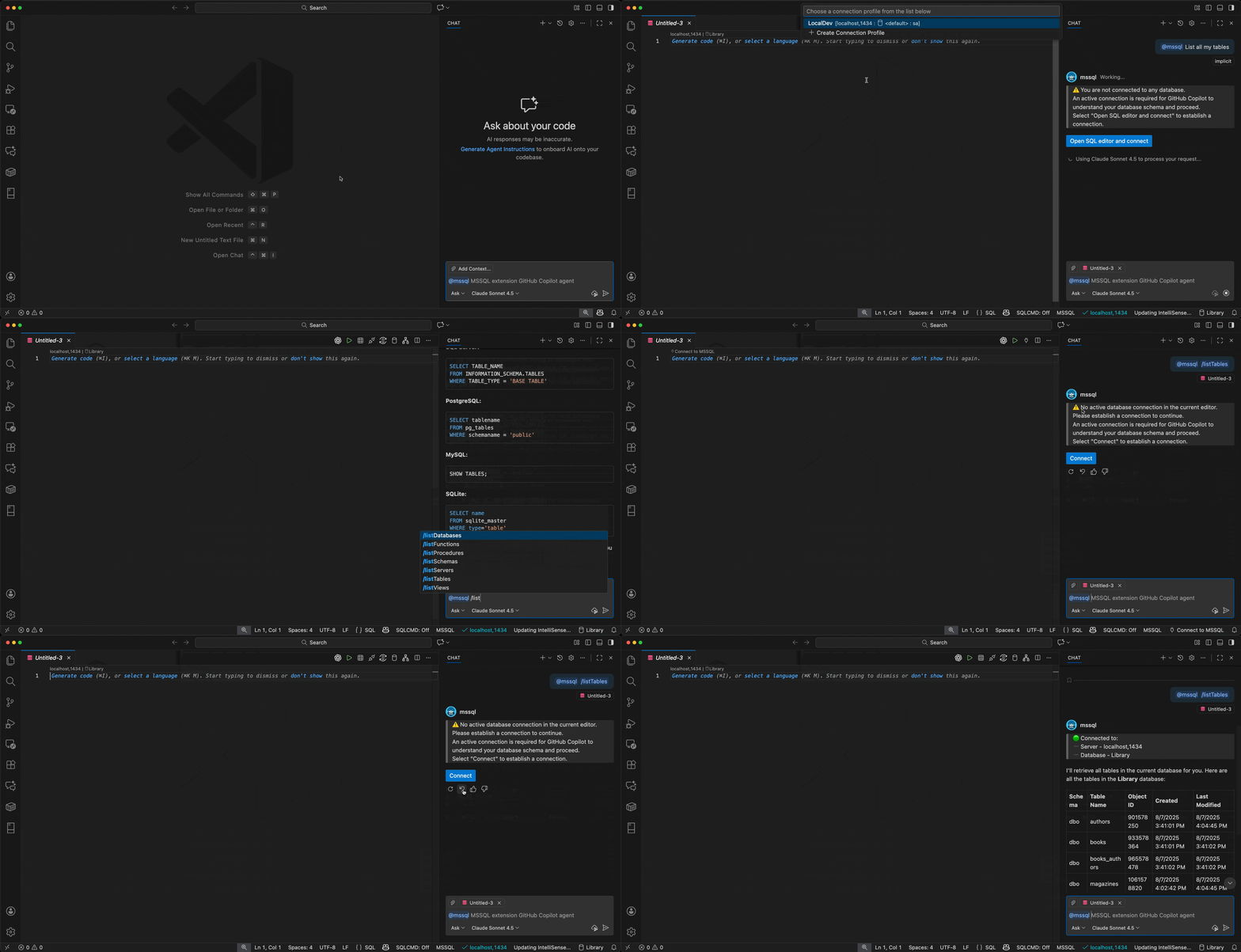
Kontext uvítací zprávy a databáze
Po připojení @mssql zobrazí účastník chatu uvítací zprávu s vašimi aktuálními podrobnostmi o připojení:
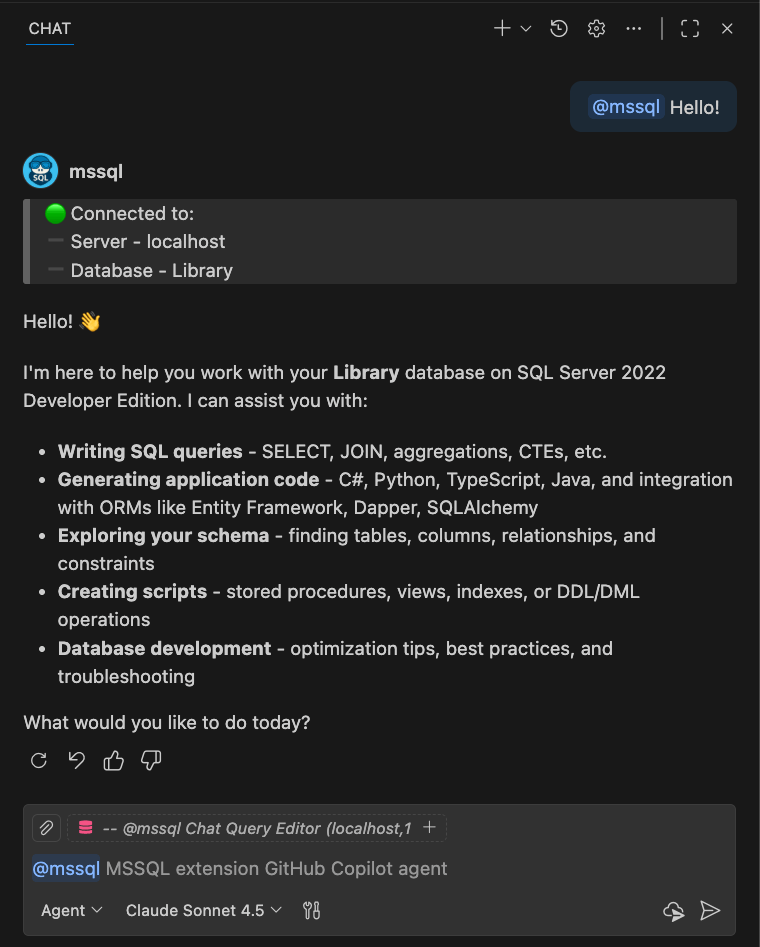
Zobrazí se uvítací zpráva:
- Váš připojený server
- Název aktuální databáze
- Dostupné možnosti a možnosti pomoci
Přepnutí kontextů databáze
Pokud chcete přepnout na jinou databázi při práci, použijte jednu z následujících možností:
Tlačítko Změnit databázi: Použijte tlačítko Změnit databázi na bočním panelu rozšíření MSSQL.
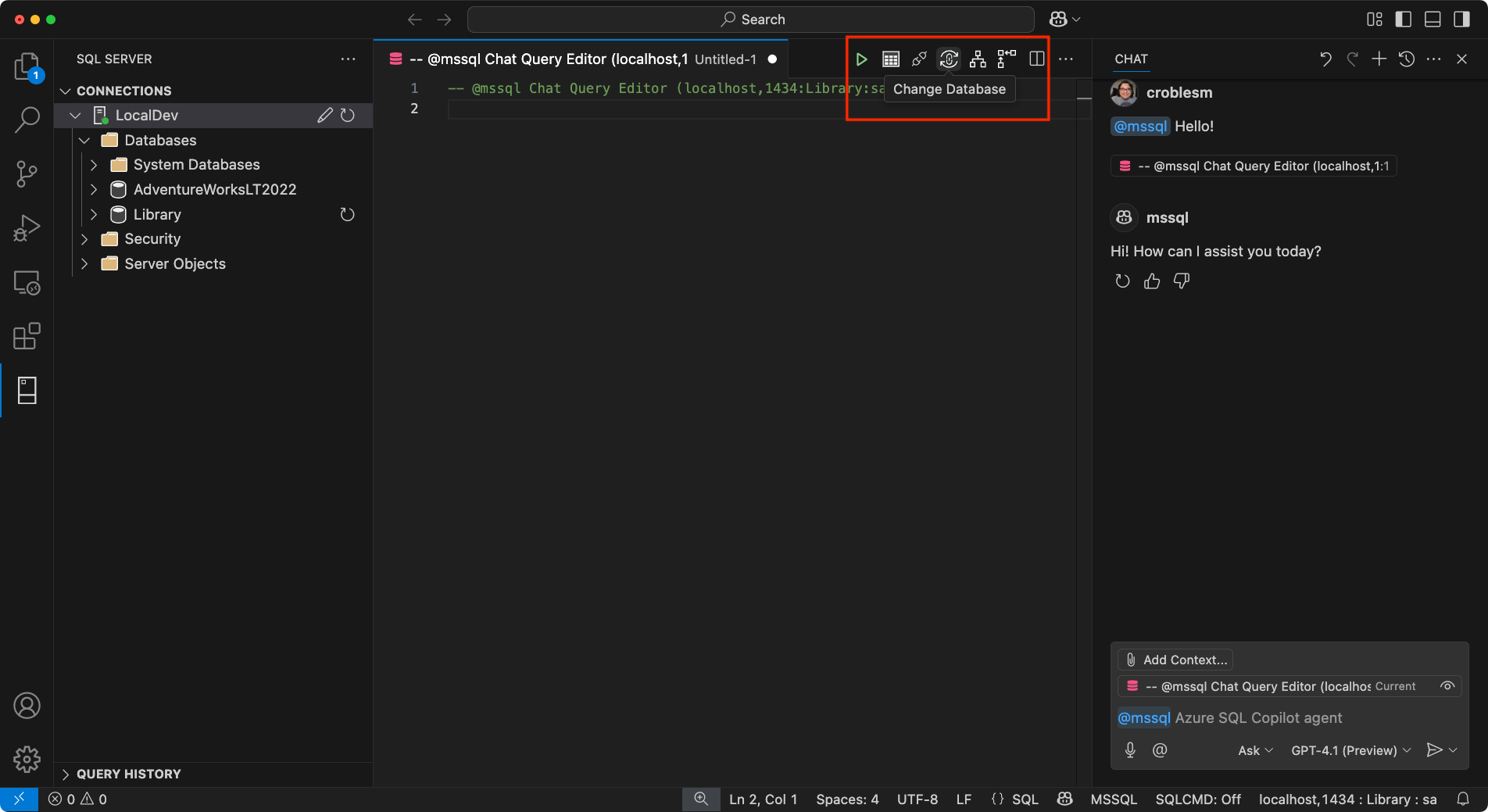
Stavový řádek: Vyberte panel stavového řádku, který zobrazuje aktuální připojení (server, databáze, uživatel). Tato akce otevře rozevírací seznam, ve kterém můžete vybrat jinou databázi z nakonfigurovaných profilů.
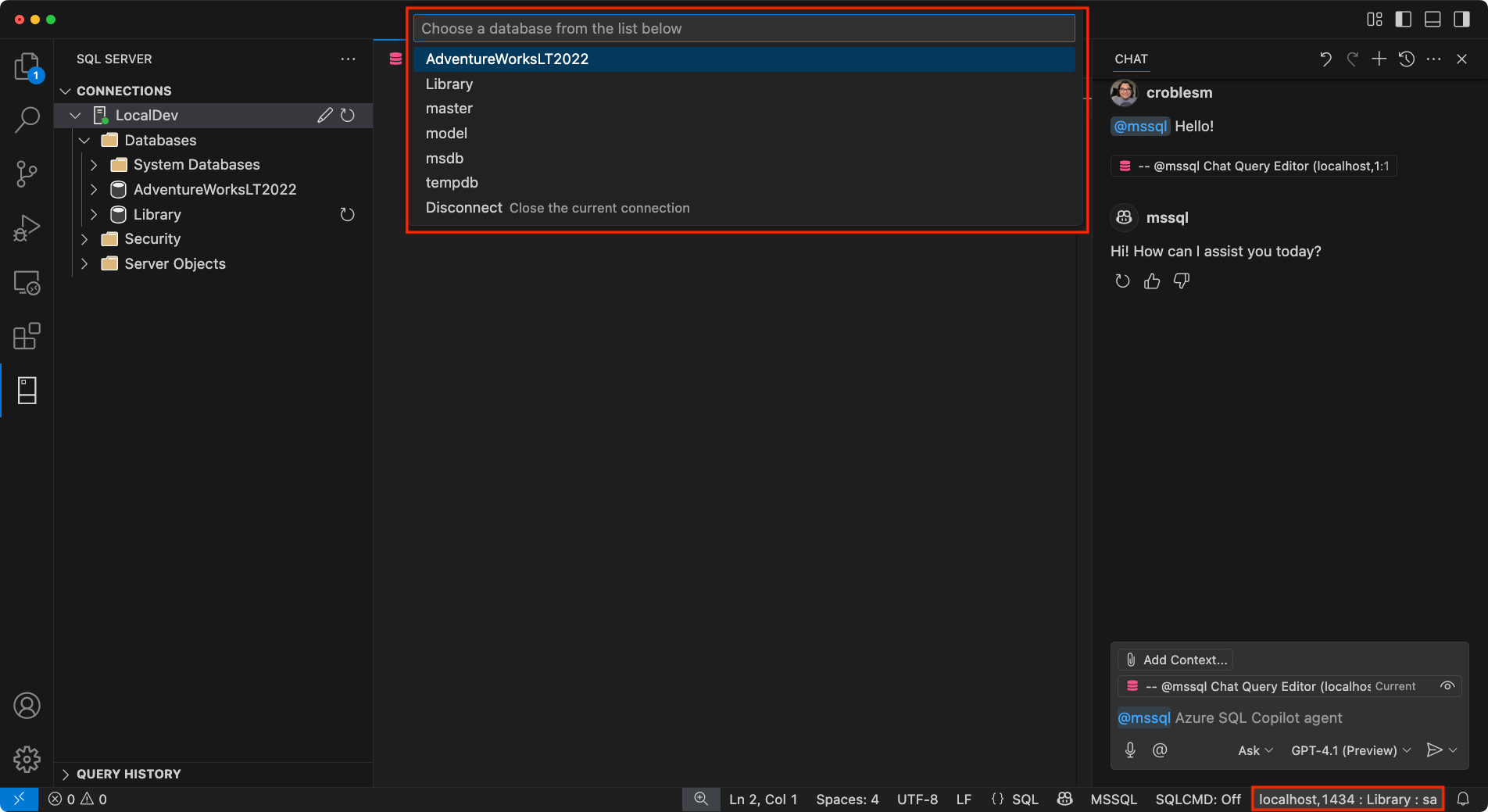
Důležité
GitHub Copilot vyžaduje aktivní připojení k databázi, aby poskytovalo smysluplné návrhy s podporou schématu. Bez připojení vás
@mssqlúčastník navede na jeho navázání před pokračováním v úkolech souvisejících s databází.Slash commands: V chatu GitHub Copilot zadejte
@mssql /changeDatabase, abyste mohli rychle přepnout na jinou databázi. Další informace najdete v tématu příkazy pro správu připojení začínající lomítkem.Nástroje režimu agenta: K přepínání databází použijte výzvy v přirozeném jazyce s režimem agenta. Další informace naleznete v tématu Správa připojení v režimu agenta.
Poznámka:
Pokud používáte režim agent Copilota GitHubu, můžete se připojit k databázím bez nutnosti předem vytvořeného připojení. Režim agenta používá nástroje přispívající rozšířením MSSQL pro zpracování připojení prostřednictvím výzev přirozeného jazyka nebo proměnných chatu, jako je
#mssql_connect. Podrobnosti najdete v tématu Jak funguje logika připojení.
GitHub Copilot zjistí váš stav připojení a poskytuje pomoc s kontextem, ať se připojujete poprvé nebo přecházíte mezi prostředími.
Podělte se o své zkušenosti
Pokud nám chcete pomoct upřesnit a vylepšit GitHub Copilot pro rozšíření MSSQL, odešlete zpětnou vazbu pomocí následující šablony problému Na GitHubu: Váš názor na GitHub Copilot
Při odesílání zpětné vazby zvažte následující:
Testované scénáře: Dejte nám vědět, na které oblasti jste se zaměřili, například na vytváření schématu, generování dotazů, zabezpečení, lokalizaci.
Co dobře fungovalo: Popište všechny zkušenosti, které byly plynulé, užitečné nebo překročily vaše očekávání.
Problémy nebo chyby: Zahrňte všechny problémy, nekonzistence nebo matoucí chování. Snímky obrazovky nebo nahrávky obrazovky jsou užitečné hlavně.
Návrhy pro zlepšení: Sdílejte nápady na zlepšení použitelnosti, rozšíření pokrytí nebo vylepšení odpovědí GitHub Copilotu.
Související obsah
- Rychlý start: Použití příkazů lomítka GitHubu
- Rychlý start: Použití režimu agent Copilota GitHubu
-
Rychlý start: Chat s účastníkem
@mssql(režim ptání) - Rychlý start: Generování kódu
- Rychlý start: Použití Průzkumníka schémat a návrháře
- Rychlý start: Použití tvůrce inteligentních dotazů
- Rychlý start: Pomocník pro optimalizaci dotazů
- Rychlý start: Použití vysvětlení obchodní logiky
- Rychlý start: Analyzátor zabezpečení
- Rychlý start: Pomocná rutina lokalizace a formátování
- Rychlý start: Generování dat pro testování a napodobování
- integrace GitHub Copilot v Návrháři schémat
- Tvůrce rozhraní Data API
- Omezení a známé problémy