Poznámka:
Přístup k této stránce vyžaduje autorizaci. Můžete se zkusit přihlásit nebo změnit adresáře.
Přístup k této stránce vyžaduje autorizaci. Můžete zkusit změnit adresáře.
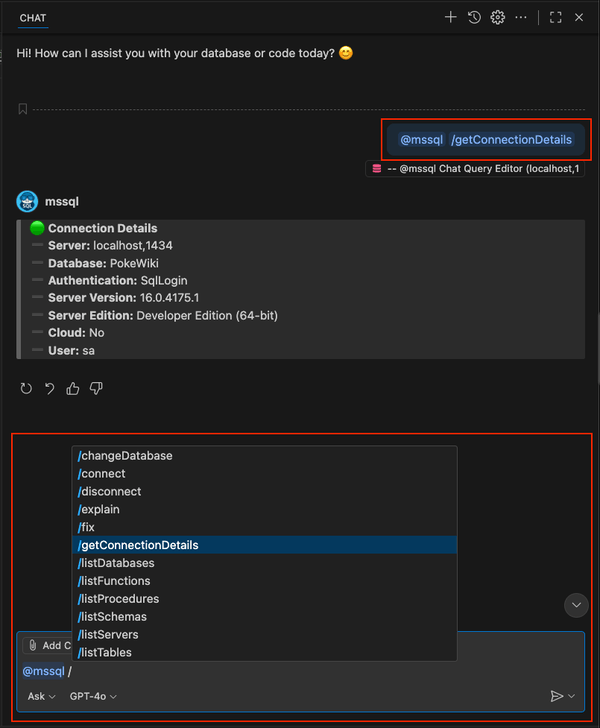
Příkazy GitHub Copilot se slashem poskytují rychlý a přehledný způsob interakce s databázemi SQL Serveru přímo z chatu ve Visual Studio Code. K těmto příkazům můžete přistupovat prostřednictvím integrace rozšíření MSSQL s GitHub Copilotem pomocí účastníka chatu @mssql .
/ Zadáním do vstupu chatu můžete zobrazit seznam podporovaných příkazů, které urychlují běžné pracovní postupy, jako je připojení, přepínání databází, zkoumání schémat a spouštění dotazů.
Co jsou příkazy lomítka?
Příkazy slash poskytují rychlý způsob vložení strukturovaných výzev přímo do chatu GitHub Copilot. Jsou navržené pro rychlost a zjistitelnost a pomáhají provádět běžné databázové úlohy bez psaní úplných dotazů v přirozeném jazyce.
Můžete například zadat:
@mssql /getConnectionDetails
Poznámka:
Na rozdíl od nástrojů režimu agenta fungují příkazy lomítka jako klávesové zkratky: vkládají do chatu strukturované výzvy, takže nemusíte vytvářet úplné dotazy v přirozeném jazyce. Některé příkazy běží okamžitě (například přepínání databází), zatímco jiné vyžadují následný vstup (například spuštění nebo vysvětlení dotazu).
Referenční informace k příkazům lomítka MSSQL
Tato část obsahuje podrobný přehled o příkazech specifických pro SQL, které jsou k dispozici v GitHub Copilotu. Účastník chatu MSSQL poskytuje tyto příkazy a používáte je přímo v chatovacím rozhraní GitHub Copilot.
Důležité
Všechny příkazy s lomítkem vyžadují aktivní editor připojený k databázi, aby fungovaly. Pokud není aktivní žádné připojení, příkazy se nespustí.
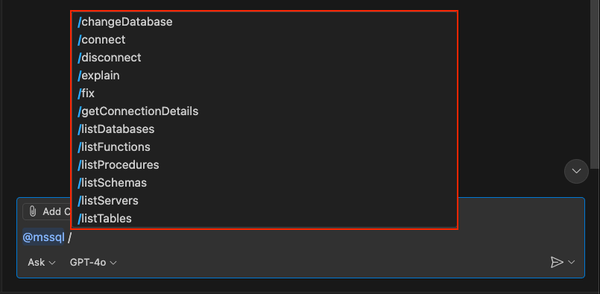
Správa připojení
Tyto příkazy umožňují navázat, přepínat nebo kontrolovat připojení. Nevyžadují dodatečný vstup: Výběrem jednoho se otevře panel připojení nebo provedete akci přímo.
| Command | Description |
|---|---|
/connect |
Otevře panel připojení pro navázání nového připojení k databázi. |
/disconnect |
Ukončí aktuální aktivní relaci připojení. |
/changeDatabase |
Otevře panel připojení pro přepnutí na jinou databázi na aktuálním serveru. |
/getConnectionDetails |
Zobrazí podrobnosti o aktuálním připojení, jako je server, databáze a typ ověřování. |
Examples
K interakci s GitHub Copilotem použijte následující fráze.
@mssql /connect
@mssql /disconnect
@mssql /changeDatabase
@mssql /getConnectionDetails
Tady je postup, jak tyto příkazy vypadají v akci, abyste získali podrobnosti o připojení:
Jak funguje logika připojení
Příkazy lomítka pro správu připojení fungují jako skutečné klávesové zkratky. Na rozdíl od nástrojů v režimu agenta, které se pokusí vyřešit připojení automaticky, tyto příkazy otevřou dialogové okno připojení rozšíření MSSQL ve Visual Studio Code. Pokud chcete vybrat nebo vytvořit připojení, musíte s dialogovým oknem pracovat.
Při vyvolání /connect nebo /changeDatabase:
- GitHub Copilot vloží příkaz do chatu.
- Rozšíření MSSQL otevře standardní dialogové okno připojení.
- Zvolíte existující profil nebo vytvoříte nový.
- Po potvrzení se připojení naváže nebo přepne.
Při volání /disconnect:
- Rozšíření MSSQL ukončí aktivní relaci okamžitě.
Při volání /getConnectionDetails:
- Rozšíření MSSQL používá aktuální podrobnosti o připojení v chatu bez nutnosti dalšího vstupu.
Tady je postup, jak tyto příkazy vypadají v akci, pro připojení nebo změnu databází:
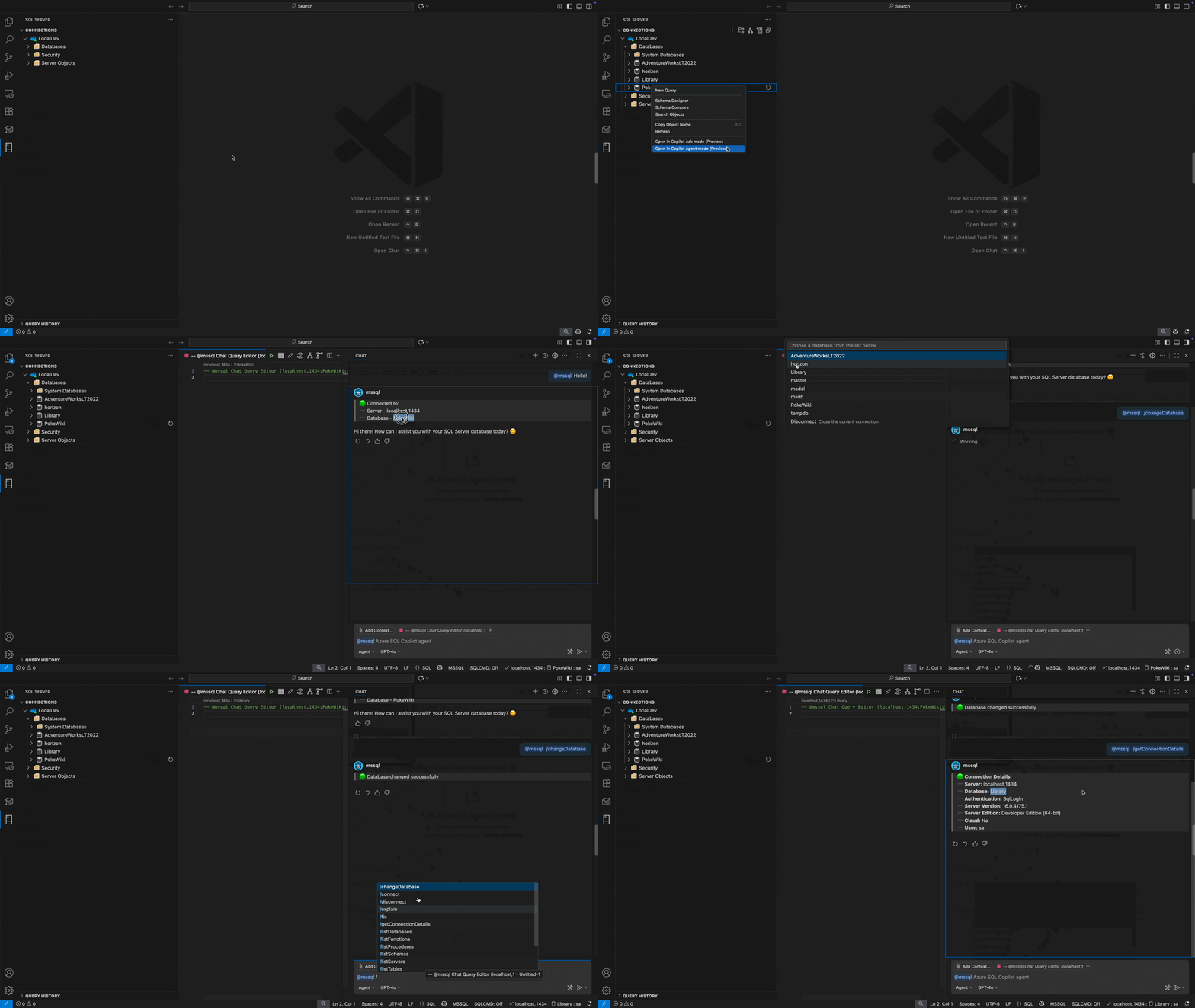
Tento návrh udržuje prostředí konzistentní s uživatelským rozhraním rozšíření MSSQL: příkaz lomítko zrychluje přístup, zatímco dialogové okno zajišťuje interaktivní kontrolu a potvrzení podrobností o připojení.
Spouštění dotazů a výkon
Tyto příkazy vyžadují následný vstup. Po výběru příkazu zadejte příkaz NEBO objekt SQL, který chcete analyzovat.
| Command | Description |
|---|---|
/runQuery |
Spustí dotaz SQL na připojenou databázi a zobrazí výsledky v chatu. |
/explain |
Poskytuje vysvětlení kódu SQL nebo dotazů v přirozeném jazyce. |
/fix |
Detekuje a opravuje problémy se syntaxí nebo chybějící omezení v kódu SQL. |
/optimize |
Analyzuje výkon dotazů a navrhuje vylepšení (indexování, restrukturalizace). |
Examples
K interakci s GitHub Copilotem použijte následující fráze.
@mssql /runQuery SELECT TOP 10 * FROM Orders
@mssql /explain SELECT COUNT(*) FROM Customers
@mssql /fix any errors in my query: SELECT * FROM Orders WHERE OrderDate > '2025-01-01'
@mssql /optimize SELECT * FROM Products WHERE Price > 100
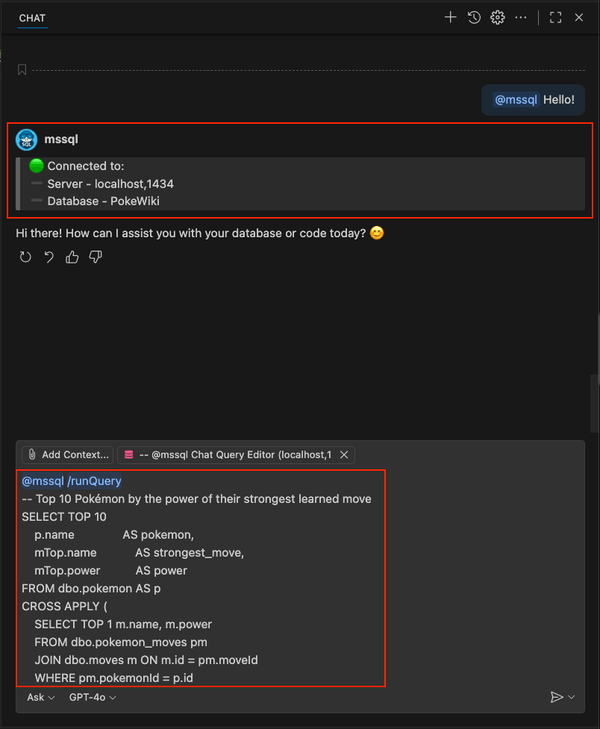
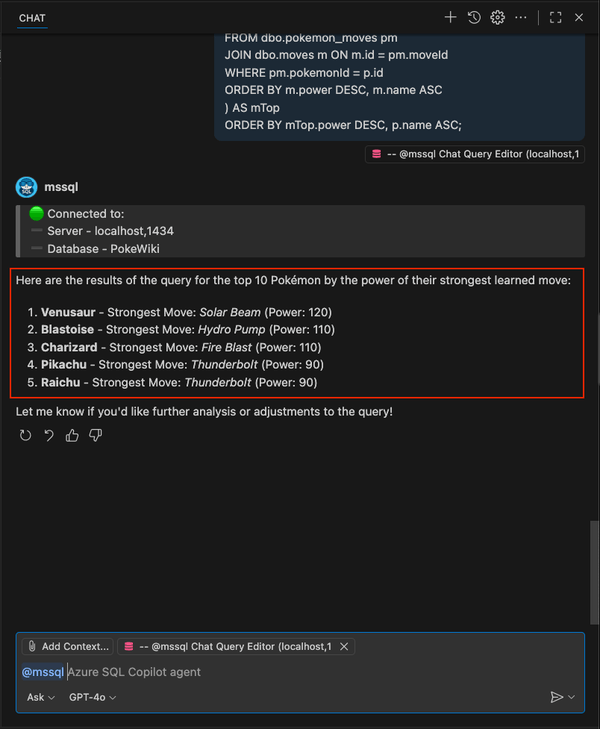
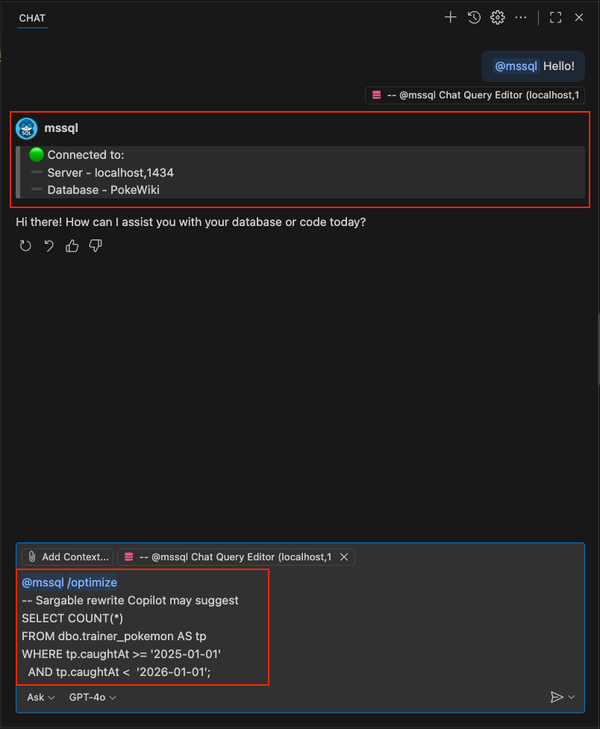
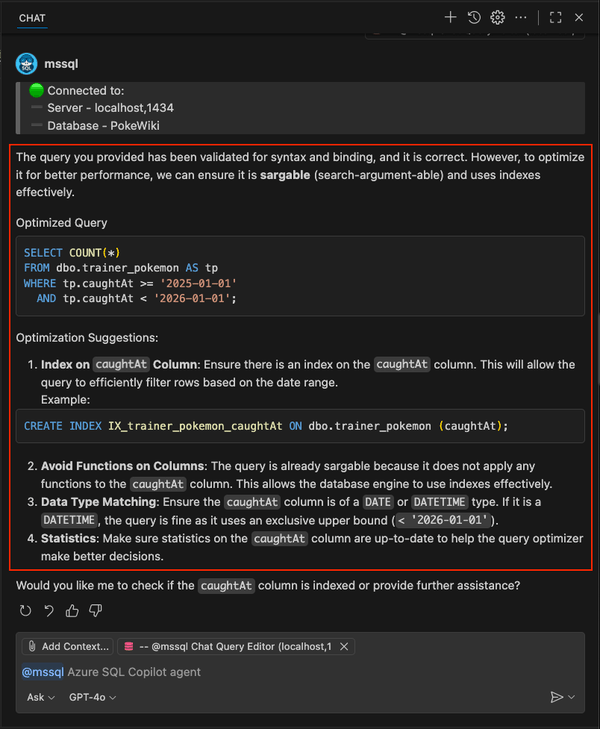
Tady je postup, jak tyto příkazy vypadají v akci, ke spuštění nebo optimalizaci dotazu:
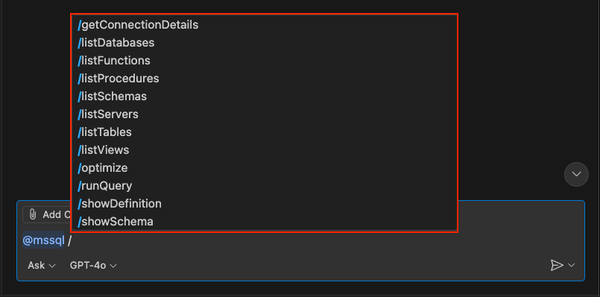
Zkoumání schématu a správa objektů
Tyto příkazy vypisují nebo vizualizují objekty schématu v připojené databázi.
| Command | Description |
|---|---|
/showSchema |
Zobrazí diagram schématu databáze vysoké úrovně, včetně tabulek, relací a klíčů. |
/showDefinition |
Zobrazuje definici konkrétní tabulky, zobrazení, funkce nebo procedury. |
/listServers |
Zobrazí seznam všech uložených profilů připojení SQL Serveru. |
/listDatabases |
Zobrazí seznam všech databází na aktuálním serveru. |
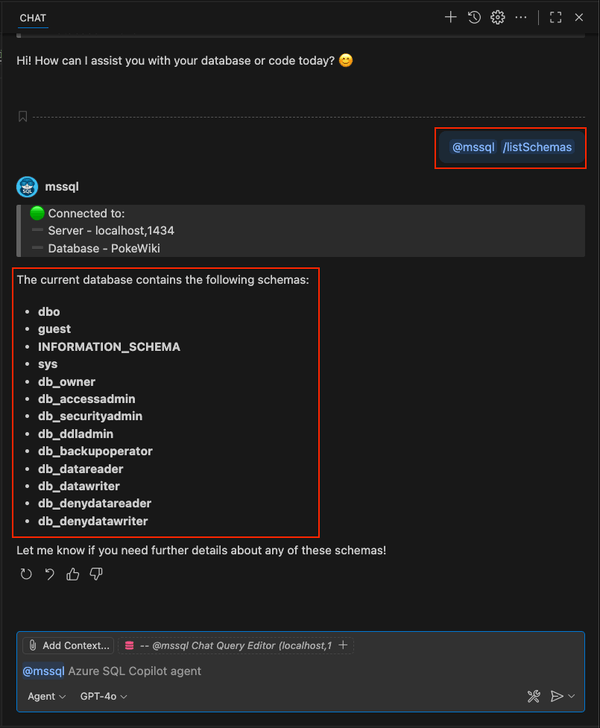
/listSchemas |
Zobrazí seznam všech schémat v aktuální databázi. |
/listTables |
Zobrazí seznam všech tabulek v aktuální databázi. |
/listViews |
Zobrazí seznam všech zobrazení v aktuální databázi. |
/listFunctions |
Zobrazí seznam všech funkcí v aktuální databázi. |
/listProcedures |
Zobrazí seznam všech uložených procedur v aktuální databázi. |
Examples
K interakci s GitHub Copilotem použijte následující fráze.
@mssql /showSchema
@mssql /showDefinition Orders
@mssql /listDatabases
@mssql /listTables
@mssql /listViews
@mssql /listProcedures
Tady je postup, jak tyto příkazy vypadají v akci, abyste prozkoumali schémata a objekty seznamu:

Hlavní rozdíly mezi režimem agenta
Příkazy lomítka: Do chatu vložte strukturované výzvy. Některé příkazy fungují okamžitě, jako je správa připojení, zatímco jiné vyžadují uživatelský vstup. Jsou navržené pro rychlý přístup a zjistitelnost.
Režim agenta: Používá nástroje poskytované rozšířením, které provádějí akce přímo, s dialogy pro potvrzení pro bezpečné provedení. Režim agenta podporuje rozsáhlejší a složitější pracovní postupy ve vašem vývojovém prostředí SQL.
Oba přístupy můžete použít společně. Příkazy lomítkem urychlují zadávání výzvy a režim agenta provádí zabezpečené a ověřitelné akce.
Související obsah
-
Rychlý start: Chat s účastníkem
@mssql(režim ptání) - Rychlý start: Použití režimu agent Copilota GitHubu
- Rychlý start: Generování kódu
- Rychlý start: Použití Průzkumníka schémat a návrháře
- Rychlý start: Použití tvůrce inteligentních dotazů
- Rychlý start: Pomocník pro optimalizaci dotazů
- Rychlý start: Použití vysvětlení obchodní logiky
- Rychlý start: Analyzátor zabezpečení
- Rychlý start: Pomocná rutina lokalizace a formátování
- Rychlý start: Generování dat pro testování a napodobování
- Omezení a známé problémy