Poznámka:
Přístup k této stránce vyžaduje autorizaci. Můžete se zkusit přihlásit nebo změnit adresáře.
Přístup k této stránce vyžaduje autorizaci. Můžete zkusit změnit adresáře.
Tento článek vám ukáže, jak rychle provisionovat Azure SQL Database (bezplatná úroveň) pomocí rozšíření MSSQL pro Visual Studio Code.
Toto prostředí umožňuje pouze zřízení bezplatné úrovně, kterou nemůžete přizpůsobit. Nemůžete změnit možnosti výpočetních prostředků, úložiště ani cen.
Pokud chcete nakonfigurovat upřesňující nastavení nebo použít placené úrovně, nasaďte databázi prostřednictvím portálu Azure.
Rozšíření MSSQL pro Visual Studio Code se integruje s Azure, abyste mohli zřizovat Azure SQL databáze a připojovat se k nim bez opuštění editoru. Průvodce na stránce Nasazení se pomocí vašeho účtu Azure ověří a během několika minut vytvoří plně spravovanou databázi Azure SQL. Proces zřizování využívá měsíční limity bezplatné úrovně. Před vytvořením zdrojů si projděte způsobilost, limity a chování při pozastavení nebo placeném překročení limitu. Bezplatná úroveň je určena především pro vývoj a scénáře ověřování konceptu a nemá SLA; podpůrné zdroje mohou mít samostatné poplatky.
Features
integrace Azure v rozšíření MSSQL nabízí následující možnosti:
- Vytvořte nové databáze Azure SQL přímo v aplikaci Visual Studio Code s měsíčními limity bezplatné úrovně.
- Ověřte se pomocí Azure účtu pomocí Microsoft Entra ID s trvalým přihlašováním.
- Na jedné stránce v průvodci nakonfigurujte předplatné, skupinu prostředků, server a databázi.
- Zvolte, co se stane, když se dosáhne bezplatného měsíčního limitu: automatické pozastavení až do příštího kalendářního měsíce nebo pokračování ve standardních bezserverových sazbách.
- Automaticky se připojte k nové databázi, jakmile se zřizování dokončí, přičemž připojení se přidá do uložených profilů.
Předpoklady
Před zřízením Azure SQL databáze z Visual Studio Code se ujistěte, že splňujete následující požadavky:
- Nainstalujte rozšíření MSSQL pro Visual Studio Code. Postup instalace najdete v rozšíření MSSQL pro Visual Studio Code.
- Mít aktivní účet Azure. Pokud ho nemáte, vytvořte si bezplatný účet Azure.
- Mít oprávnění k vytváření prostředků v cílovém předplatném Azure a skupině prostředků.
Zřízení Azure SQL databáze
Novou databázi Azure SQL můžete zřídit na stránce Nasazení rozšíření MSSQL.
V panelu aktivit rozšíření MSSQL vyberte zobrazení Nasazení.
Vyberte Vytvořit Azure SQL Database.
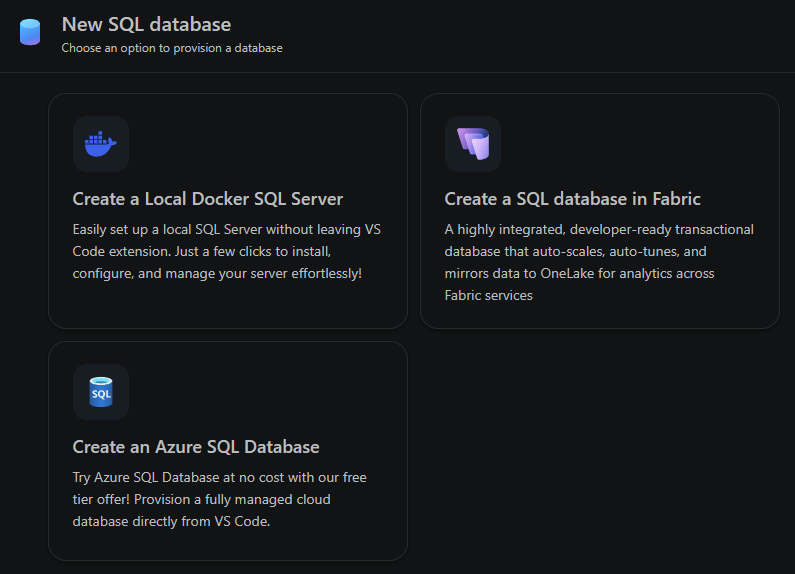
Po zobrazení výzvy se přihlaste pomocí svého účtu Azure.
Nakonfigurujte databázi na jedné stránce:
- Předplatné: Vyberte předplatné Azure, které vlastní novou databázi.
- Skupina zdrojů: Vyberte existující skupinu zdrojů nebo vytvořte novou.
- Server: Vyberte existující logický server Azure SQL nebo vytvořte nový. Nové servery zobrazí výzvu k přihlášení a heslu správce.
- Název databáze: Zadejte název nové databáze.
- Volitelné nastavení: Přidejte název profilu, skupinu připojení, zdroj dat nebo štítky.
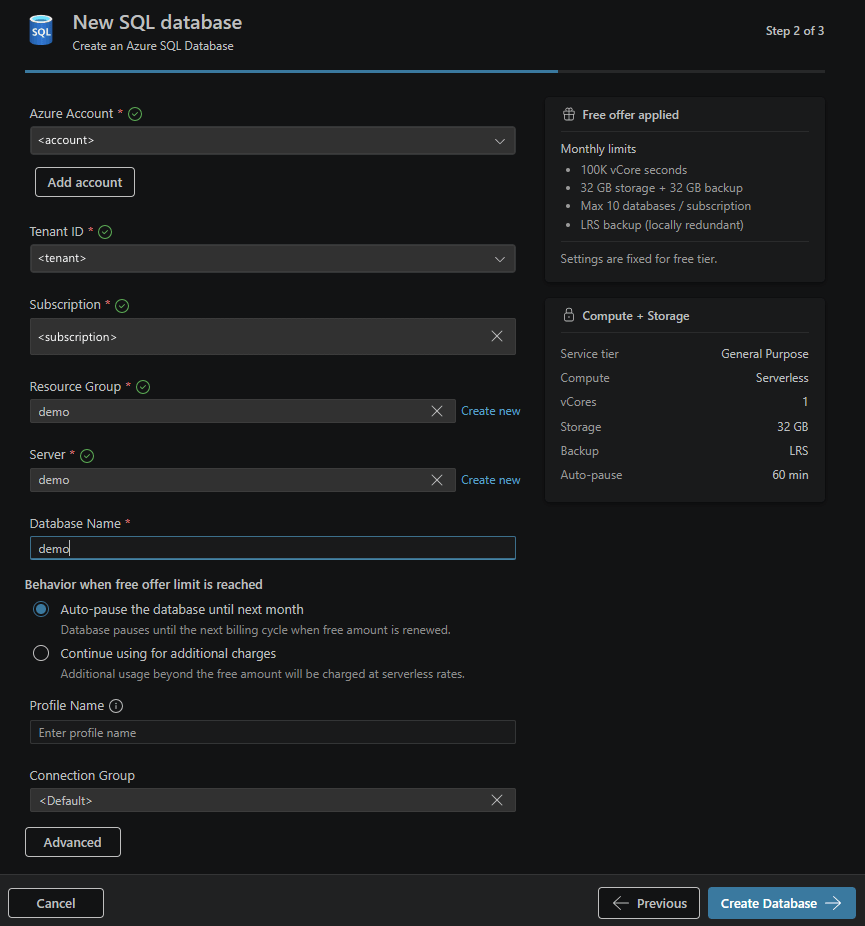
Vyberte Vytvořit databázi. Rozšíření vytvoří databázi a přidá připojení k uloženým profilům. Po dokončení zřizování se nové připojení automaticky připojí.
Po zřízení
Použijte databázi, kterou jste právě zřídili, místo vytváření další databáze pro tutoriál.
- Ověřte nasazení, včetně zamýšleného předplatného, skupiny zdrojů, serveru, konfigurace bezplatné vrstvy a chování měsíčního limitu. Pokud zřizování selže nebo je jeho stav nejistý, zkontrolujte stávající nasazení před dalším pokusem; nevytvářejte další databázi ani nepřecházejte na placenou konfiguraci jako záložní řešení.
- Najděte nové uložené připojení v Průzkumník objektů. Pokud není připojený, použijte uložené připojení k opětovnému připojení. Pro pomoc s připojením nebo autentizací viz Připojit se k databázi.
- Otevřete editor dotazů připojený k nové databázi a spusťte
SELECT DB_NAME() AS current_database;. Ověřte, že výsledek odpovídá názvu databáze, kterou jste zřídili, před spuštěním ukázkových příkazů. - Postupujte podle Použijte existující databázi v rychlém startu k prvnímu dotazu, poté vytvořte její ukázkovou tabulku, vložte řádky a dotazujte se na výsledky. Přeskočte obecný krok Vytvořit databázi:
CREATE DATABASE Librarynezřizuje databázi bezplatné úrovně. Kroky s ukázkovou tabulkou nevyžadují Adventure Works ani importovanou databázi. - Po dokončení postupujte podle pokynů k vyčištění ukázkového objektu v rychlém startu. Pokud plánujete v projektu pokračovat, ponechte si databázi.
Sledujte zbývající limit a zkontrolujte chování při přerušení a překročení limitu. Po dokončení odpojte editory dotazů a spojení s Průzkumník objektů. Otevřené připojení mohou zabránit automatické pauze v klidu; odpojení neobnoví již spotřebované vCore sekundy.
Po spuštění prvního dotazu můžete pokračovat v pracovním postupu ve stejné databázi. Před použitím těchto volitelných nástrojů si zkontrolujte oprávnění, generované změny a náklady na jakékoli další služby:
- Otevřete Návrháře schémat a navrhněte a rozvírejte datový model. Díky integraci GitHub Copilot v Návrháři schématu můžete schéma popsat v přirozeném jazyce a umožnit GitHub Copilot generování tabulek a relací.
- Pomocí Tvůrce rozhraní Data API můžete ze schématu vygenerovat koncové body REST, GraphQL a MCP (Model Context Protocol). Funguje se stejným připojením Azure SQL.
- Pomocí poznámkových bloků SQL nebo standardního editoru dotazů můžete vytvářet dotazy a zkoumat data.
Tato prostředí společně poskytují ucelenou cestu ze zřízené databáze Azure SQL do pracovního back-endu, a to vše uvnitř Visual Studio Code.
Omezení
- V současné době se podporuje pouze Azure SQL Database. Azure SQL Managed Instance a SQL Server na Azure Virtual Machines se nepodporují.
- Free tier dodržuje standardní limity Azure SQL Database free tier. Po dosažení měsíčního limitu se vaše zvolené chování (automatická pauza nebo pokračování) uplatní.
- Pro zřizování potřebujete autentizaci Microsoft Entra ID.
Názory a podpora
Pokud máte nápady, zpětnou vazbu nebo chcete zapojit komunitu, připojte se k diskuzi na adrese https://aka.ms/vscode-mssql-discussions. Pokud chcete nahlásit chybu, navštivte https://aka.ms/vscode-mssql-bugstránku . Pokud chcete požádat o novou funkci, přejděte na https://aka.ms/vscode-mssql-feature-request.
Související obsah
- Připojte se k databázi pomocí rozšíření MSSQL pro Visual Studio Code
- Rychlý start: Spusťte svůj první dotaz s rozšířením MSSQL pro Visual Studio Code
- Návrhář schémat
- Integrace GitHub Copilot v Schema Designer
- Tvůrce datového API
- SQL poznámkové sešity
- Rozšíření MSSQL pro Visual Studio Code
- Nasaďte Azure SQL Database zdarma