Poznámka:
Přístup k této stránce vyžaduje autorizaci. Můžete se zkusit přihlásit nebo změnit adresáře.
Přístup k této stránce vyžaduje autorizaci. Můžete zkusit změnit adresáře.
Tento článek vám ukáže, jak rychle provisionovat Azure SQL Database (bezplatná úroveň) pomocí rozšíření MSSQL pro Visual Studio Code.
Toto prostředí umožňuje pouze zřízení bezplatné úrovně, kterou nemůžete přizpůsobit. Nemůžete změnit možnosti výpočetních prostředků, úložiště ani cen.
Pokud chcete nakonfigurovat upřesňující nastavení nebo použít placené úrovně, nasaďte databázi prostřednictvím portálu Azure.
Rozšíření MSSQL pro Visual Studio Code se integruje s Azure, abyste mohli zřizovat Azure SQL databáze a připojovat se k nim bez opuštění editoru. Průvodce na stránce Nasazení se pomocí vašeho účtu Azure ověří a během několika minut vytvoří plně spravovanou databázi Azure SQL. Proces zřizování začíná bezplatnou úrovní, takže si můžete bezplatně vytvořit cloudovou databázi a připojit se k ní.
Features
integrace Azure v rozšíření MSSQL nabízí následující možnosti:
- Zřiďte Azure SQL databáze přímo z Visual Studio Code, počínaje bezplatnou úrovní Free.
- Ověřte se pomocí Azure účtu pomocí Microsoft Entra ID s trvalým přihlašováním.
- Na jedné stránce v průvodci nakonfigurujte předplatné, skupinu prostředků, server a databázi.
- Zvolte, co se stane, když se dosáhne bezplatného měsíčního limitu: automatické pozastavení až do příštího kalendářního měsíce nebo pokračování ve standardních bezserverových sazbách.
- Automaticky se připojte k nové databázi, jakmile se zřizování dokončí, přičemž připojení se přidá do uložených profilů.
Předpoklady
Před zřízením Azure SQL databáze z Visual Studio Code se ujistěte, že splňujete následující požadavky:
- Nainstalujte rozšíření MSSQL pro Visual Studio Code. Postup instalace najdete v rozšíření MSSQL pro Visual Studio Code.
- Mít aktivní účet Azure. Pokud ho nemáte, vytvořte si bezplatný účet Azure.
- Mít oprávnění k vytváření prostředků v cílovém předplatném Azure a skupině prostředků.
Zřízení Azure SQL databáze
Novou databázi Azure SQL můžete zřídit na stránce Nasazení rozšíření MSSQL.
V panelu aktivit rozšíření MSSQL vyberte zobrazení Nasazení.
Vyberte Vytvořit Azure SQL Database.
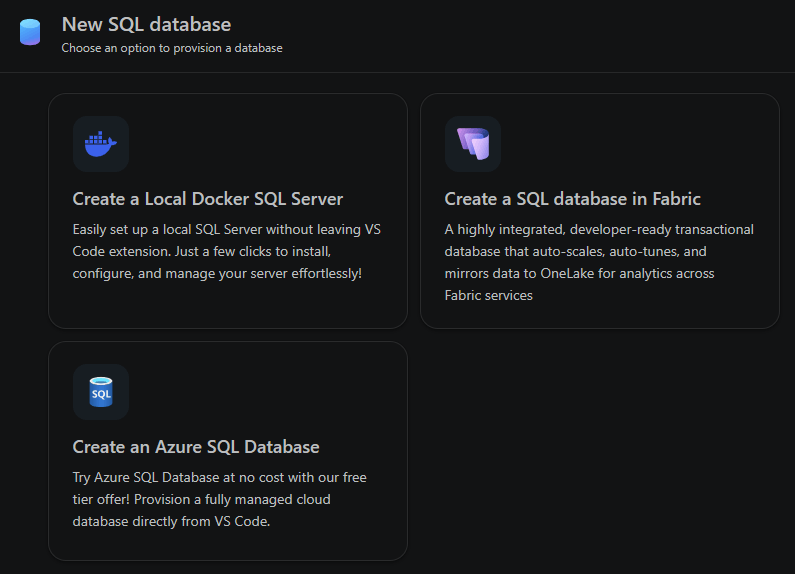
Po zobrazení výzvy se přihlaste pomocí svého účtu Azure.
Nakonfigurujte databázi na jedné stránce:
- Předplatné: Vyberte Azure předplatné, které vlastní novou databázi.
- Skupina prostředků: Vyberte existující skupinu prostředků nebo vytvořte novou.
- Server: Vyberte existující Azure SQL logický server nebo vytvořte nový. Nové servery zobrazí výzvu k přihlášení a heslu správce.
- Název databáze: Zadejte název nové databáze.
- Volitelné nastavení: Přidejte název profilu, skupinu připojení, zdroj dat nebo značky.
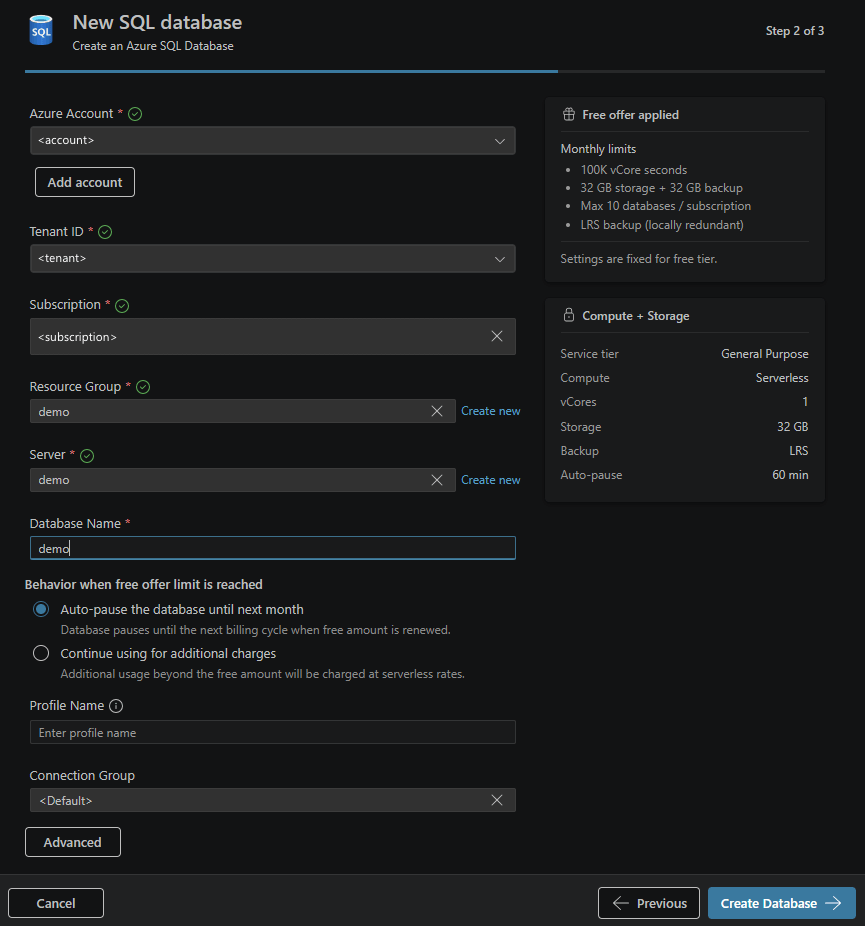
Pro úroveň Free zvolte, co se stane, když dosáhnete měsíčního limitu:
- Databáze se automaticky pozastaví až do dalšího kalendářního měsíce.
- Pokračujte za standardní bezserverové sazby.
Vyberte Vytvořit databázi. Rozšíření vytvoří databázi a přidá připojení k uloženým profilům. Po dokončení zřizování se nové připojení automaticky připojí.
Po zřízení
Po zřízení a připojení Azure SQL databáze pokračujte v pracovním postupu v Visual Studio Code:
- Otevřete Návrháře schémat a navrhněte a rozvírejte datový model. Díky integraci GitHub Copilot v Návrháři schématu můžete schéma popsat v přirozeném jazyce a umožnit GitHub Copilot generování tabulek a relací.
- Pomocí Tvůrce rozhraní Data API můžete ze schématu vygenerovat koncové body REST, GraphQL a MCP (Model Context Protocol). Funguje se stejným připojením Azure SQL.
- Pomocí poznámkových bloků SQL nebo standardního editoru dotazů můžete vytvářet dotazy a zkoumat data.
Tato prostředí společně poskytují ucelenou cestu ze zřízené databáze Azure SQL do pracovního back-endu, a to vše uvnitř Visual Studio Code.
Omezení
- V současné době se podporuje pouze Azure SQL Database. Azure SQL Managed Instance a SQL Server na Azure Virtual Machines se nepodporují.
- Úroveň Free se řídí standardními Azure SQL Database limity bezplatných nabídek. Jakmile dosáhnete měsíčního limitu, použije se zvolené chování (automatické pozastavení nebo pokračování).
- Pro zřizování potřebujete autentizaci Microsoft Entra ID.
Názory a podpora
Pokud máte nápady, zpětnou vazbu nebo chcete zapojit komunitu, připojte se k diskuzi na adrese https://aka.ms/vscode-mssql-discussions. Pokud chcete nahlásit chybu, navštivte https://aka.ms/vscode-mssql-bugstránku . Pokud chcete požádat o novou funkci, přejděte na https://aka.ms/vscode-mssql-feature-request.
Související obsah
- Připojení k databázi pomocí rozšíření MSSQL pro Visual Studio Code
- Rychlý start: Spuštění prvního dotazu s rozšířením MSSQL pro Visual Studio Code
- Návrhář schématu
- integrace GitHub Copilot v Návrháři schémat
- Tvůrce rozhraní Data API
- Poznámkové bloky SQL
- rozšíření MSSQL pro Visual Studio Code
- nasazení služby Azure SQL Database zdarma