Poznámka:
Přístup k této stránce vyžaduje autorizaci. Můžete se zkusit přihlásit nebo změnit adresáře.
Přístup k této stránce vyžaduje autorizaci. Můžete zkusit změnit adresáře.
Rozšíření MSSQL pro Visual Studio Code poskytuje integrované nástroje pro běžné databázové operace. Můžete vytvářet a spravovat databáze, vyhledávat objekty, zálohovat a obnovovat databáze a importovat data z plochých souborů, a to vše bez opuštění editoru.
| Vlastnost | Description |
|---|---|
| Správa databází | Vytvářet, přejmenovávat a odstraňovat databáze přímo z Průzkumníka objektů. |
| Vyhledávání databázových objektů | Hledání tabulek, zobrazení, funkcí a uložených procedur pomocí vyhledávání s podporou typů |
| Zálohovat databázi | Zálohujte databáze na disk nebo Azure Blob Storage s plnou, rozdílovou nebo transakční zálohou. |
| Obnovení databáze | Obnovte databáze ze stávajících sad záloh, záložních souborů nebo služby Azure Blob Storage. |
| Import plochého souboru | Importujte soubory CSV a TXT do nových tabulek SQL Serveru pomocí průvodce s asistencí. |
Návod
Funkce na této stránce jsou aktuálně ve verzi Preview a můžou se změnit na základě zpětné vazby. Připojte se ke komunitě v diskuzích Na GitHubu a sdílejte nápady nebo nahlašujte problémy.
Správa databází
Rozšíření MSSQL poskytuje dialogy pro vytváření, přejmenování a odstraňování databází přímo z Průzkumníka objektů.
Vytvořit databázi
V zobrazení Připojení klikněte pravým tlačítkem myši na uzel instance SQL Serveru.
Vyberte Vytvořit databázi (Preview).
V dialogovém okně Vytvořit databázi zadejte následující informace:
- Název databáze: Zadejte název nové databáze.
-
Vlastník: Zvolte vlastníka databáze (výchozí hodnota je
<default>).
(Volitelné) Rozbalte Rozšířené možnosti a nakonfigurujte kolaci, model obnovení, úroveň kompatibility a typ izolace.
Vyberte Vytvořit a vytvořte databázi nebo vyberte Skript pro vygenerování ekvivalentního skriptu T-SQL.
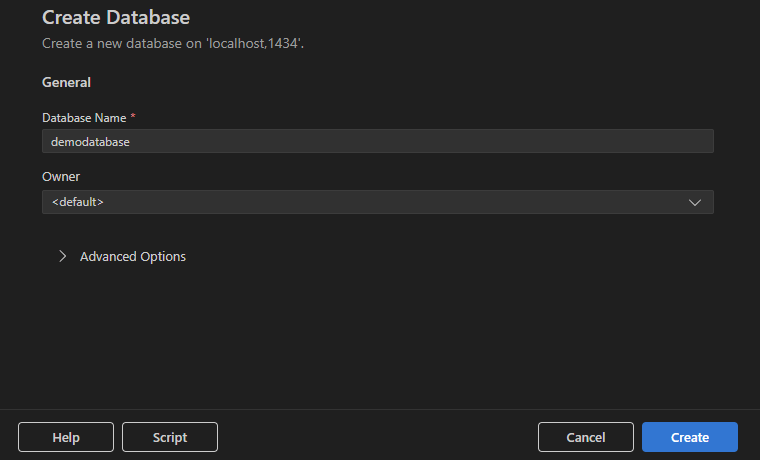
Po vytvoření databáze se zobrazí v seznamu databází serveru.
Přejmenování databáze
V zobrazení Připojení klikněte pravým tlačítkem na uzel databáze.
Vyberte Přejmenovat databázi (Preview).
Do vstupního vstupního pole zadejte nový název a potvrďte ho stisknutím klávesy Enter , nebo akci zrušíte stisknutím klávesy Escape .

Vyřazení databáze
V zobrazení Připojení klikněte pravým tlačítkem na uzel databáze.
Vyberte Drop Database (Preview).
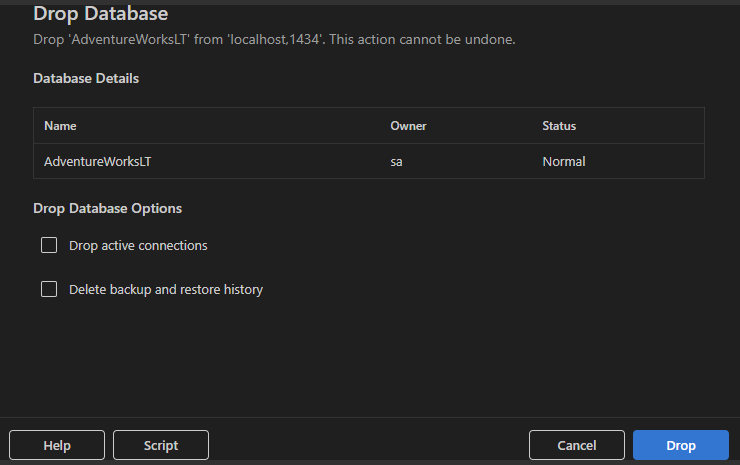
V dialogovém okně Drop Database zkontrolujte podrobnosti o databázi (název, vlastník a stav).
(Volitelné) Vyberte další možnosti:
- Vyřazení aktivních připojení: Ukončí všechna aktivní připojení k databázi před vyřazením.
- Odstranit historii zálohování a obnovení: Odebere historii zálohování a obnovení databáze.
Chcete-li trvale odstranit databázi, vyberte možnost Odstranit , nebo vyberte Skript pro vygenerování ekvivalentního skriptu T-SQL.
Důležité
Odstranění databáze je nevratné. Než budete pokračovat, ujistěte se, že máte zálohu.
Vyhledávání databázových objektů
Funkce Vyhledávání objektů databáze umožňuje rychle najít tabulky, zobrazení, funkce a uložené procedury v databázích. Můžete vyhledávat podle názvu, filtrovat podle typu objektu nebo schématu a spouštět běžné akce přímo ze seznamu výsledků.
Vyhledej objekt v otevřené databázi
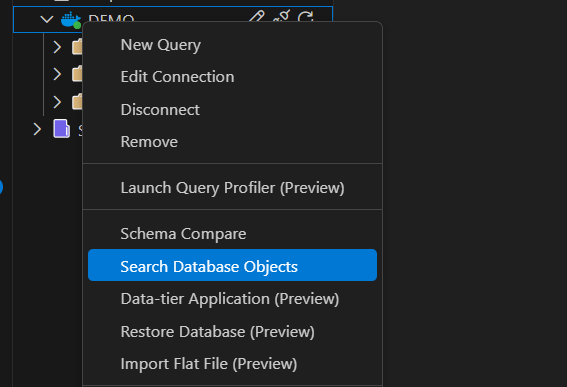
V zobrazení Připojení klikněte pravým tlačítkem myši na server nebo databázový uzel.
Vyberte Prohledat databázové objekty.
Hledání a filtrování
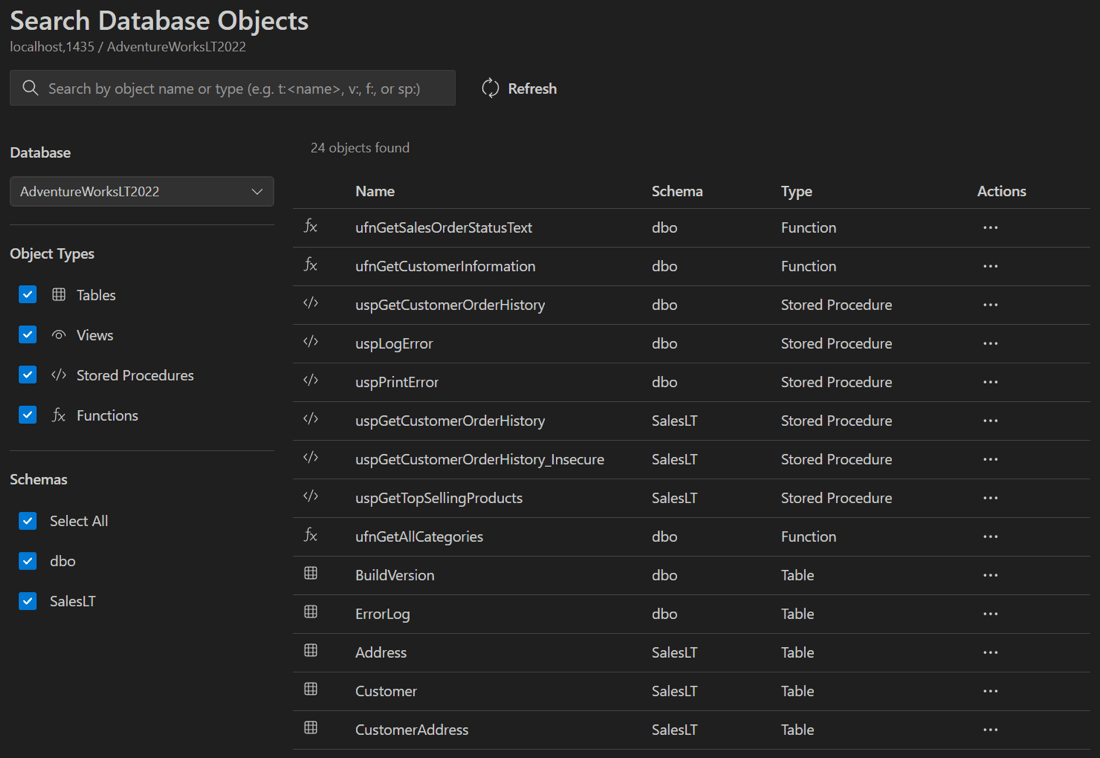
V zobrazení Hledání objektů databáze zadejte název objektu (částečné shody) nebo použijte předpony typů k zúžení hledání:
-
t:pro tabulky -
v:pro zobrazení -
f:pro funkce -
sp:pro uložené procedury
Například t:Customer nebo sp:GetOrders.
Můžete také přepínat databáze z rozevíracího seznamu, filtrovat podle typu nebo schématu a aktualizovat výsledky.
Akce
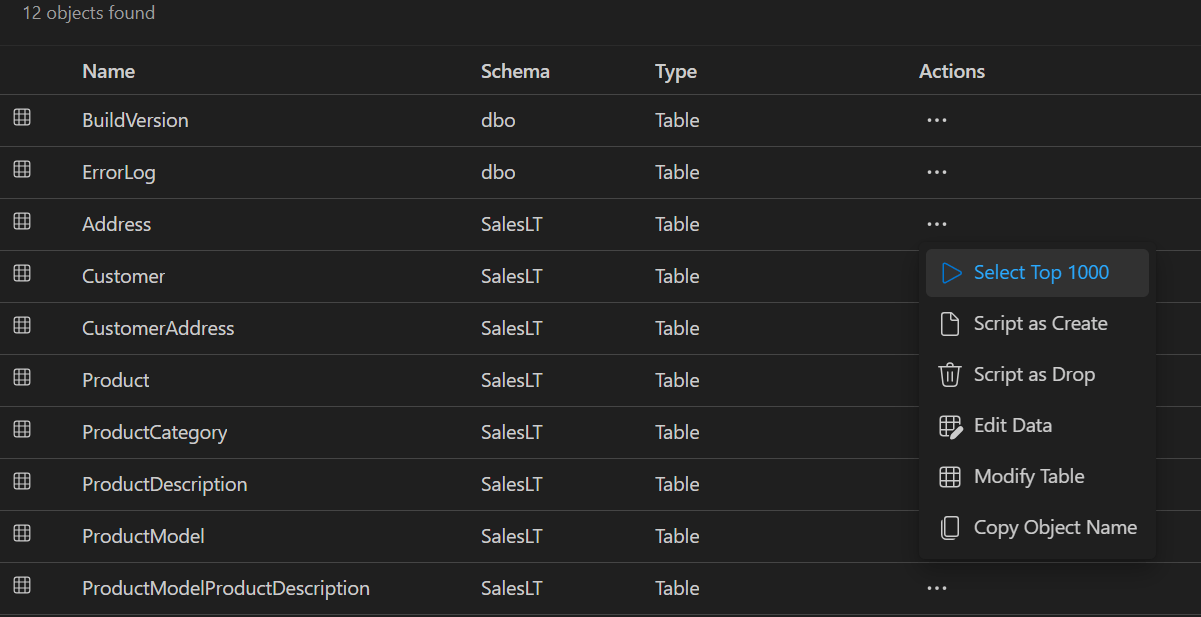
Každý řádek výsledků obsahuje nabídku Akce (...) s běžnými operacemi, jako jsou možnosti skriptování, Upravit data, Upravit data a Kopírovat název objektu.
Zálohovat databázi
Rozšíření MSSQL poskytuje dialogové okno s asistencí pro zálohování databází SQL Serveru. Zálohy můžete uložit na disk nebo do služby Azure Blob Storage.
Začít zálohování
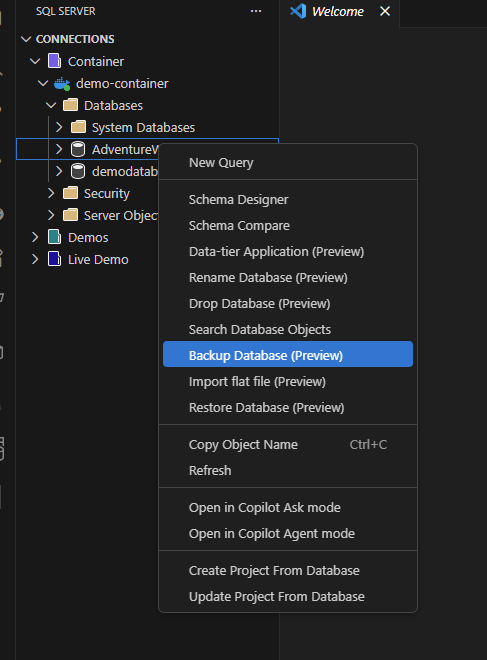
V zobrazení Připojení rozbalte instanci SQL Serveru a poté rozbalte databáze.
Klikněte pravým tlačítkem myši na databázi, kterou chcete zálohovat.
Vyberte Zálohovat databázi (Preview).
Možnosti zálohování
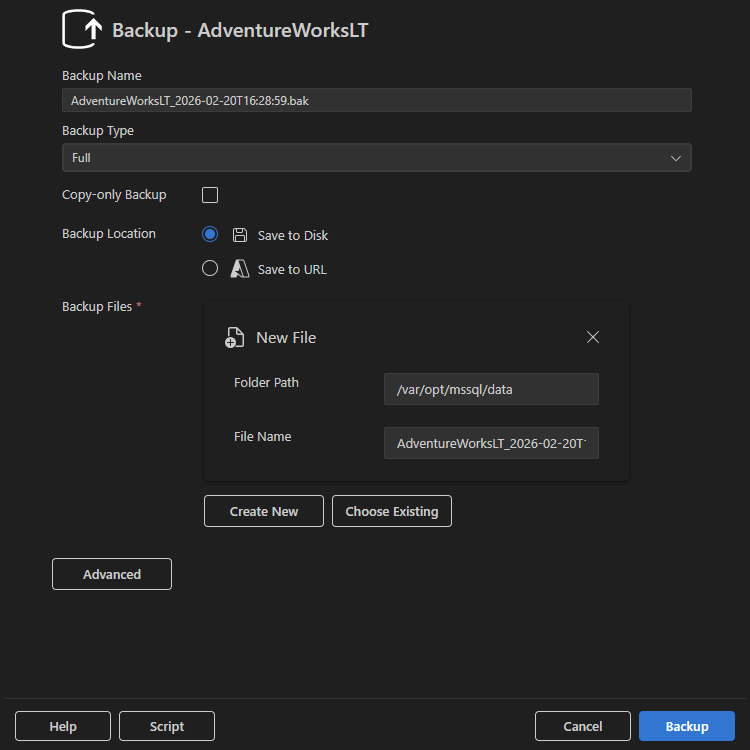
V dialogovém okně Zálohování nakonfigurujte následující nastavení:
- Název zálohy: Automaticky vygenerováno ve výchozím nastavení pomocí názvu databáze a časového razítka. Tuto hodnotu můžete upravit.
- Typ zálohování: Zvolte úplný, rozdílový nebo transakční protokol.
- Zálohování pouze pro kopírování: Vytvoří zálohu, která nemá vliv na normální řetěz záloh. Tento typ je užitečný pro ad hoc zálohování.
Uložit na disk
Výběrem možnosti Uložit na disk uložte záložní soubor do umístění přístupného instancí SQL Serveru. Tuto možnost obvykle použijete pro místní nebo kontejnerová prostředí SQL Serveru.
Uložit na adresu URL (Azure Blob Storage)
Výběrem možnosti Uložit na adresu URL uložte zálohu do služby Azure Blob Storage. Když vyberete tuto možnost, zadejte následující informace:
- Účet Azure: Vyberte existující přihlášený účet nebo vyberte Přidat účet , který chcete přihlásit.
- Tenant: Tenant přidružený k účtu.
- Předplatné: Předplatné Azure obsahující účet úložiště.
- Účet úložiště: Účet úložiště Azure, ve kterém je záloha uložená.
-
Kontejner objektů blob: Kontejner, do kterého se
.baksoubor nahraje.
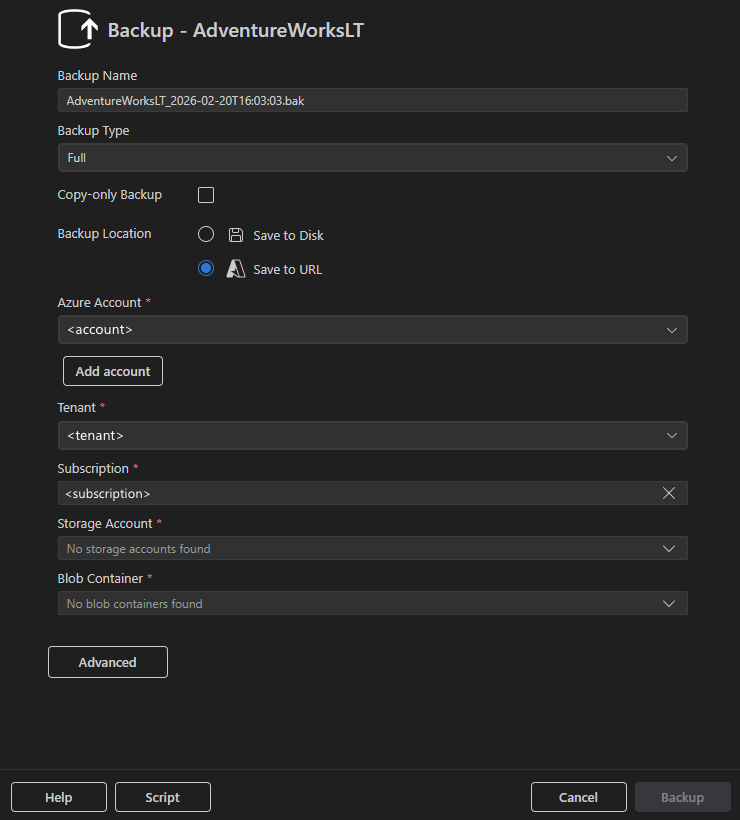
Výběrem Backup spustíte operaci, Script vygenerujete ekvivalentní skript T-SQL nebo pomocí Cancel zavřete dialogové okno.
Obnovení databáze
Rozšíření MSSQL poskytuje dialogové okno s asistencí pro obnovení databází SQL Serveru z více zdrojů.
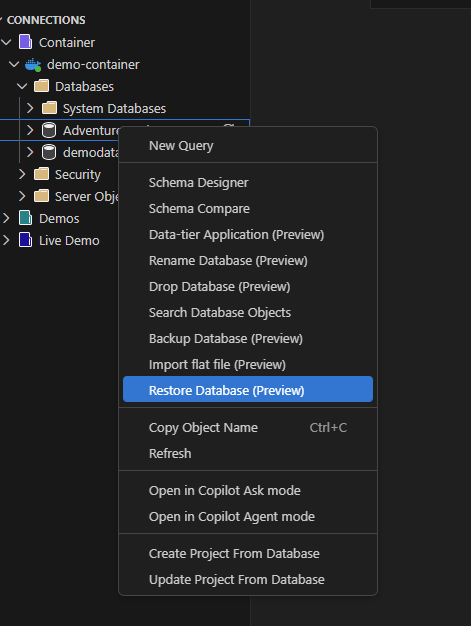
Zahájit obnovu
V zobrazení Připojení rozbalte instanci SQL Serveru a poté rozbalte databáze.
Klikněte pravým tlačítkem na databázi.
Vyberte Obnovit databázi (Preview).
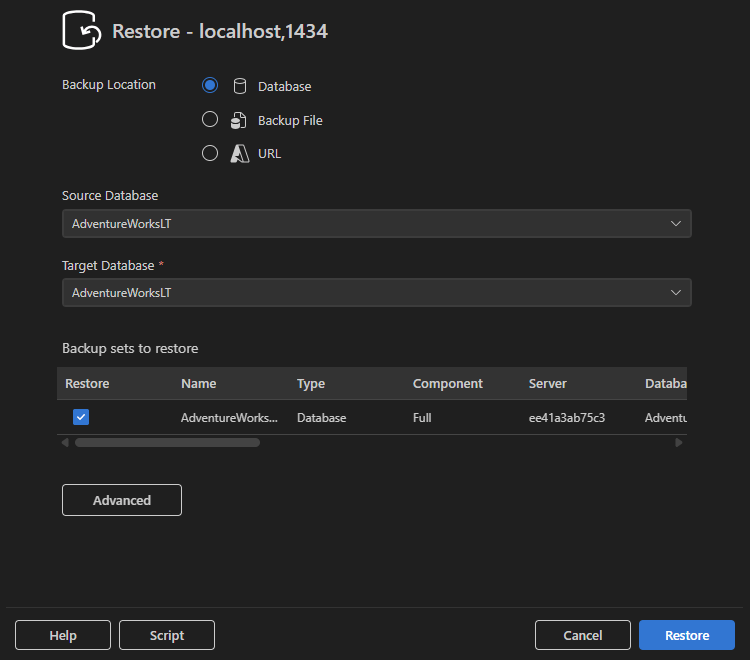
Obnovení z databáze
Jako umístění zálohování vyberte databázi , která se má obnovit ze stávající sady záloh ve stejné instanci SQL Serveru.
- Vyberte zdrojová databáze , která obsahuje historii zálohování.
- Zvolte cílovou databázi , do které chcete provést obnovení.
- Zkontrolujte dostupné sady záloh a vyberte, které sady záloh se mají obnovit.
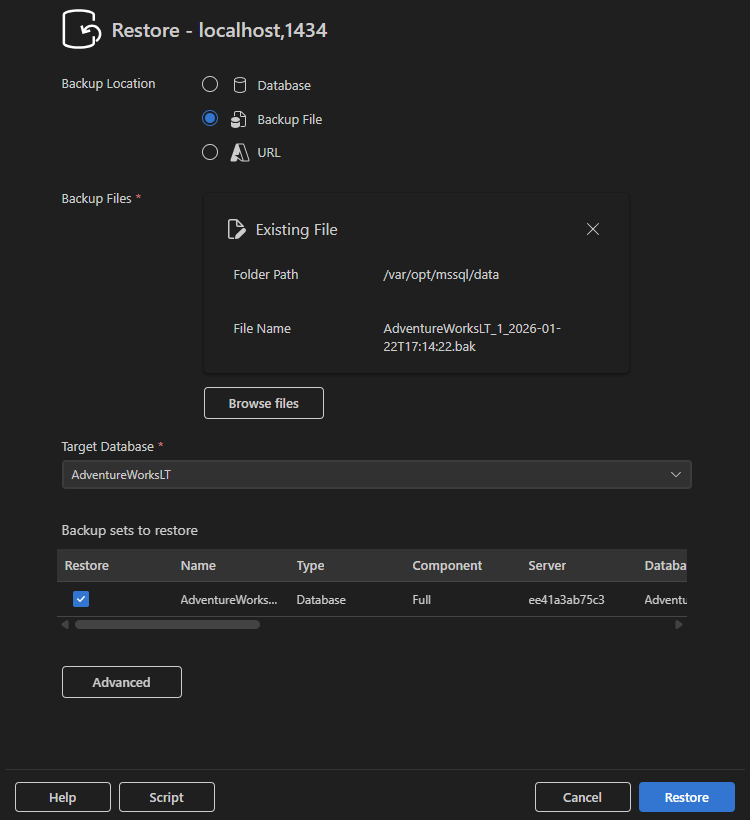
Obnovení ze záložního souboru
Vyberte Záložní soubor , který chcete obnovit ze .bak souboru přístupného pro instanci SQL Serveru.
- Vyberte existující soubor nebo pomocí příkazu Procházet vyhledejte záložní soubor.
- Zadejte název cílové databáze .
- Zkontrolujte a vyberte zálohovací sady, které chcete obnovit.
Obnovení z adresy URL (Azure Blob Storage)
Vyberte adresu URL , která se má obnovit ze zálohy uložené ve službě Azure Blob Storage.
- Přihlaste se pomocí svého účtu Azure nebo vyberte Přidat účet.
- Vyberte nájemce, předplatné, účet úložiště a kontejner blobů.
- Vyberte objekt blob obsahující záložní soubor.
- Zadejte název cílové databáze .
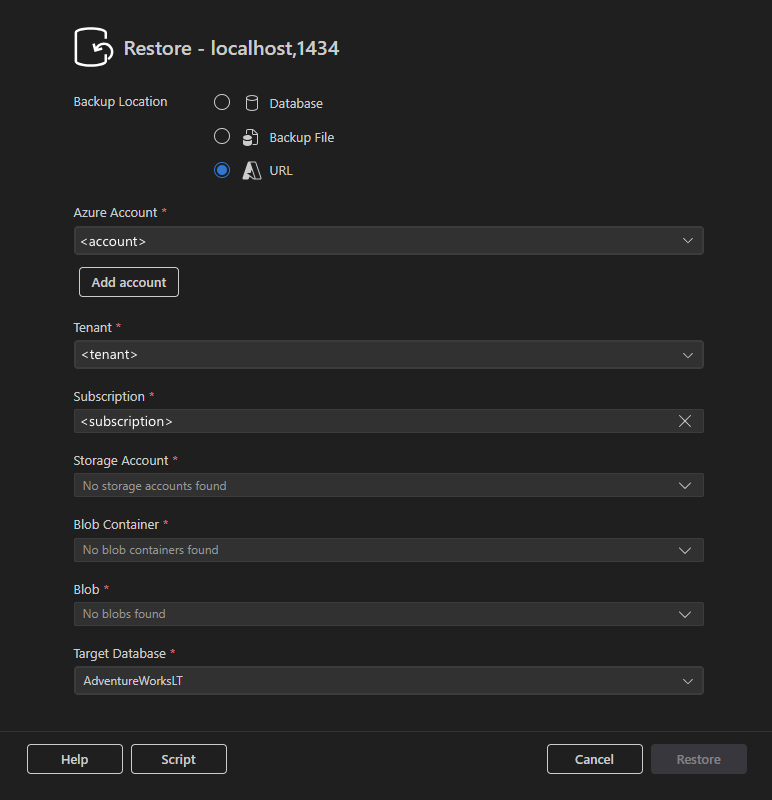
Výběrem Obnovit spustíte operaci, Skript vygenerujete ekvivalentní skript T-SQL, nebo Zrušit zavřete dialogové okno.
Import plochého souboru
Funkce Importovat plochý soubor poskytuje průvodce s asistencí, který vytvoří novou tabulku SQL Serveru a naplní ji daty ze strukturovaného textového souboru.
Podporované typy souborů
V současné době se podporují následující textové ploché soubory:
-
.csv: Hodnoty oddělené čárkami -
.txt: Textové soubory s oddělovači nebo s pevnou šířkou
Poznámka:
Formáty souborů, jako jsou Excel (.xlsx), JSON, XML nebo Parquet, se v současné době nepodporují.
Spuštění importu
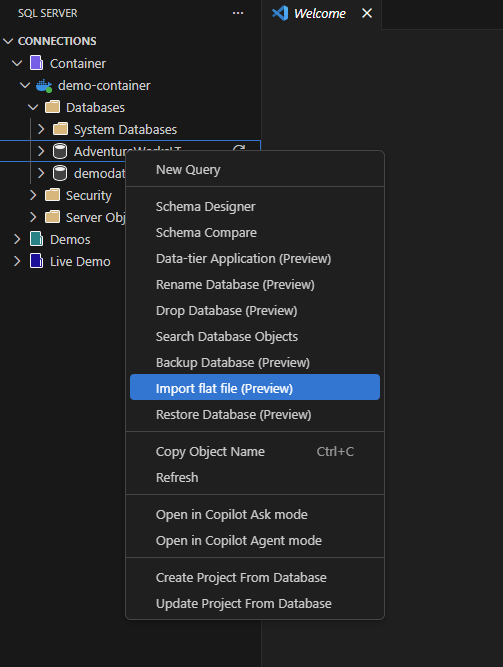
V zobrazení Připojení rozbalte připojení k SQL Serveru a poté rozbalte databáze.
Klikněte pravým tlačítkem myši na databázi, ve které chcete vytvořit tabulku.
Vyberte Importovat plochý soubor (Preview).
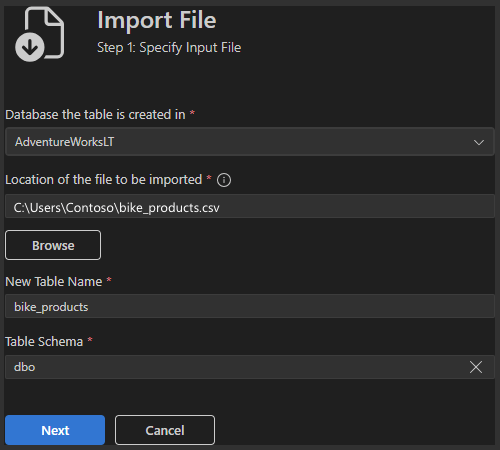
Krok 1: Zadání vstupního souboru
V prvním kroku definujte, kde se data importují a jak se vytvoří nová tabulka.
- Databáze: Vyberte cílovou databázi.
- Umístění importovaného souboru: Zadejte místní cestu k souboru nebo pomocí příkazu Procházet vyberte soubor.
- Název nové tabulky: Zadejte název tabulky, která se má vytvořit.
-
Schéma tabulky: Zvolte schéma (například
dbo).
Pokračujte výběrem tlačítka Další.
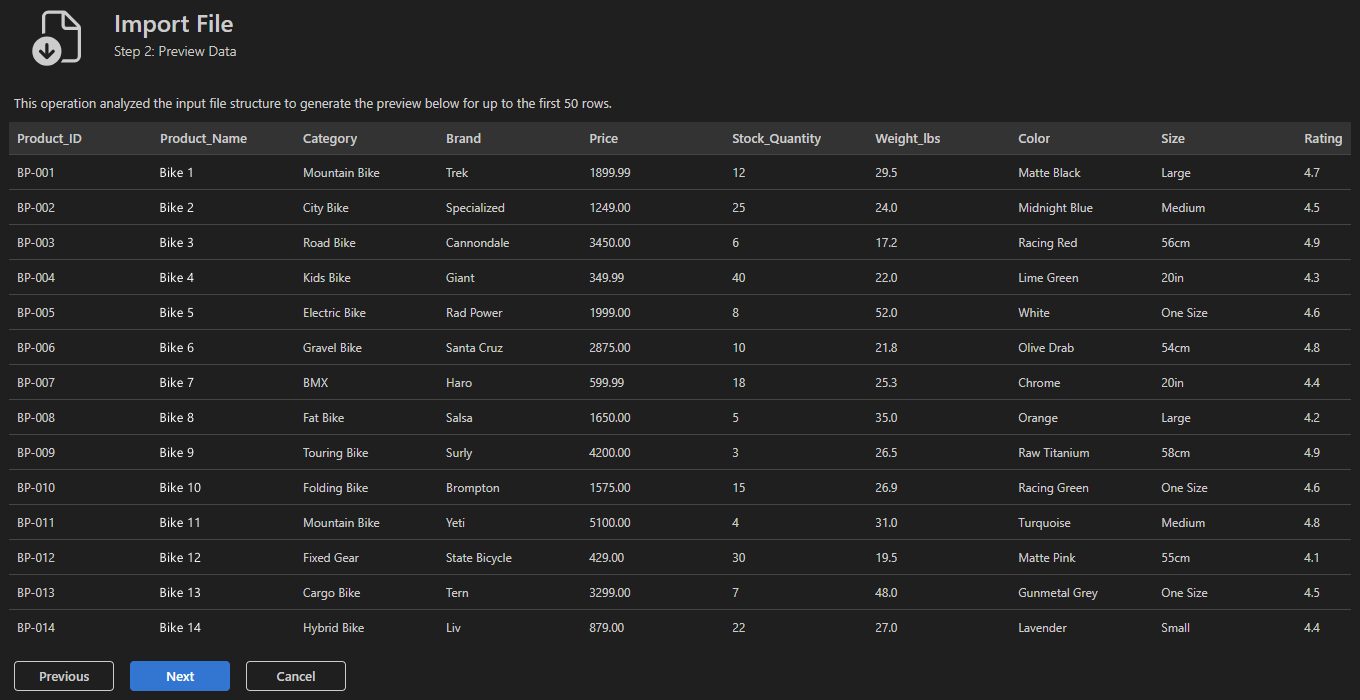
Krok 2: Náhled dat
Průvodce analyzuje vstupní soubor a vygeneruje náhled dat. Automaticky odvodí názvy sloupců a datové typy. Tento krok slouží k ověření zarovnání sloupců, oddělovačů a formátování dat.
Pokud náhled vypadá správně, vyberte Další . Pokud ne, vraťte se zpět a ověřte vstupní soubor.
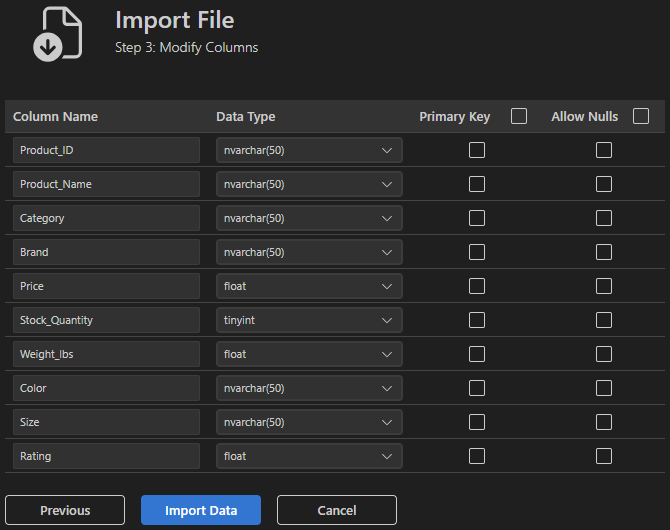
Krok 3: Úprava sloupců
Před importem dolaďte schéma tabulky. Pro každý sloupec můžete:
- Upravte název sloupce.
- Změňte datový typ (například nvarchar, float, tinyint).
- Označte sloupec jako primární klíč.
- Nakonfigurujte Povolit hodnoty nul.
Výběrem možnosti Importovat data vytvořte tabulku a naimportujte data.
Názory a podpora
Pokud máte nápady, zpětnou vazbu nebo chcete zapojit komunitu, připojte se k diskuzi na adrese https://aka.ms/vscode-mssql-discussions. Pokud chcete nahlásit chybu, navštivte https://aka.ms/vscode-mssql-bugstránku . Pokud chcete požádat o novou funkci, přejděte na https://aka.ms/vscode-mssql-feature-request.