Poznámka:
Přístup k této stránce vyžaduje autorizaci. Můžete se zkusit přihlásit nebo změnit adresáře.
Přístup k této stránce vyžaduje autorizaci. Můžete zkusit změnit adresáře.
Vytvořte a spravujte lokální databázi bez psaní příkazů do kontejneru pomocí rozšíření MSSQL pro Visual Studio Code. Vyberte kontejner Azure SQL Database (Preview) pro sestavení nad enginem Azure SQL Database na vlastním počítači nebo kontejner SQL Server pro vývoj pro SQL Server. Spusťte, zastavte, znovu se připojte ke svému kontejneru a odstraňte ho v rozšíření.
Pro novou aplikaci zaměřenou na Azure SQL Database začněte s kontejnerem Azure SQL Database. Je zdarma pro lokální vývoj a testování, nevyžaduje předplatné Azure ani kreditní kartu a funguje s ovladači a objektově relačními mapovači (ORM), které používáte pro Azure SQL Database.
Poznámka:
Azure SQL Database kontejner je ve verzi Public Preview. Podporuje jak x64, tak ARM zařízení.
Co je kontejner Azure SQL Database?
Kontejner balí databázový engine, aby jej mohl spustit kontejnerový runtime na vašem počítači. Rozšíření MSSQL vás provede nastavením, stáhne obraz, spustí engine a uloží připojení. Vaše aplikace se připojuje k místní adrese, například localhost,1433, nikoli k logickému serveru Azure SQL.
Kontejner Azure SQL Database spouští engine Azure SQL Database, nikoli obraz kontejneru SQL Server. Podporuje Azure SQL Database T-SQL a protokol TDS (Tabular Data Stream) používaný ovladači SQL. Například SERVERPROPERTY('EngineEdition') vrací 5, což identifikuje modul Azure SQL Database. Nativní vektory, vektorové vyhledávání a JSON vám pomůžou prozkoumat scénáře dat připravené pro AI lokálně.
Kontejner neposkytuje spravovanou cloudovou službu. Zálohy spravované službou Azure, vysoká dostupnost, elastické fondy a automatické pozastavení bez serveru jsou cloudové funkce, nikoli funkce místního kontejneru. Před nasazením otestujte Azure SQL Database v Azure: omezení náhledu, výchozí nastavení a podpora funkcí se mohou lišit. Podívejte se na známá omezení.
Zvolte vývojovou databázi
Použijte možnost, která odpovídá cíli vaší aplikace, místo abyste oba obrazy kontejneru považovali za zaměnitelné.
| Option | Zvolte ho, když | Požadavky na náklady a účty |
|---|---|---|
| Azure SQL Database kontejner (Preview) | Chcete se naučit SQL nebo vytvořit a otestovat aplikaci zaměřenou na Azure SQL Database lokálně. Podporuje X64 a ARM. Doporučeno pro tento místní vývojový workflow. | Zdarma pro místní vývoj a testování. Nevyžaduje se Azure předplatné ani platební karta. |
| Kontejner SQL Server | Vaše aplikace cílí na SQL Server nebo potřebuje chování specifické pro SQL Server. Podporuje pouze X64. | Použijte edici licencovanou pro váš scénář. Pro místní vývoj není vyžadováno předplatné Azure. |
| Azure SQL Database bezplatná vrstva | Chcete spravovanou databázi v Azure, cloudovou integraci nebo cloudové validační prostředí. | Vyžaduje předplatné Azure. Platí měsíční příděly, požadavky na způsobilost a chování při pozastavení nebo placeném překročení limitu. |
Důležité
Azure SQL Database kontejnery jsou určené pro vývoj, testování, CI a ukázky, nikoli pro produkční prostředí. V produkčním prostředí nasaďte aplikaci a databázi do Azure SQL Database v Azure. Volný lokální kontejner a bezplatná vrstva Azure SQL Database jsou samostatné možnosti.
Prerequisites
Pro kontejner Azure SQL Database potřebujete:
- Visual Studio Code.
- Aktuální MSSQL rozšíření obsahující kontejner Azure SQL Database (Preview).
- Podporované runtime kontejnerů nainstalované a spouštějící linuxové kontejnery. Průvodce Azure SQL Database detekuje dostupné enginy a kontroluje jejich předpoklady. Možnosti zahrnují Docker, Podman, containerd s
nerdctla kontejnery WSL na Windows. - Dost zdrojů pro databázový engine. Přidělte alespoň 4 GB paměti a dvě jádra CPU pro runtime kontejneru a ponechte alespoň 10 GB volného místa na disku pro obraz a malou databázi. Větší datové sady vyžadují více místa na disku.
- Přístup k internetu pro počáteční stažení obrázku. Po uložení obrázku do mezipaměti místní dotazy nevyžadují cloudovou databázi. Externí koncové body AI a další online služby stále vyžadují připojení.
Obraz Azure SQL Database poskytuje nativní linux/amd64 a linux/arm64 varianty pro hostitele x64 a ARM64. Můžete vyvíjet na macOS, Linuxu nebo Windows s WSL2. Kontejnery SQL Server mají samostatné požadavky na obraz a runtime.
Vytvoření kontejneru Azure SQL Database
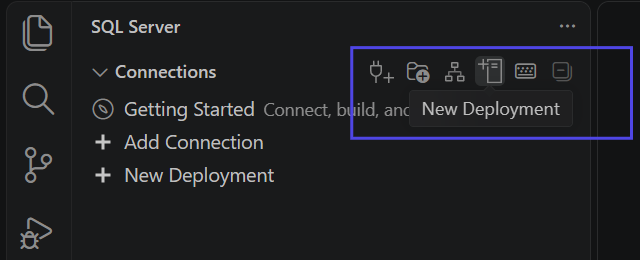
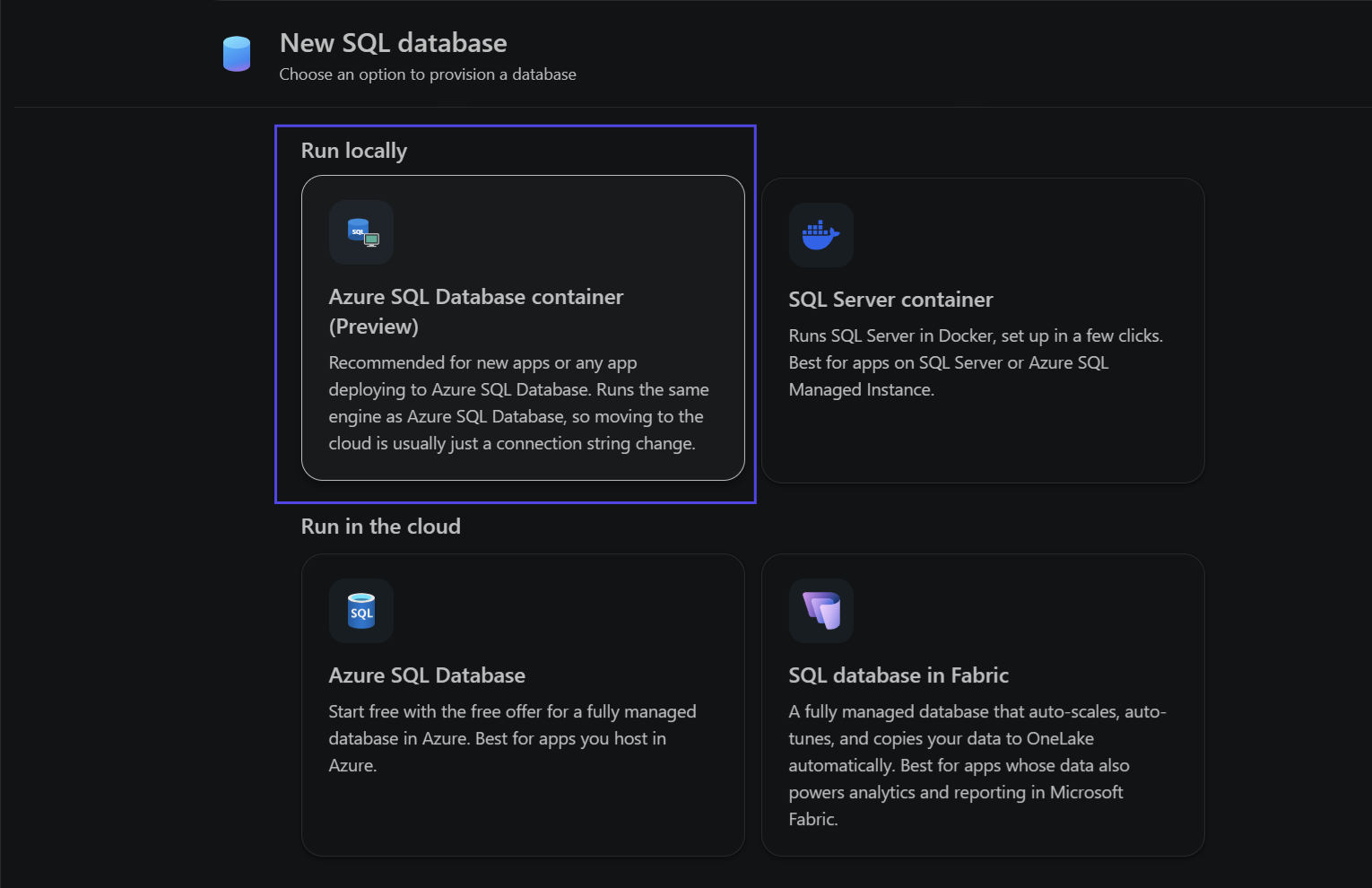
V zobrazení Připojení v rozšíření MSSQL vyberte Nové nasazení a kontejner Azure SQL Database (Náhled).
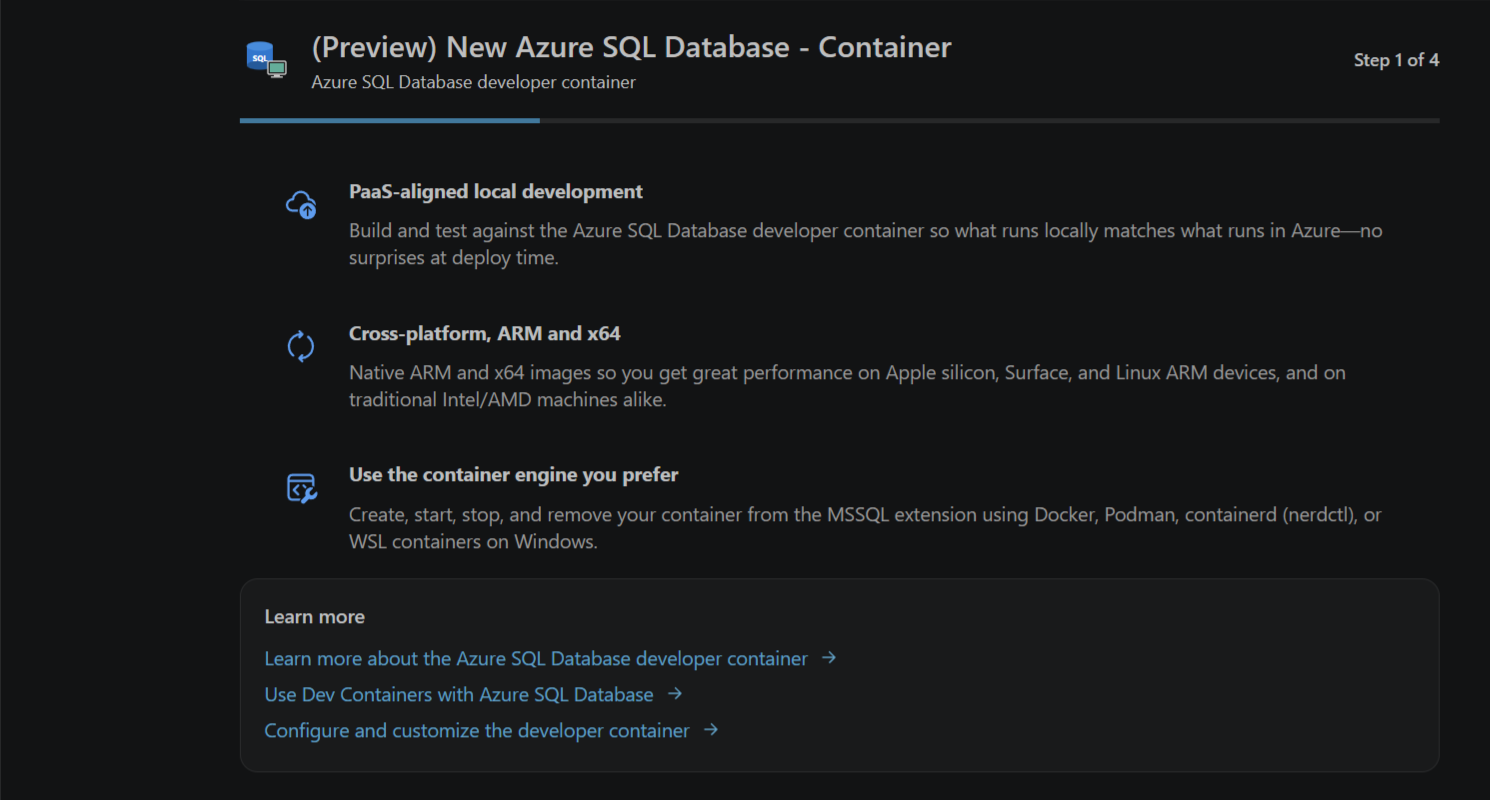
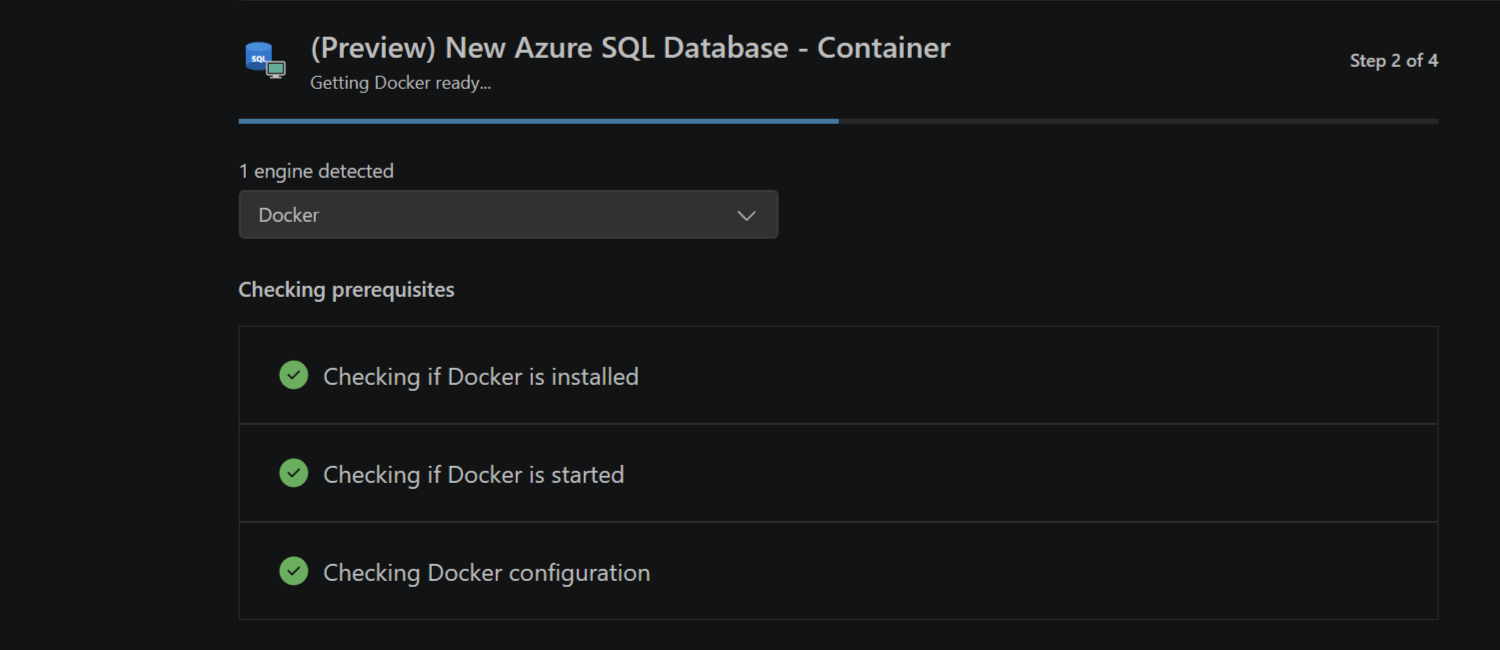
Prohlédněte si přehled kontejneru vývojáře a vyberte Další. Průvodce zkontroluje nainstalovaný engine. Pokud průvodce nenajde engine, použijte poskytnuté instalační odkazy k instalaci enginu a poté spusťte kontroly znovu. Když kontrola předpokladů projde, vyberte Další.
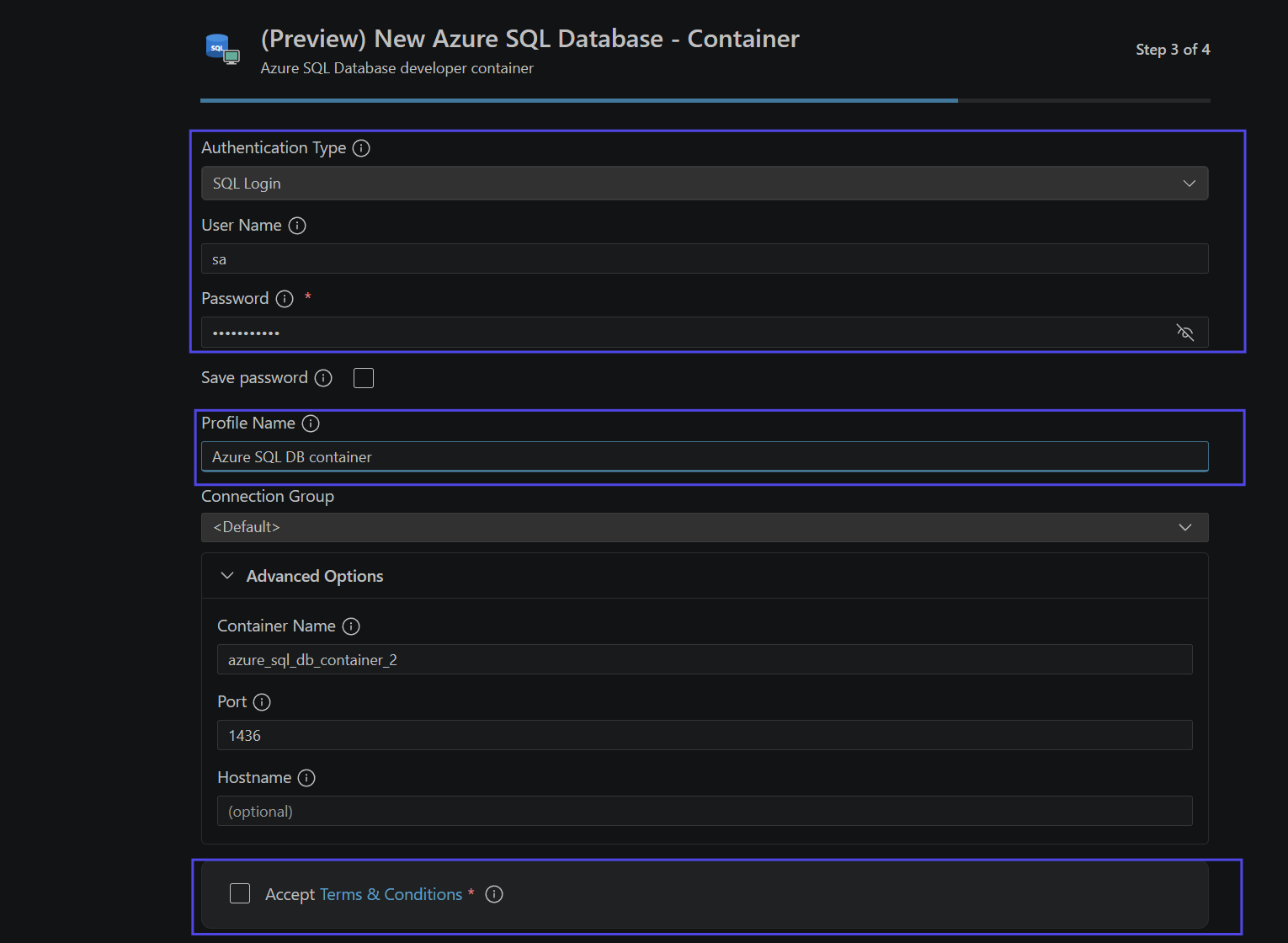
Nakonfigurujte své připojení silným heslem o minimálně osmi znacích (velká písmena, malá písmena, čísla a symboly). Prohlédněte si a přijměte Smluvní podmínky a vyberte Další pro nastavení kontejneru.
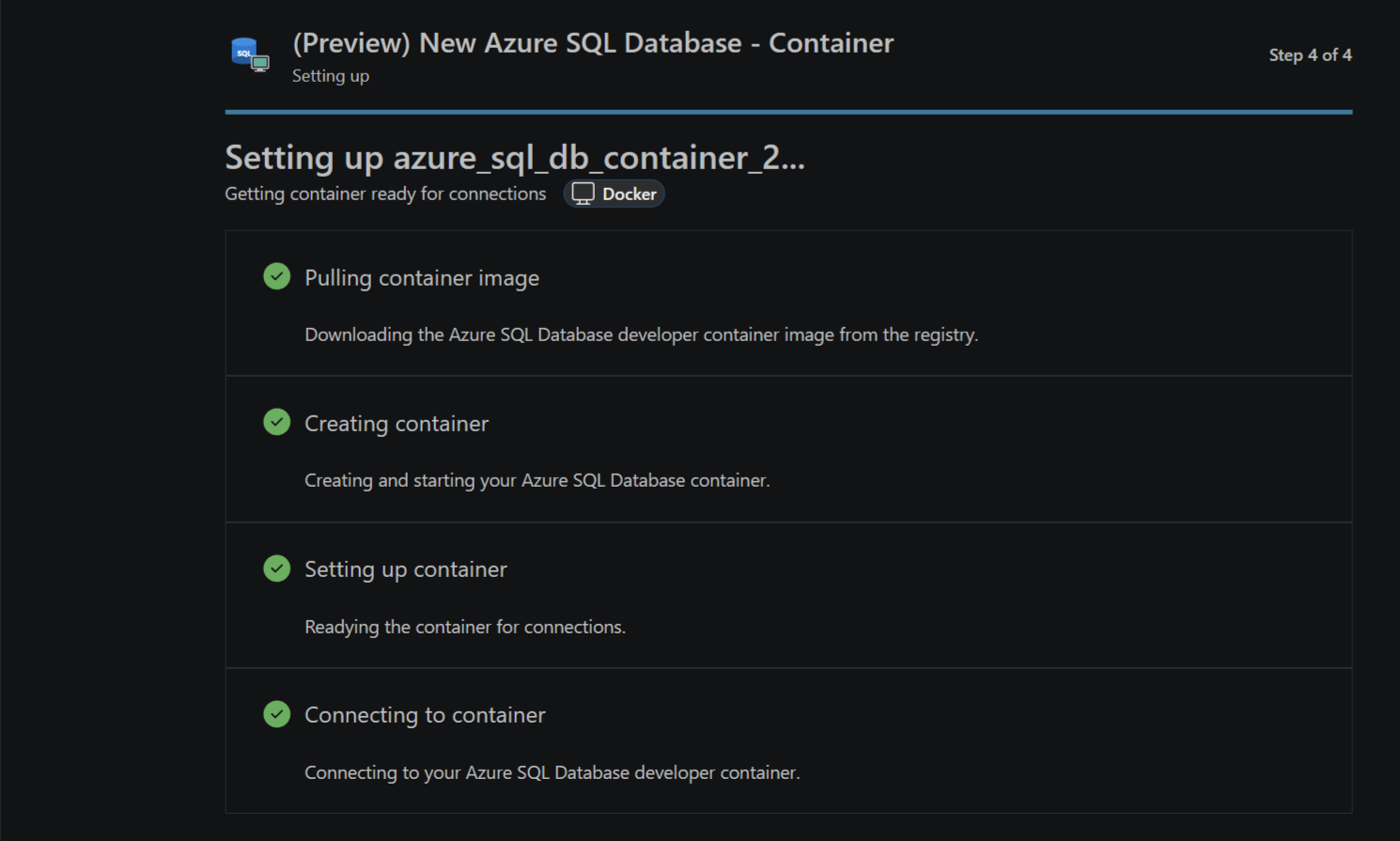
Počkejte na dokončení stahování image, vytváření kontejneru, připravenosti enginu a připojení.
Najděte uložené připojení v Průzkumník objektů v zobrazení Připojení.
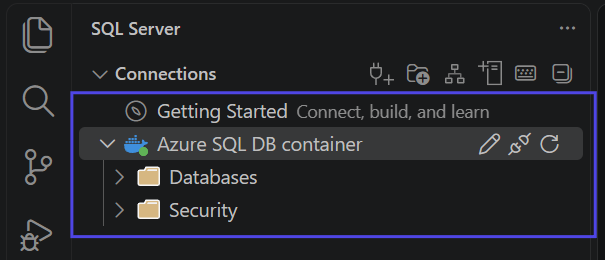
Rozšíření vytvoří uložený profil připojení. Kontejner, profil připojení a databáze aplikace jsou různé zdroje: spuštění enginu neznamená, že databáze vaší aplikace již existuje. Pokračujte podle následujících kroků, abyste ji vytvořili explicitně.
Průvodce také nabízí autentizaci Microsoft Entra pro pokročilejší scénáře. Vyžaduje další konfiguraci identity a certifikátu.
Vytvořte databázi a spusťte svůj první dotaz
Použijte appdb jako příklad názvu databáze. Pokud zvolíte jiný název, používejte název databáze svého projektu důsledně.
V Průzkumník objektů klikněte pravým tlačítkem na připojení ke svému kontejneru a vyberte Vytvořit databázi.
V dialogu Vytvořit databázi zadejte
appdbdo pole Název databáze.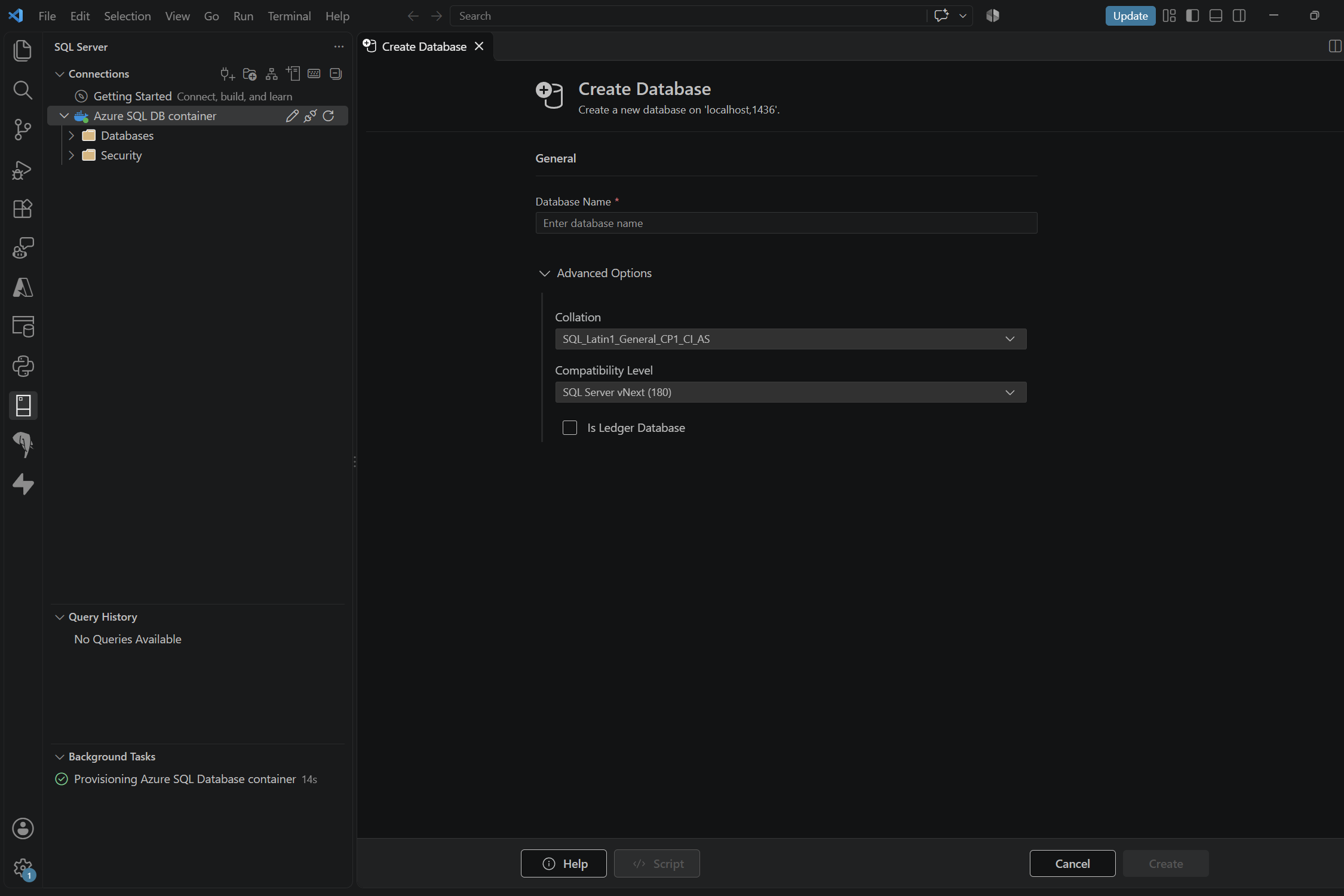
Add Connection použijte k připojení ke stejnému místnímu serveru a portu s Database nastaveným na
appdb. Otevřete nový editor dotazů s tímto připojením a spusťte:SELECT DB_NAME() AS current_database, SERVERPROPERTY('EngineEdition') AS engine_edition, SERVERPROPERTY('Edition') AS edition;Očekávejte, že
current_databasemá býtappdb,engine_editionmá být5aeditionmá býtSQL Azure. Pokud se edice liší, zkontrolujte, zda jste vybrali kontejner Azure SQL Database, nikoli SQL Server. Vyberte databázi v nastavení připojení, nikoli pomocíUSE appdb. Uživatelské relace Azure SQL Database nepodporují přepínání databází sUSE.Spusťte každý z těchto příkazů zvlášť v
appdb. Zastavte, pokud příkaz selže. Pokuddbo.Tasksjiž existuje, zvolte konzistentně jiný název tabulky nebo jinou vývojovou databázi; nepřepisujte ji.CREATE TABLE dbo.Tasks ( TaskId INT IDENTITY (1, 1) NOT NULL PRIMARY KEY, Title NVARCHAR (200) NOT NULL, IsComplete BIT NOT NULL DEFAULT (0) );INSERT INTO dbo.Tasks (Title) VALUES (N'Create a local Azure SQL Database'), (N'Connect an application');SELECT TaskId, Title, IsComplete FROM dbo.Tasks ORDER BY TaskId;Po jednom úspěšném vložení očekávejte dva řádky s
TaskIdhodnotami1a2, aIsCompletenastavte na0.
Pokud preferujete SQL pro tvorbu databáze, připojte editor dotazů k master a spusťte CREATE DATABASE appdb; místo použití dialogu Vytvořit databázi.
Použijte master ke zřizování databází a svou uživatelskou databázi pro dotazy aplikací. Připojení k databázi, která neexistuje, ji nevytvoří a kontejner automaticky nespustí inicializační skripty z /docker-entrypoint-initdb.d.
Importujte schéma a data
Pokud již máte databázový balíček, použijte operace DACPAC a BACPAC rozšíření místo ručního přestavování schématu.
| Package | Co obsahuje | Operation |
|---|---|---|
.dacpac |
Schéma databáze. Nezahrnuje data vaší tabulky. | Publikujte DACPAC pro nasazení schématu do nové nebo stávající vývojové databáze. |
.bacpac |
Schéma databáze a data tabulky. | Importujte BACPAC do nové nebo prázdné vývojové databáze. |
Klikněte pravým tlačítkem na připojení ke svému kontejneru v Průzkumník objektů a vyberte DACPAC/BACPAC Operations....
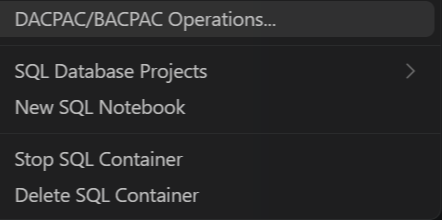
Vyberte operaci, která odpovídá vašemu balíčku, vyberte soubor balíčku a potvrďte připojení k cílovému kontejneru a databázi.
Před pokračováním si prostudujte cílové umístění a navrhované změny. Počkejte na dokončení operace, poté obnovte databáze a připojte se přímo k cílové uživatelské databázi, abyste zkontrolovali její schéma a data.
Neimportujte BACPAC do appdb po vytvoření ukázkové dbo.Tasks tabulky: tato databáze není prázdná. Místo toho vyberte novou nebo prázdnou vývojovou databázi. Publikujte pouze schémata kompatibilní s Azure SQL Database a před jejich aplikací na databázi s potřebnými daty si zkontrolujte změny.
Poznámka:
Soubory SQL Server .bak nejsou soubory BACPAC; BACKUP DATABASE a RESTORE DATABASE nejsou podporovány kontejnerem Azure SQL Database.
Připojte aplikaci
Použijte místní adresu serveru, hostitelský port vybraný průvodcem, název vaší databáze a přihlašovací údaje s ovladačem kompatibilním s Azure SQL. Například tento připojovací řetězec ve stylu ADO.NET cílí na appdb:
Server=localhost,<host-port>;Database=appdb;User ID=sa;Password=<your-password>;Encrypt=True;TrustServerCertificate=True;
Před připojením vyměňte oba zástupné symboly.
TrustServerCertificate=True je určen pouze pro certifikát s vlastním podpisem místního kontejneru. Použijte validaci certifikátu a vhodnou metodu ověřování, například autentizaci Microsoft Entra, pro Azure SQL Database v Azure.
Uložte připojovací řetězce do proměnných prostředí nebo do vývojového úložiště tajných údajů, ne do správy zdrojového kódu ani do promptů AI. Jiné ovladače používají odlišnou syntaxi připojovacích řetězců; viz rychlé starty pro Python a .NET.
Vývoj s využitím AI
V rozšíření MSSQL můžete použít GitHub Copilot k vysvětlení SQL, konceptových dotazů a plánování změn schématu ve vaší lokální databázi. Před spuštěním si prohlédněte generované SQL a vybranou databázi. Používání kontejnerů je zdarma; GitHub Copilot a externí modelové služby mají vlastní požadavky na přístup a ceny.
Například po vytvoření dbo.Tasks, dejte Copilot tuto výzvu:
I'm developing against an Azure SQL Database container, not SQL Server.
Use my existing appdb connection. First confirm the active database and
EngineEdition = 5. Explain the dbo.Tasks schema, then draft a parameterized
query to insert a task and a query to list incomplete tasks.
Don't execute changes, delete data, or create cloud resources.
Don't request or display passwords. Don't use USE to switch databases.
V případě pracovních postupů založených na kódu poskytují dovednosti agenta kontejneru Azure SQL Database nastavení, připojení, migraci a pokyny pro přechod z místního prostředí do cloudu pro podporované agenty kódování AI.
Vyzkoušejte vektorovou podobnost bez služby pro generování embeddingů
Spusťte tento příklad na svém appdb připojení, abyste prozkoumali nativní vektory a přesné vyhledávání podobnosti. Používá ilustrativní trojrozměrné vektory, nevytváří tabulku a nevolá placený koncový bod modelu.
DECLARE @query VECTOR(3) = '[1.0, 0.0, 0.0]';

SELECT TOP (2)
       v.Label,
       VECTOR_DISTANCE('cosine', CAST(v.Embedding AS VECTOR(3)), @query) AS distance
FROM (VALUES
    (N'Closest', '[1.0, 0.0, 0.0]'),
    (N'Perpendicular', '[0.0, 1.0, 0.0]')
) AS v(Label, Embedding)
ORDER BY distance;
Očekávejte nejprve Closest se vzdáleností 0, následované Perpendicular se vzdáleností 1. V reálné aplikaci generujte embeddingy se stejným modelem pro uložená data a dotazy a použijte embedding dimenze modelu.
VECTOR_DISTANCE provádí přesné vyhledávání; nepoužívá vektorový index. Před výběrem strategie indexování nebo embeddingů si prostudujte omezení náhledu.
Vlastnosti
Prostředí místních kontejnerů poskytuje následující funkce:
- Vytvořte kontejner Azure SQL Database nebo SQL Server pomocí průvodce.
- Přizpůsobte název kontejneru, název hostitele a port.
- Před nasazením zkontrolujte předpoklady pro běh kontejneru.
- Automaticky přiřaďte dostupný port, pokud se už používá 1433.
- Uložte nastavení připojení pro opětovné připojení.
- Spravujte životní cyklus kontejneru z zobrazení Připojení .
Vytvoření kontejneru SQL Server
Následující snímky obrazovky ilustrují průvodce SQL Server, nikoli průvodce Azure SQL Database.
Otevřete průvodce nasazením a pod Spustit lokálně vyberte kontejner SQL Server. Můžete také použít Vytvořit lokální SQL kontejner z nabídky Připojení .

Prohlédněte si přehledovou obrazovku a vyberte Get Started.

Rozšíření MSSQL automaticky kontroluje Docker před nasazením:
- Pokud Docker není nainstalovaný, zobrazí se zpráva s odkazem pro instalaci. Než budete pokračovat, musíte ho nainstalovat.
- Pokud je Docker nainstalovaný, ale není spuštěný, zobrazí se výzva k jeho spuštění. Pokud spuštění Dockeru selže, zkuste to znovu nebo zrušit.
Po splnění všech požadavků vyberte Další.

Na panelu Nastavení nasazení :
- Ve výchozím nastavení vyberte verzi SQL Serveru (SQL Server 2025 (17.x).
- Zadejte heslo k
saúčtu. - Zadejte název profilu připojení (volitelné).
- Volitelně nastavte název kontejneru, port a název hostitele v pokročilých možnostech.
- Přijměte licenční podmínky.
- Vyberte Vytvořit kontejner.


Jak funguje nasazení kontejneru SQL
Pro SQL Server, po výběru Vytvořit kontejner, rozšíření:
- Načte vybranou image SQL Serveru (pokud ještě není uložená v mezipaměti).
- Vytvoří kontejner SQL Serveru s vybraným nastavením.
- Monitoruje protokoly a ověřuje, jestli jsou všechny databáze plně obnovené a připravené.
- Vytvoří profil připojení a připojí se k kontejneru.
Po dokončení nasazení se rozšíření MSSQL připojí ke kontejneru. Vytvořte nebo vyberte uživatelskou databázi před spuštěním dotazů aplikace.
Správa kontejneru
Pro kterýkoli typ kontejneru klikněte pravým tlačítkem na jeho uložený profil připojení v zobrazení Připojení pro správu jeho životního cyklu.
Následující snímek obrazovky ukazuje zastavený kontejner Azure SQL Database. Její nabídka nabízí Start SQL Container a Delete SQL Container. Když kontejner běží, nabídka nabízí místo toho možnost Zastavit SQL kontejner .
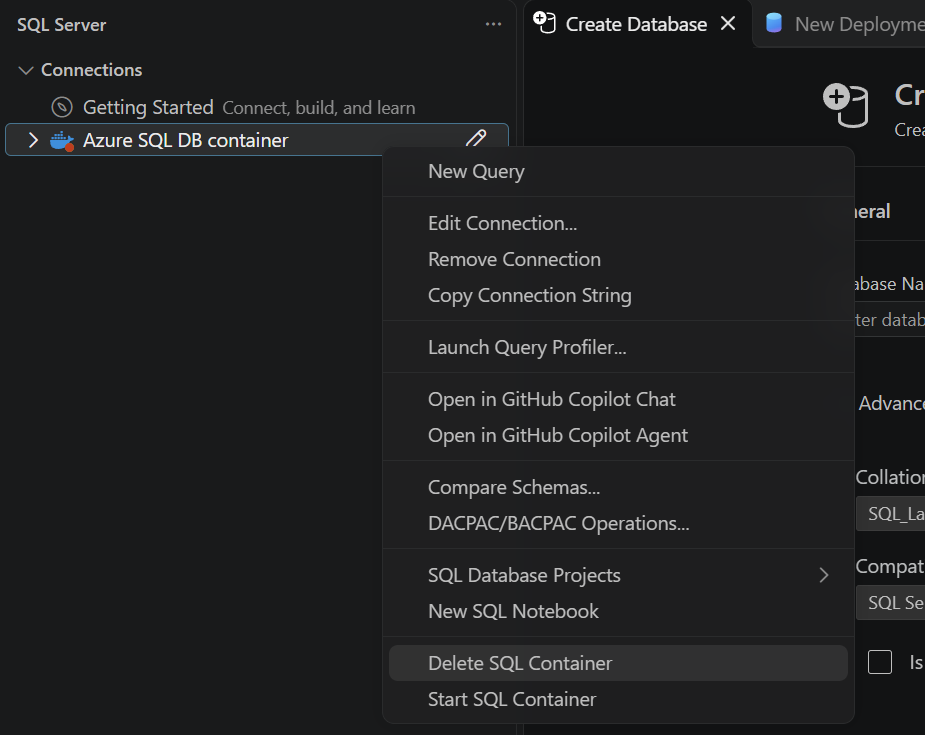
Spuštění zastaveného kontejneru
Vyberte Spustit SQL kontejner. Rozšíření kontroluje související runtime a spustí kontejner před připojením. Pokud runtime neběží, postupujte podle výzvy k jeho spuštění.
Zastavení spuštěného kontejneru
Vyberte Zastavit SQL kontejner pro uvolnění zdrojů běžícího kontejneru bez jeho odstranění. Databázové soubory zůstávají dostupné i po restartu stejného kontejneru. Tato akce zastaví kontejner, nikoli automatické pozastavení bezserverové služby Azure SQL Database.
Odstranění kontejneru
Vyberte Odstranit SQL kontejner a před pokračováním si zkontrolujte potvrzení. Odstranění odstraní kontejner a vybraný profil připojení. Data uložená pouze uvnitř kontejneru jsou ztracena; samostatně spravované svazky mají svůj vlastní životní cyklus. Před smazáním uchovejte všechna potřebná data.
Důležité
Nemazejte kontejner ani jeho úložiště kvůli řešení problémů s připojením, pokud nemůžete jeho data zahodit. Pokud chcete vývoj jen pozastavit, raději ho zastavte.
Podporované scénáře
Použijte kontejner Azure SQL Database k prototypování aplikací, testování migrací, učení T-SQL a prozkoumání vektorů a JSON před nasazením do cloudu. Kontejnerový obraz můžete také použít v CI, aplikačních sidecarech nebo offline laboratořích; tyto runtime specifické pracovní postupy nejsou konfigurovány průvodcem VS Code.
Použijte kontejner SQL Server k testování schémat a funkcí SQL Server. Nepředpokládejte, že funkce specifická pro SQL Server funguje v Azure SQL Database jen proto, že funguje v kontejneru SQL Server.
Řešení potíží s místním vývojem
| Symptom | Co zkontrolovat |
|---|---|
| Chybí možnost kontejneru Azure SQL Database. | Aktualizujte rozšíření MSSQL na verzi, která obsahuje průvodce veřejným náhledem, a znovu vyberte Nové nasazení . |
| Kontroly předpokladů prostředí runtime selžou. | Potvrďte, že vybrané runtime prostředí je nainstalováno, běží a je nakonfigurováno pro kontejnery Linux. Opravte nahlášený problém a zkuste to znovu. |
| Stažení obrázku selhalo. | Projděte chybu registru a zkontrolujte konektivitu a konfiguraci za běhu. Nenahrazujte image SQL Server za Azure SQL Database. |
| Kontejner se spustí, ale připojení selže. | Počkejte na připravenost enginu, poté zkontrolujte detaily chyb a protokoly kontejnerů. Zkontrolujte složitost hesla a alokaci paměti. Běžící kontejnerový proces neprokazuje, že je databáze připravena. |
| Aplikace se nemůže připojit k databázi. | Použijte skutečný hostitelský port vybraný průvodcem, nikoli předpokládaný 1433.
localhost odkazuje na hostitele aplikace; aplikace v jiném kontejneru potřebuje odpovídající adresu kontejnerové sítě. |
| Databáze neexistuje. | Připojte se k master, vytvořte databázi a znovu se k ní přímo připojte. |
USE appdb selhává. |
V nastavení připojení vyberte appdb. Nepřepínejte databáze v relaci k uživatelské databázi Azure SQL Database pomocí USE. |
| Operace správy SQL Server selže. | Zkontrolujte, zda je operace podporována Azure SQL Database. Například BACKUP DATABASE a RESTORE DATABASE nejsou podporovány. |
Viz známá omezení pro aktuální omezení ve verzi Preview a alternativní postupy.
Vyčistit ukázková data
Na svém připojení appdb ověřte, že SELECT DB_NAME() vrátí appdb. Pokud jste vytvořili dbo.Tasks v tomto návodu a již jej nepotřebujete, odstraňte pouze tuto ukázkovou tabulku:
DROP TABLE dbo.Tasks;
Nespouštějte tento příkaz SQL proti tabulce z jiného projektu. Kontejner zastavte, abyste s ním mohli později pokračovat v práci, nebo jej smažte až poté, co už jeho data nepotřebujete.
Přechod z lokálního do cloudového prostředí
- Pomocí rozšíření MSSQL můžete nasadit svou lokální databázi do cloudu. Zjistěte více v článku Local to Cloud.