Poznámka:
Přístup k této stránce vyžaduje autorizaci. Můžete se zkusit přihlásit nebo změnit adresáře.
Přístup k této stránce vyžaduje autorizaci. Můžete zkusit změnit adresáře.
Řídicí panel výkonu dotazů v rozšíření MSSQL pro Visual Studio Code vám pomáhá zkoumat výkon dotazů, aniž byste museli editor opustit. Používá data z Query Store k identifikaci náročných dotazů, prozkoumání historie provádění a statistik čekání, porovnání výkonu v čase a kontrole plánů provádění.
Query Store zachycuje text dotazů, plány provádění a statistiky běhu pro databázi. Dashboard zobrazuje tato historická data, takže můžete přejít z databázového přehledu k jednotlivému dotazu a jeho plánům. Dostupná historie závisí na datech, která Query Store zachytí a uchovává.
Note
Query Performance Dashboard je ve veřejném náhledu.
Prerequisites
- Připojte se k databázi, která podporuje Query Store.
- Povolte Query Store v databázi a umožněte mu zachytávat data o zátěži. Pro pokyny k instalaci viz Povolení Query Store.
- Použijte účet s oprávněním ke čtení dat Query Store v cílové databázi.
Pokud je Query Store vypnutý, povolte jej před analyzováním výkonu dotazů. Pokud je Query Store pouze pro čtení, můžete zkontrolovat existující data, ale nezachytí novou aktivitu. Prázdný časový rámec může také znamenat, že Query Store za dané období nezachytil nebo neudržel data.
Otevření řídicího panelu
- V zobrazení Připojení rozbalte své připojení a klikněte pravým tlačítkem na databázi, kterou chcete prozkoumat.
- Vyberte Otevřít panel výkonu dotazu (náhled).
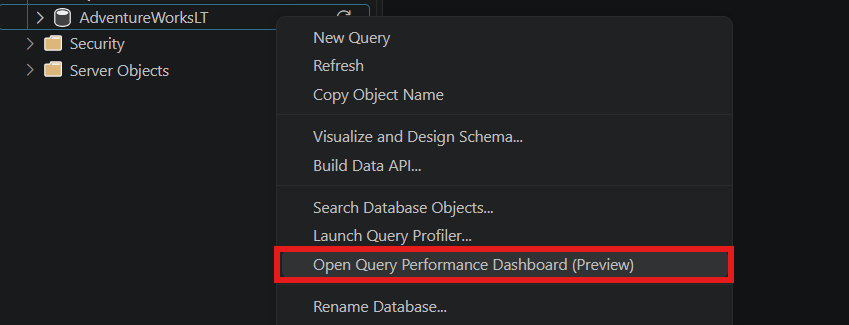
Pro vybranou databázi se otevře řídicí panel. Použijte výběr databáze v horní části panelu pro přepínání databází.
Prozkoumejte přehled dotazů
Přehled uvádí dotazy pro vybranou databázi a časové období. Vyberte kategorii, abyste se zaměřili na jiný aspekt pracovní zátěže.
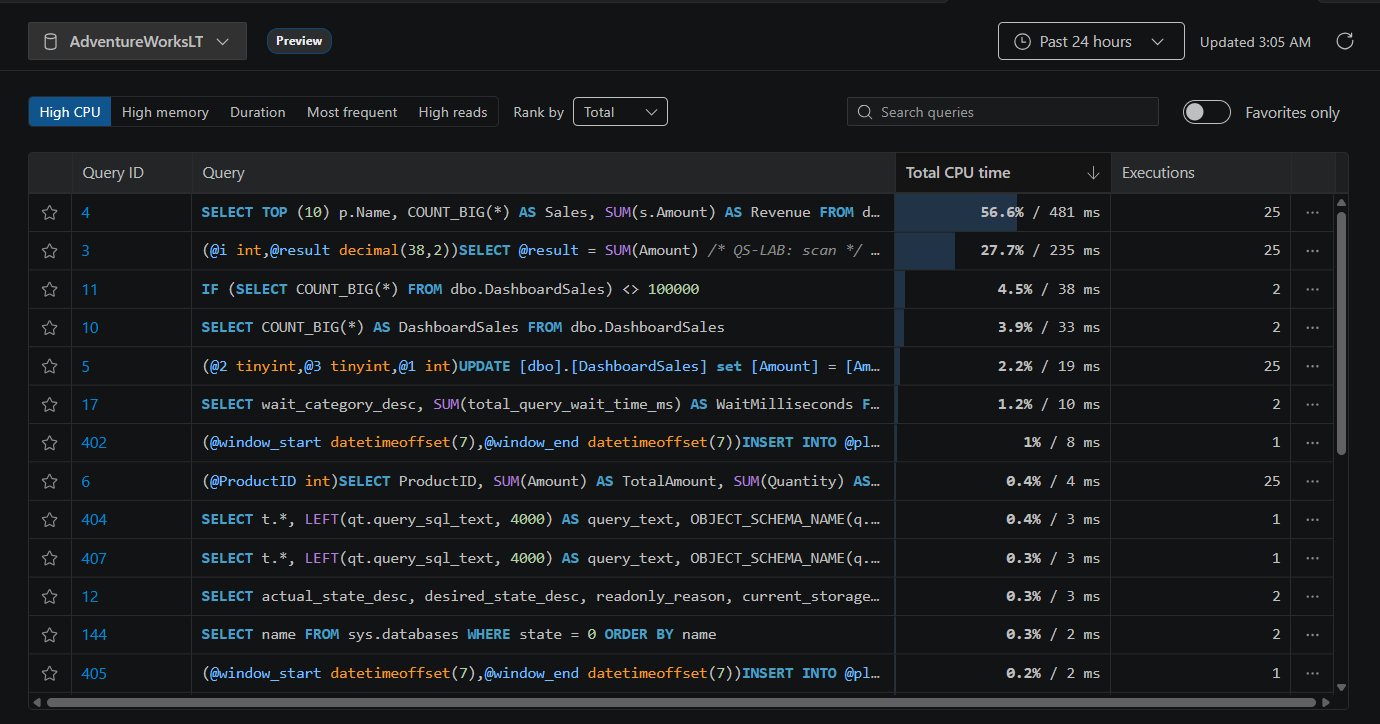
| Category | Použijte ji k nalezení |
|---|---|
| Vysoké využití CPU | Dotazy, které spotřebovávají nejvíce času procesoru. |
| Vysoké využití paměti | Dotazy s největšími příděly paměti. |
| Duration | Dotazy s nejdelší dobou vykonání. |
| Nejčastější | Dotazy s nejvyšším počtem provedení. |
| Vysoký počet čtení | Dotazy s nejvyšším počtem logických čtení. |
Pro kategorie zdrojů a délky trvání použijte Řadit podle pro výběr Celkové, Průměrné, Maximum, Minimum nebo Směrodatné odchylky. Například seřaďte podle Celkem, chcete-li určit největší celkové spotřebitele CPU, nebo podle Průměr, chcete-li najít dotazy s vysokými náklady na CPU na jedno spuštění. Most Frecent řadí dotazy podle počtu provedení a tento selektor nepoužívá.
Pomocí voliče časového období v pravém horním rohu vyberte poslední hodinu, 12 hodin, 24 hodin, sedm dnů nebo 30 dnů, případně nastavte vlastní rozsah. Výchozí hodnota je Posledních 24 hodin. Vyberte Obnovit pro opětovné načtení dat. Pořadí a počty provedení odrážejí vybrané období a časový rámec zůstává vybraný, když přecházíte mezi přehledem a detaily dotazu.
Chcete-li seznam dále upřesnit, zadejte text do vyhledávacích dotazů. Vyberte hvězdičku vedle dotazu, abyste jej označili jako oblíbený, a zapněte Pouze oblíbené , abyste zobrazili své oblíbené.
Vyberte ID dotazu pro otevření podrobností o tomto dotazu.
Prozkoumat dotaz
Stránka s detaily dotazu shromažďuje text dotazu, souhrnné statistiky a čtyři záložky: Historie provádění, Čekání, Porovnání a Plány. Použijte tyto pohledy k prozkoumání, kdy se dotaz stal nákladným, na co čekal a zda se změnou neshodoval jiný plán provedení.
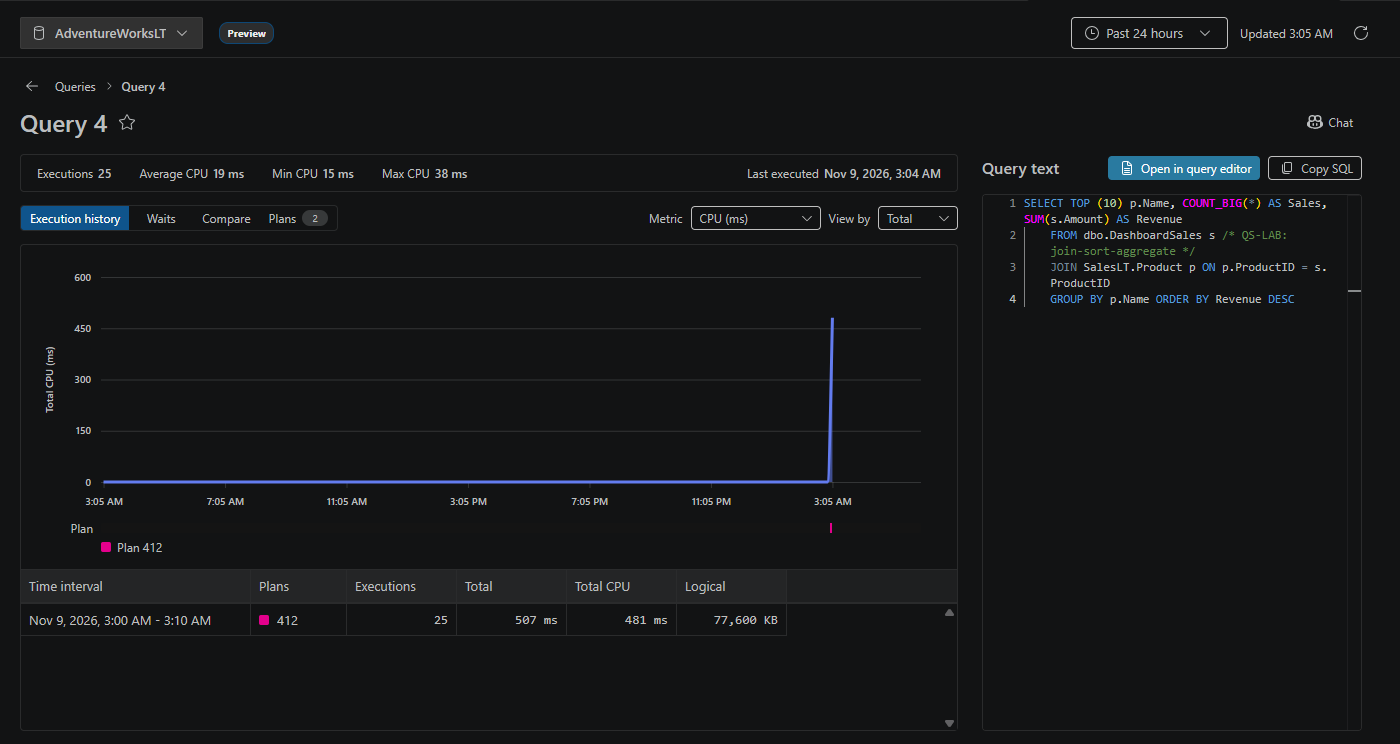
Souhrn zobrazuje počet provedení, průměrné, minimální a maximální hodnoty vybrané metriky a poslední čas provedení. Text dotazu zůstává dostupný vedle záložek. Vyberte Otevřít v editoru dotazů pro otevření SQL v editoru nebo Kopírovat SQL pro jeho zkopírování.
Historie spuštění
Použijte Historii provádění k prozkoumání, jak dotaz funguje během vybraného časového období.
- Vyberte metriku, například délku trvání, čas CPU, logické čtení nebo přidělení paměti.
- Použijte Zobrazit podle pro výběr Celkem, Průměru, Maxima nebo Minima.
- Prohlédněte si graf kvůli změnám nebo nárůstům a použijte indikátory plánu, abyste viděli, které plány běžely během těchto intervalů.
- Prohlédněte si tabulku intervalů pro počet provedení, ID plánů, dobu trvání, čas CPU a logické čtení.
Například přepněte z celkového času CPU na průměrný čas CPU, abyste rozlišili zvýšení frekvence spuštění od zvýšení nákladů na CPU u každého provedení.
Zkontrolovat čekání
Vyberte Čekání , abyste pochopili, kde dotaz čeká déle. Zobrazení zobrazuje dobu čekání za vybrané období a rozděluje ji podle kategorií čekání, s celkovou dobou čekání a průměrnou dobou čekání na jedno provedení.
Použijte tento pohled spolu s historií provádění k prozkoumání, zda zpomalení souvisí se spotřebou zdrojů nebo čekáním, například čekáním na zámky nebo I/O. Statistiky čekání jsou dostupné pouze tehdy, pokud databáze podporuje statistiky čekání Query Store a je povoleno zachycování statistik čekání.
Porovnejte nedávný a výchozí výkon
Použijte kartu Porovnat k porovnání času CPU nebo přidělení paměti mezi vybraným obdobím a dřívějším referenčním obdobím. Například porovnejte posledních 24 hodin s předchozími 30 dny, abyste zjistili změnu v typickém využití zdrojů dotazu.
- Nastavte časový rámec dashboardu na Posledních 24 hodin nebo zvolte jiné období pro prošetření.
- Otevřete dotaz a vyberte Porovnat.
- Vyberte CPU nebo Paměť.
- Použijte Zobrazit podle pro výběr Průměr za provedení nebo Celkem za den. První porovnává náklady na každé spuštění; druhý porovnává denní využití zdrojů napříč obdobími různé délky.
- Vyberte základní hodnotu: Stejně dlouhé období předtím, 7 dní před nebo 30 dní před. Základní linie končí tam, kde začíná vybrané nedávné období, takže se obě období nepřekrývají.
- Zkontrolujte nedávnou hodnotu, základní hodnotu a procentuální změnu. Použijte tabulku pro jednotlivé plány, abyste viděli, jak jednotlivé plány přispívají k rozdílu.
Porovnání závisí na tom, zda jsou data z Query Store dostupná pro obě období. Paměť označuje paměťové granty pro dotazy, nikoli celkové využití paměti databáze nebo serveru.
Zkontrolujte a porovnejte plány dotazů
Vyberte Plány pro kontrolu plánů vykonání dotazu zachycených v Query Store. Seznam zahrnuje ID plánů, počet provedení, průměrnou dobu trvání a čas CPU, poslední časy spuštění a stav vynucování plánu. Statistiky modulu runtime odrážejí vybrané časové období.
Vyberte ID plánu pro otevření tohoto plánu provádění. Pro porovnání různých plánů pro stejný dotaz:
- Zaškrtněte políčka vedle dvou plánů v seznamu.
- Vyberte Porovnat plány pro otevření zobrazení porovnání plánů.
- Projděte plány a prověřte rozdíly v tom, jak se dotaz vykonává.
Můžete porovnat dva plány najednou. Použijte historii provádění a porovnání výkonu spolu s porovnáním plánů k prozkoumání, zda změna plánu souvisí s vyšším časem CPU, přidělením paměti nebo délkou trvání.
Pokračujte ve vyšetřování v chatu
Použijte Chat k pokračování ve zkoumání dotazu v GitHub Copilot Chat. Najdete ho na dvou místech:
- V přehledu otevřete nabídku akcí (...) napravo od řádku dotazu a vyberte Chat.
- Na stránce detailu dotazu vyberte v pravém horním rohu nad textem dotazu možnost Chat . Toto tlačítko je nadále k dispozici při přepínání mezi Historií provádění, Čekání, Porovnáním a Plány.

Výběrem možnosti Chat se otevře GitHub Copilot Chat v režimu agenta a odešle výzvu se serverem, databází, uloženým profilem připojení, ID dotazu a vybraným časovým rozsahem. Výzva explicitně odkazuje na #mssql_query_store_analyze_query, která získává statistiky dotazů, historii provádění, čekání a souhrny hlavních plánů pro stručné hodnocení výkonu. Poté se zeptá, co chcete dále prozkoumat, a vyžaduje potvrzení před aplikací změn.
Diagnostická čtení dat Query Store nevyžadují potvrzení ani neupravují vaši databázi. Vynucení nebo vynucení plánu je samostatná operace, která vyžaduje přezkoumání a potvrzení. Například výzvy a celý pracovní postup viz Vyšetřování výkonu Query Store s GitHub Copilot. Pro nastavení Copilot viz GitHub Copilot pro rozšíření MSSQL.
Názory a podpora
Pokud máte nápady, zpětnou vazbu nebo chcete zapojit komunitu, připojte se k diskuzi na adrese https://aka.ms/vscode-mssql-discussions. Pokud chcete nahlásit chybu, navštivte https://aka.ms/vscode-mssql-bugstránku . Pokud chcete požádat o novou funkci, přejděte na https://aka.ms/vscode-mssql-feature-request.