Poznámka:
Přístup k této stránce vyžaduje autorizaci. Můžete se zkusit přihlásit nebo změnit adresáře.
Přístup k této stránce vyžaduje autorizaci. Můžete zkusit změnit adresáře.
platí pro: SQL ServerAzure SQL Databaseazure SQL Managed Instanceazure Synapse Analytics
Přehled
Vazby SQL pro Visual Studio Code umožňují vyvíjet azure Functions pomocí vazeb Azure SQL. Další informace najdete v tématu Vytvoření služby Azure Functions s rozšířením vazby SQL pro Visual Studio Code. Pokud chcete rozšíření nainstalovat, přečtěte si téma o rozšíření SQL Bindings pro Visual Studio Code.
Z Průzkumníka objektů
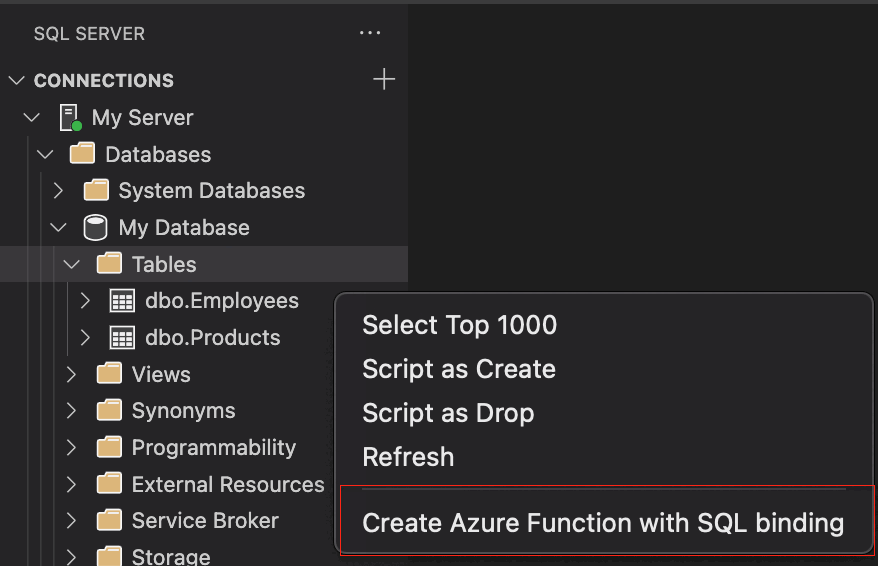
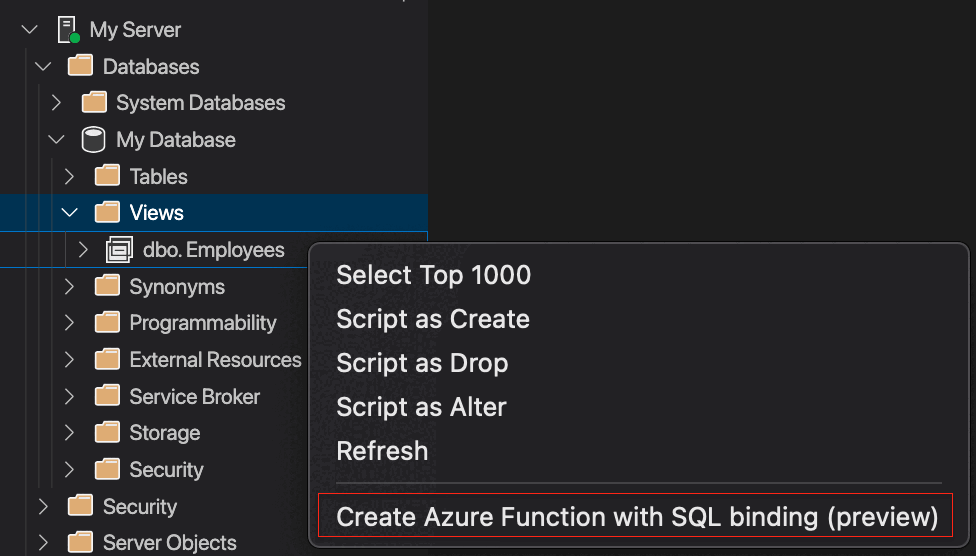
Pokud chcete vytvořit funkci Azure Functions z konkrétní tabulky nebo zobrazení v Průzkumníku objektů, klikněte pravým tlačítkem na tabulku nebo zobrazení z připojeného serveru v Průzkumníku objektů SQL Serveru a vyberte Vytvořit funkci Azure s vazbou SQL.
Příkaz Průzkumník objektů tabulek:
Příkaz Zobrazit průzkumníka objektů:
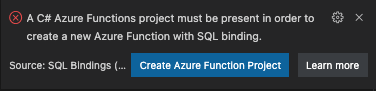
Pokud jste projekt Azure Functions ještě nevytvořili, zobrazí se výzva editoru Visual Studio Code, která vám pomůže vytvořit nový projekt funkce Azure Functions.
Rozšíření vás pak vyzve, abyste vybrali složku, do které chcete funkci Azure Functions vytvořit.

Pokud vytváříte funkci Azure Functions s vazbou SQL z tabulky, rozšíření vás vyzve k výběru typu vazby, který se má použít, buď Input vazby (načítá data z databáze), nebo Output (uloží data do databáze).
Poznámka:
Funkce Azure s vazbou SQL ze zobrazení podporuje pouze Input vazbu.

Rozšíření vás pak vyzve k zadání názvu funkce, která se má použít pro funkci Azure Functions.

Pokud už máte připojovací řetězce uložené v local.settings.json, rozšíření vás vyzve k výběru připojovacího řetězce, který se má použít pro funkci Azure Functions, nebo vytvoření nového připojovacího řetězce.

Pokud vyberete Vytvořit nové nastavení místní aplikace, rozšíření vás vyzve k zadání názvu a hodnoty připojovacího řetězce.

Pokud vytváříte funkci Azure Functions s vazbou SQL na existující projekt Azure Functions, rozšíření vás vyzve, jestli chcete do souboru zahrnout heslo pro připojovací řetězec local.settings.json .

Pokud vyberete Ano, heslo se uloží do local.settings.json souboru. Pokud vyberete možnost Ne, rozšíření vás upozorní, že heslo není uložené do local.settings.json souboru (viz tento příklad) a později ho budete muset do tohoto souboru přidat ručně.
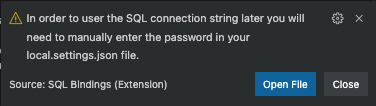
Rozšíření vás pak vyzve k zadání oboru názvů pro funkci Azure Functions.

Pokud vytváříte úplně nový projekt Azure Functions s vazbou SQL, rozšíření vyzve, jestli chcete do souboru zahrnout heslo pro připojovací řetězec local.settings.json .
Zobrazí se oznámení o průběhu, které indikuje, že je funkce Azure Functions dokončená.

Po vytvoření funkce Azure vygeneruje rozšíření kód pro vazbu Input nebo vazbu Output. Další informace najdete v tématu Vygenerovaný kód pro funkce Azure s vazbami SQL.