Poznámka:
Přístup k této stránce vyžaduje autorizaci. Můžete se zkusit přihlásit nebo změnit adresáře.
Přístup k této stránce vyžaduje autorizaci. Můžete zkusit změnit adresáře.
Použijte rozšíření SQL Database Projects pro Visual Studio Code k nasazení změn schématu databáze přímo z SQL projektu.
Nasazení projektu SQL přebírá schéma, které definujete v projektu, porovná ho s cílovou databází a použije pouze potřebné změny, které databázi přenesou do požadovaného stavu prostřednictvím dynamicky generovaného plánu.
Můžete zkontrolovat změny, vygenerovat skript nasazení a publikovat aktualizace do cílové databáze bez opuštění editoru.
Požadavky
Dříve začnete, ujistěte se, že máte:
- Nainstalovaný nástroj Visual Studio Code
- Rozšíření MSSQL pro Visual Studio Code
- Rozšíření SQL Database Projects
- Existující projekt databáze SQL (
.sqlproj) - Přístup k cíli SQL Serveru nebo služby Azure SQL Database
Otevření dialogového okna Publikovat
Dialogové okno Publikovat můžete otevřít v zobrazení Databázové projekty .
- Otevřete zobrazení Databázové projekty .
- Klikněte pravým tlačítkem na projekt SQL.
- Vyberte Publikovat.
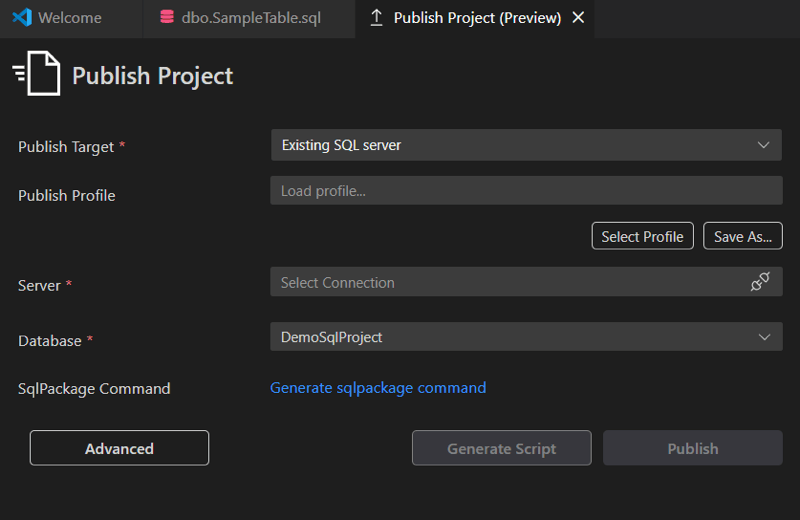
Dialogové okno Publikovat se otevře na nové kartě editoru.
Konfigurace cíle publikování
Pomocí dialogového okna Publikovat vyberte, kam chcete projekt nasadit.
Vyberte cíl publikování, například SQL Server nebo Azure SQL.
Vyberte připojení k serveru .
- Pokud nejste připojení, otevře se dialogové okno připojení.
- Můžete vybrat existující připojení nebo vytvořit nové.
Vyberte cílovou databázi.
Po navázání připojení se v dialogovém okně zobrazí další akce.
Poznámka:
Ujistěte se, že typ databáze, který publikujete, odpovídá nastavení cílové platformy projektu. Pokud se neshodují, změňte cílovou platformu projektu tak, aby odpovídala databázi, nebo pokud máte jistotu, že je projekt kompatibilní, použijte pokročilou možnost v dialogovém okně Publikovat, která umožňuje publikování na nekompatibilní platformu.
Vygenerování skriptu nasazení
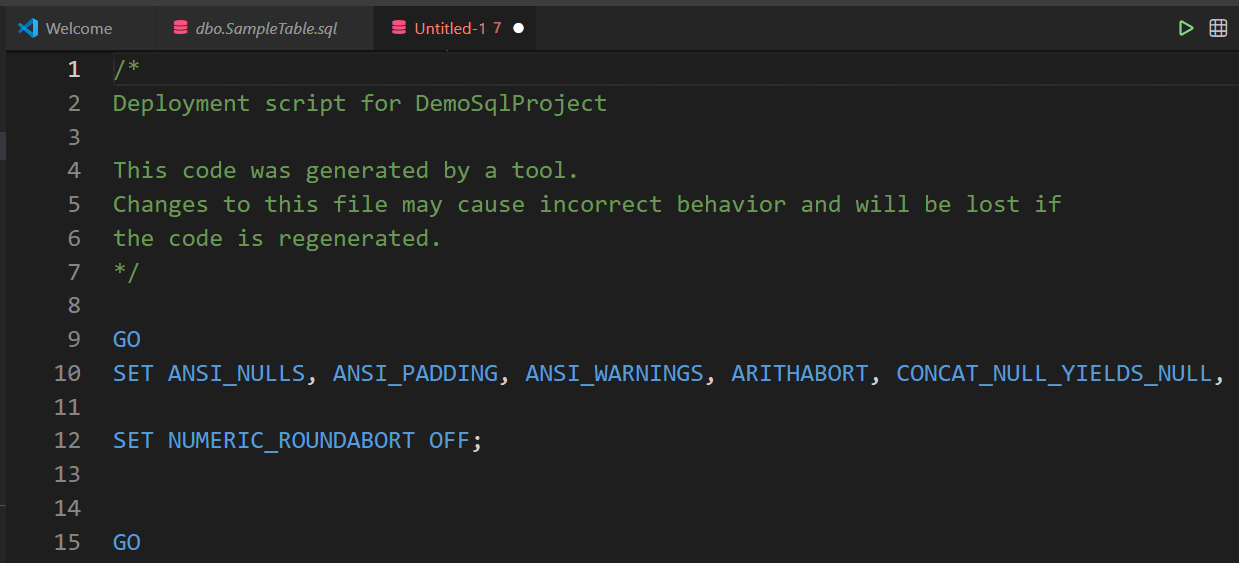
Před publikováním můžete vygenerovat skript nasazení, který zkontroluje změny, které proces provede v databázi.
- V dialogovém okně Publikovat vyberte Možnost Generovat skript.
- Počkejte, než se skript vygeneruje.
Editor otevře vygenerovaný skript ke kontrole.
Poznámka:
Skript nasazení obsahuje proměnné SQLCMD pro připojení a další nastavení nasazení. Ujistěte se, že je v editoru povolený režim SQLCMD, aby se proměnné správně vyřešily při spuštění skriptu jako dotaz.
Publikace změn
Po kontrole skriptu nasazení publikujte změny.
- Vraťte se do dialogového okna Publikovat.
- Vyberte Publikovat.
- Pokud se zobrazí výzva, potvrďte nebo vyberte připojení k databázi.
Projekt se nasadí do vybrané cílové databáze.