Poznámka:
Přístup k této stránce vyžaduje autorizaci. Můžete se zkusit přihlásit nebo změnit adresáře.
Přístup k této stránce vyžaduje autorizaci. Můžete zkusit změnit adresáře.
Komponenta migrace v SQL Server Management Studio (SSMS) kontroluje problémy s upgradem a kompatibilitou z nižších verzí SQL Server na vyšší verze SQL Server, spuštěné místně a v jiných prostředích virtuálních počítačů. Komponenta migrace najde problémy s kompatibilitou související s zásadními změnami, změnami chování, zastaralými funkcemi a dalšími informacemi. Sestava také poskytuje kontrolu parity funkcí, pokud chcete migrovat z jedné multiplatformní databáze na jinou. Zpráva o posouzení poradce pro upgrade poskytuje dopad objektů, možnou příčinu a remediační kroky.
Databázi můžete také fyzicky migrovat pomocí komponenty migrace. Řídí se technologií zálohování-kopírování-obnovy k přesunu dat ze zdroje do cíle tím, že poskytuje záložní složku a volitelně i složku kopie. Spolu s daty průvodce migrací přenese přihlášení, aby se zjednodušila souběžná migrace.
Předpoklady
- SQL Server Management Studio 21 a novějších verzích.
- Přihlášení k instanci SQL Server s oprávněními sysadmin.
Instalace a konfigurace
Nainstalujte nejnovější verzi SQL Server Management Studio (SSMS). Po dokončení instalace vyberte Upravit>jednotlivé součásti. SSMS se instaluje pomocí instalačního programu Visual Studio.
Vyberte úlohu Hybridní a migrace, zvolte Nainstalovat při stahování z rozevíracího seznamu a vyberte Upravit pro dokončení instalace.
Limitations
Vzhledem k tomu, že migrace vyžaduje pro přístup k záložním souborům síťové sdílené složky, tato komponenta nemůže migrovat databáze do Azure SQL Managed Instance ani Azure SQL Database.
Databáze s povoleným transparentním šifrováním dat (TDE) se nepodporují.
Posouzení aktualizace
Připojte se k instanci SQL Server, kterou je potřeba posoudit pro upgrade ze starší verze SQL Server na novější verzi.
Klikněte pravým tlačítkem na zdrojovou instanci a přejděte na Migrate SQL Server.
Na cílové stránce Migration vyberte Upgrade Assessment v části Migrate na vyšší verzi SQL Server.
Pomocí následujících informací vyberte typ posouzení:
Název: Jedinečný název posouzení
Název cíle: Cílová verze, kterou chcete upgradovat
Typ posouzení: Jedna z následujících možností:
Typ kompatibility: Identifikace zásadních změn, změn chování a zastaralých funkcí
Parita funkcí: Objevte částečně podporované funkce, které můžou vyžadovat opětovné přípravy
Poznámka:
Tato možnost je povolená, pokud je cíl SQL Server on Linux.
Vyberte databáze, které chcete posoudit. Pokud chcete analyzovat ad hoc dotazy pomocí souborů záznamů Extended Event nebo Profiler, můžete zadat adresář obsahující všechny soubory těchto záznamů.
Ověřte výběr a vyberte Dokončit. Doba trvání pravidel posouzení závisí na počtu databází a složitosti jejich schémat. Po dokončení hodnocení se zpráva automaticky otevře.
Přezkoumejte hodnotící zprávu. Tato sestava obsahuje seznam problémů podle kategorie. Každý problém zobrazuje typ problému, všechny ovlivněné objekty a doporučení k vyřešení problémů.
Kompatibilitu můžete změnit tak, aby identifikovala problém pro konkrétní úroveň kompatibility databáze, jak je znázorněno na následujícím snímku obrazovky.
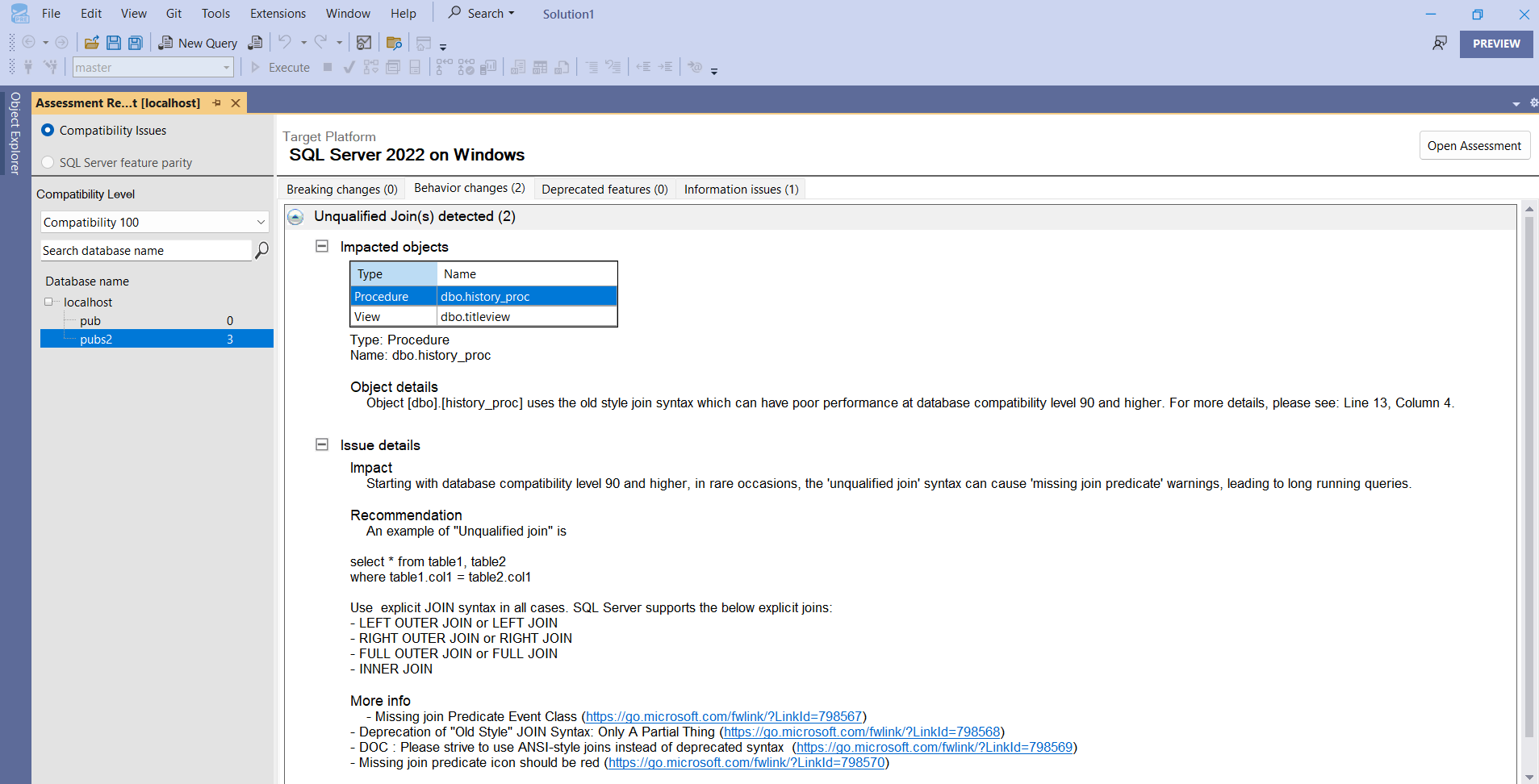
Pokud jste už sestavu posouzení uložili, můžete posouzení otevřít tak, že přejdete do Zobrazení zprávy o posouzení>Otevřít posouzení a zvolíte assessment_<name>.json soubor.
Příprava na upgrade
Ujistěte se, že hodnotící zpráva je zkontrolována a všechny problémy jsou vyřešeny.
Před zahájením migrace ověřte, že zdrojové databáze jsou ve známém dobrém stavu. Databáze se migrují as-is, beze změny dat nebo interních struktur. Doporučujeme použít DBCC CHECKDB k zajištění logické a fyzické integrity zdrojových databází.
Pokud jsou některé z databází chráněny Transparentní šifrování dat (TDE), před zahájením migrace se ujistěte, že se odpovídající certifikát nebo asymetrický klíč před zahájením migrace přenesou do cílové instance SQL Server.
Existují dvě možnosti pro sdílené složky používané k zálohování databází ze zdroje a jejich obnovení na cílovém zařízení:
K provedení zálohování a obnovení použijte jednu sdílenou složku, ke které mají zdrojové i cílové instance SQL Serveru oprávnění.
Pokud dáváte přednost samostatným sdíleným složkám, ujistěte se, že Windows uživatel provádějící migraci má oprávnění kopírovat záložní soubory ze zdrojové sdílené složky do cílové sdílené složky.
Proveďte upgrade SQL Server
Připojte se k SQL Serveru, který je potřeba zhodnotit pro upgrade z nižší verze na vyšší verzi SQL Serveru.
Klikněte pravým tlačítkem na zdrojovou instanci a přejděte na Migrate SQL Server.
Na cílové stránce Migration vyberte Upgrade SQL Server v části Migrate do vyšší verze SQL Server.
Zadejte podrobnosti o cílovém serveru:
- Název migrace: Jedinečný název migrace
- Název cílové instance SQL Server
- Typ ověřování: ověřování Windows nebo ověřování SQL
- Zadejte přihlašovací údaje uživatele.
- Vyberte další nastavení připojení podle vašeho prostředí.
Databáze:
- Vyberte databáze, které chcete migrovat.
- Název cílové databáze můžete upravit.
- Zadejte cestu ke záložní složce, což může být místní jednotka nebo cesta ke sdílené složce.
- Pokud cílová instance nemá přístup ke zdrojové sdílené složce, můžete vybrat adresář pro zkopírování záložních souborů.
Podrobnosti zálohování:
Pokud chcete upravit cestu zálohování a kopírování konkrétní databáze, můžete vybrat název databáze a změnit cestu zálohování a kopírování. Můžete také upravit cílová data a cestu k souboru protokolu.
Přihlášení:
Zvolte přihlášení, která mají nárok na migraci.
Jakmile výběr zkontrolujete, vyberte Dokončit.
Průvodce migrací ukazuje migraci jednotlivých databází. Po dokončení se můžete připojit k cílovému SQL Server a ověřit, že se databáze a přihlášení úspěšně migrují.