Poznámka:
Přístup k této stránce vyžaduje autorizaci. Můžete se zkusit přihlásit nebo změnit adresáře.
Přístup k této stránce vyžaduje autorizaci. Můžete zkusit změnit adresáře.
Tento článek popisuje, jak se připojit k databázovému stroji SQL Serveru pomocí aplikace SQL Server Management Studio 20 a novějších verzí pro následující produkty a služby:
- SQL Server
- Azure SQL Database
- Azure SQL Managed Instance
- Databáze SQL v rámci Microsoft Fabric
- Sklad
- Koncový bod analýzy SQL
- Azure Synapse Analytics
Změny šifrování
SQL Server Management Studio (SSMS) 20 zahrnuje důležité vylepšení zabezpečení související s šifrováním připojení a zahrnuje mnoho změn.
- Vlastnost Šifrované připojení byla přejmenována na Šifrování.
- Hodnota True (zaškrtnutá nebo povolená možnost Encrypt connection) se nyní přiřazuje k Mandatory pro šifrování.
- Hodnota False (možnost Šifrovat připojení není zaškrtnutá nebo zakázaná) se teď mapuje na Volitelné pro šifrování.
- Vlastnost Šifrování je teď ve výchozím nastavení nastavená na Povinné .
- Vlastnost Encryption obsahuje novou možnost Strict (SQL Server 2022 a Azure SQL), která není dostupná v předchozích verzích SSMS.
Vlastnosti certifikátu serverušifrování a důvěryhodnosti jsou navíc umístěny na přihlašovací stránce v části Zabezpečení připojení. Byla přidána možnost název hostitele v certifikátu. Osvědčeným postupem je podporovat důvěryhodné šifrované připojení k serveru.
Aby bylo možné šifrovat připojení, musí být databázový stroj SQL Serveru nakonfigurovaný s certifikátem TLS podepsaným důvěryhodnou kořenovou certifikační autoritou.
Pro uživatele, kteří se připojují ke službě Azure SQL Database a azure SQL Managed Instance, by se stávající připojení v seznamu naposledy použitých položek (MRU) měly aktualizovat tak, aby používaly striktní šifrování (SQL Server 2022 a Azure SQL). Jakékoli nové připojení ke službě Azure SQL Database a azure SQL Managed Instance by mělo používat šifrování Strict (SQL Server 2022 a Azure SQL). Azure SQL Database a Azure SQL Managed Instance podporují šifrovaná připojení a jsou nakonfigurovaná s důvěryhodnými certifikáty.
Při vybraném šifrování Strict (SQL Server 2022 a Azure SQL) není možnost Certifikát důvěryhodného serveru k dispozici.
Při vybraném povinném šifrování a povoleném certifikátu serveru důvěryhodnosti (zaškrtnuté) není název hostitele v možnosti certifikát k dispozici.
Pro uživatele připojující se k místnímu SQL Serveru nebo SQL Serveru ve virtuálním stroji, musí být databázový stroj nakonfigurován na podporu šifrovaných připojení. Úplné pokyny najdete v tématu Šifrování připojení k SQL Serveru importem certifikátu.
Pokud má databázový stroj povolené vynucení šifrování nebo vynucení striktního šifrování , ujistěte se, že máte certifikát od důvěryhodné certifikační autority. Další informace najdete v tématu Požadavky na certifikáty pro SQL Server. Pokud nemáte certifikát od důvěryhodné certifikační autority a pokusíte se připojit, zobrazí se chyba:
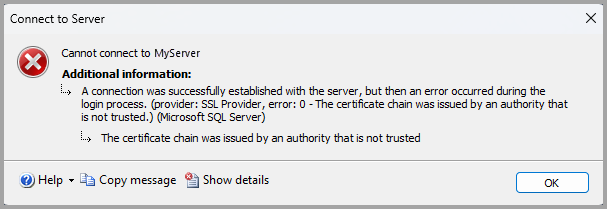
Text na snímku obrazovky ukazuje chybu podobnou následující ukázce:
Cannot connect to MyServer

A connection was successfully established with the server, but then an error occurred during the login process.
(provider: SSL Provider, error: 0 - > The certificate chain was issued by an authority that is not trusted.)
(Microsoft SQL Server, Error: -2146893019)
For help, click: https://docs.microsoft.com/sql/relational-databases/errors-events/mssqlserver--2146893019-database-engine-error

The certificate chain was issued by an authority that is not trusted
Další informace najdete v tématu Chyba "Certifikát přijatý ze vzdáleného serveru byl vydán nedůvěryhodnou certifikační autoritou" při připojení k SQL Serveru.
Nová připojení v sadě SQL Server Management Studio 20 a novějších verzích
U pracovních stanic s novou instalací aplikace SSMS nebo při přidávání nového připojení:
- Vyberte Připojit v Průzkumníku objektů, nebo Soubor>Nový>Dotaz s aktuálním připojením.
- V dialogovém okně Připojit k serveru nastavte podrobnosti o připojení pro váš server.
Popis podrobností připojení
Následující tabulka popisuje podrobnosti o připojení.
| Nastavení | Popis |
|---|---|
| Název serveru | Sem zadejte název serveru. Například MyServer nebo MyServer\MyInstancelocalhost. |
| Autentizace | Vyberte typ ověřování, který chcete použít. |
| Uživatelské jméno | Zadejte uživatelské jméno, pomocí kterého se má ověřit. Uživatelské jméno se automaticky vyplní, pokud je pro typ ověřování vybráno ověřování systému Windows. Pokud používáte Microsoft Entra MFA, uživatelské jméno může zůstat prázdné. |
| Heslo | Zadejte heslo pro uživatele (pokud je k dispozici). Pro konkrétní typy ověřování není pole s heslem k dispozici. |
| Šifrování1 | Vyberte úroveň šifrování připojení. Výchozí hodnota je Povinná. |
| Důvěřovat certifikátu serveru | Tuto možnost zaškrtněte, pokud chcete obejít ověření certifikátu serveru. Výchozí hodnota je False (nezaškrtnuto), což podporuje lepší zabezpečení pomocí důvěryhodných certifikátů. |
| Název hostitele v certifikátu | Hodnota zadaná v této možnosti slouží k určení jiné, ale očekávané hodnoty CN nebo SAN v certifikátu serveru pro server, ke kterému se SSMS připojuje. Tato možnost může zůstat prázdná, aby ověření certifikátu zajistilo, že běžný název (CN) nebo alternativní název subjektu (SAN) v certifikátu odpovídá názvu serveru, ke kterému se připojujete. Tento parametr lze naplnit, pokud název serveru neodpovídá cn nebo san, například při použití aliasů DNS. Další informace naleznete v tématu Šifrování a ověření certifikátu v Microsoft.Data.SqlClient. |
1 Hodnota vybraná uživatelem představuje požadovanou a minimální úroveň šifrování. SSMS vyjednává s modulem SQL (prostřednictvím ovladače) k určení použitého šifrování a připojení lze navázat s jinou (ještě bezpečnější) úrovní šifrování. Pokud například vyberete možnost Volitelné pro možnost Šifrování a server má povolené vynucení šifrování a důvěryhodný certifikát, připojení se zašifruje.
Připojení po upgradu na SQL Server Management Studio 20
Během počátečního spuštění aplikace SQL Server Management Studio 20 se zobrazí výzva k importu nastavení ze starší verze aplikace SSMS. Pokud vyberete Možnost Importovat z aplikace SSMS 19 nebo Import z aplikace SSMS 18, naimportuje se seznam naposledy použitých připojení z vybrané verze aplikace SSMS.
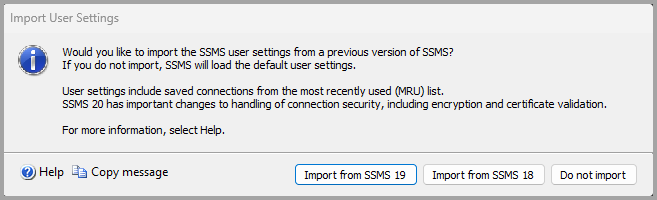
Pracovní stanice, které importují nastavení ze SSMS 18 nebo SSMS 19:
- Vyberte Připojit v Průzkumníku objektů, nebo Soubor>Nový>Dotaz s aktuálním připojením.
- V dialogovém okně Připojit k serveru vyberte server, ke kterému se chcete připojit.
- Zkontrolujte možnosti vybrané pro certifikát serveru šifrování a důvěryhodnosti pro stávající připojení. V některých scénářích může být nutné nakonfigurovat podepsaný certifikát nebo změnit hodnotu jedné nebo obou vlastností.
- Pokud jste se dříve připojili k šifrování nastavenému na Povinné a SQL Server nemá povolená šifrovaná připojení nebo nemá podepsaný certifikát, zobrazí se výzva k povolení možnosti Důvěřovat certifikátu serveru :
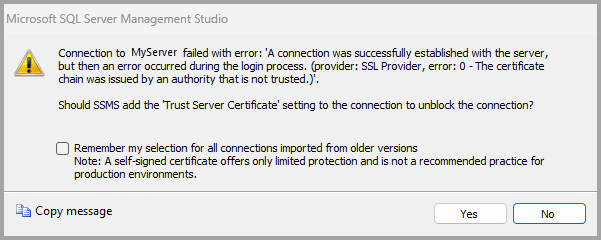
- Pokud vyberete ano, je pro připojení povolený certifikát důvěryhodného serveru . Můžete také povolit certifikát důvěryhodného serveru pro všechna připojení importovaná ze starších verzí aplikace SSMS.
- Pokud ne, certifikát důvěryhodného serveru není povolený a nemůžete se připojit. Zkontrolujte konfiguraci a ověřte, že je nainstalovaný platný certifikát serveru.
Další informace naleznete v tématu Šifrování připojení k SQL Serveru importem certifikátu.
Poznámky
Tyto změny jsou výsledkem aktualizací na úrovni ovladače v Microsoft.Data.SqlClient. Nedávné verze Microsoft.Data.SqlClient nabízejí vyšší zabezpečení v možnostech připojení. Pro více informací se podívejte na Úvod do oboru názvů Microsoft.Data.SqlClient.
Související obsah
- Rychlý start: Připojení a dotazování instance SQL Serveru pomocí aplikace SQL Server Management Studio (SSMS)
- Rychlý start: Připojení a dotazování instance SQL Serveru na virtuálním počítači Azure pomocí aplikace SQL Server Management Studio (SSMS)
- Rychlý start: Připojení a dotazování služby Azure SQL Database pomocí aplikace SQL Server Management Studio (SSMS)
- Rychlý start: Připojení a dotazování spravované instance Azure SQL pomocí aplikace SQL Server Management Studio (SSMS)
- Průvodce rychlým startem: Připojení a dotazování SQL databáze ve Fabric pomocí SQL Server Management Studio (SSMS)
- Rychlý start: Připojení a dotazování vyhrazeného fondu SQL (dříve SQL DW) ve službě Azure Synapse Analytics pomocí aplikace SQL Server Management Studio (SSMS)