Poznámka:
Přístup k této stránce vyžaduje autorizaci. Můžete se zkusit přihlásit nebo změnit adresáře.
Přístup k této stránce vyžaduje autorizaci. Můžete zkusit změnit adresáře.
Portál Azure slouží ke správě vašeho předplatného programu Microsoft for Startups, startovacích kreditů a výhod programu. Na portálu můžete:
- Aktivace a správa kreditů pro startupy a předplatných
- Sledování stavu aplikace a milníků kreditů
- Přístup k výhodám a zdrojům programu
- Správa nastavení týmu a účtu
- Odeslat žádosti o podporu pro technické problémy v Azure
Vaše návštěvy v Azure Portal
Vaše Azure Portal prostředí se liší v závislosti na stavu vaší aplikace a na tom, jestli je to vaše první návštěva. Níže jsou uvedené scénáře, se kterými se můžete setkat.
Během kontroly aplikace
Po odeslání žádosti do programu Microsoft for Startups můžete prozkoumat portál Azure s počátečními kredity, zatímco je vaše žádost v procesu posuzování.
První návštěva: Když se poprvé přihlásíte, zobrazí se uvítací modál "Hello" zobrazující počáteční zůstatek kreditu spolu se žlutým nápisem v horní části, který indikuje, že vaše aplikace je pod kontrolou.
Opakované návštěvy (čeká na kontrolu): Po zavření uvítacího modálního okna se řídicí panel zobrazí bez dalších prvků a žlutý banner „Kontrolujeme vaši žádost“ zůstane viditelný, dokud se stav vaší žádosti nezmění.
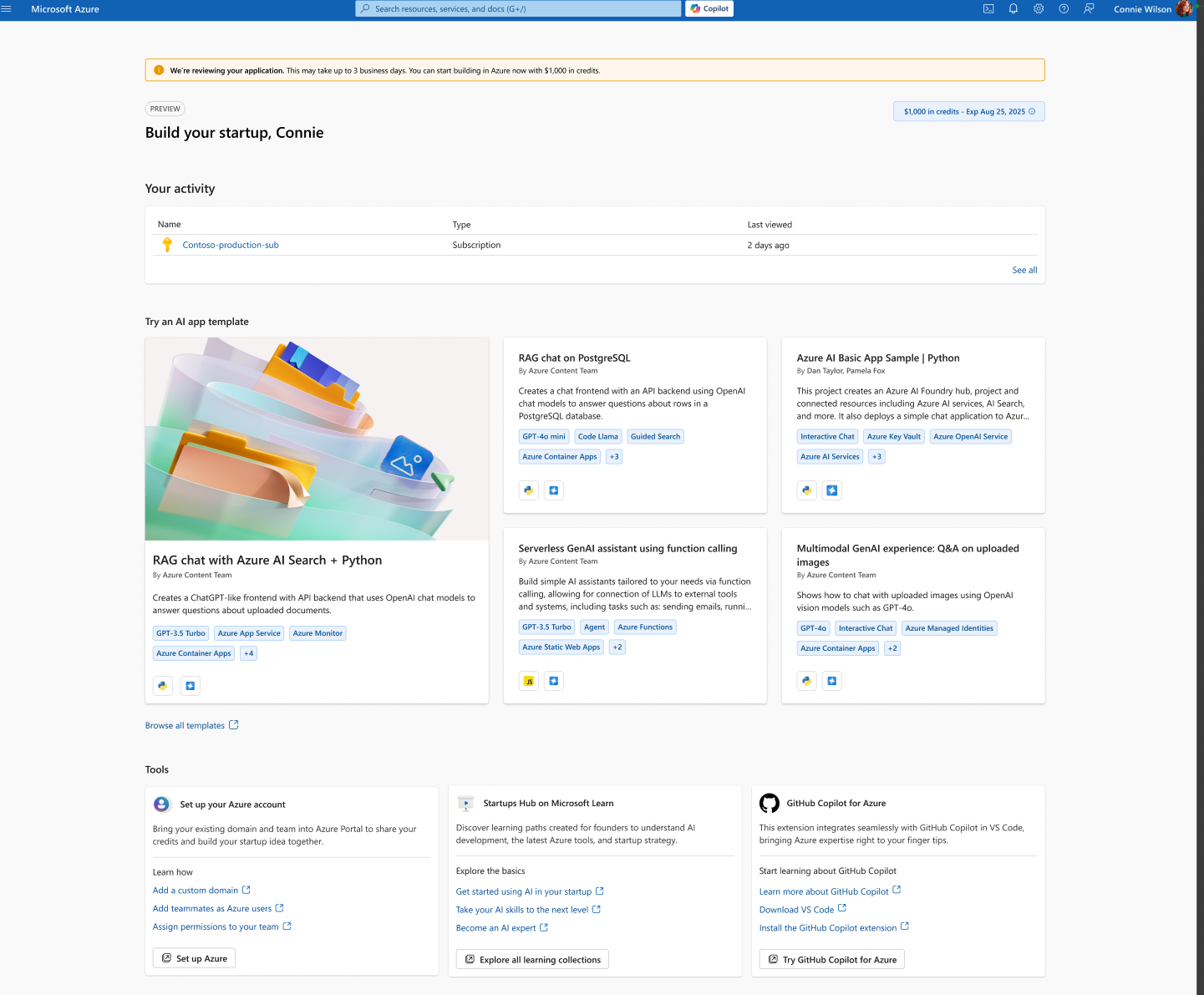
Poznámka: Během zkušebního období můžete počáteční kredity použít k zahájení sestavování a testování v Azure. Kontrola obvykle trvá až tři pracovní dny.
Po schválení vaší žádosti
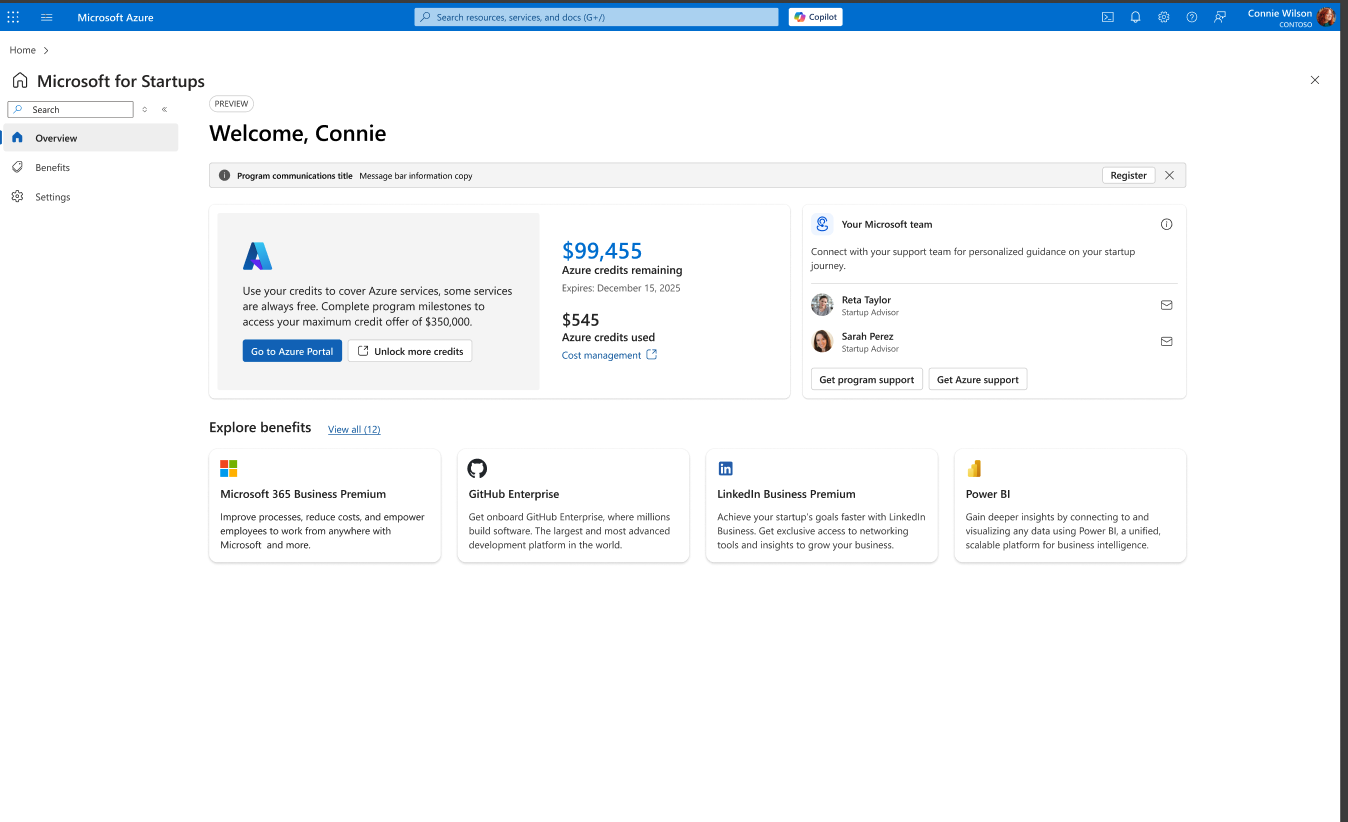
Po schválení vaší žádosti získáte rozšířené kredity a přístup ke všem výhodám programu Microsoft for Startups. Vaše první návštěva po schválení zahrnuje úvodní prohlídku s průvodcem.
Opakované návštěvy (schválené): Při dalších návštěvách po dokončení onboardingu se stránka Přehled programu zobrazí bez překrytí, zobrazuje zbývající kredity, Microsoft tým a výhody na první pohled.
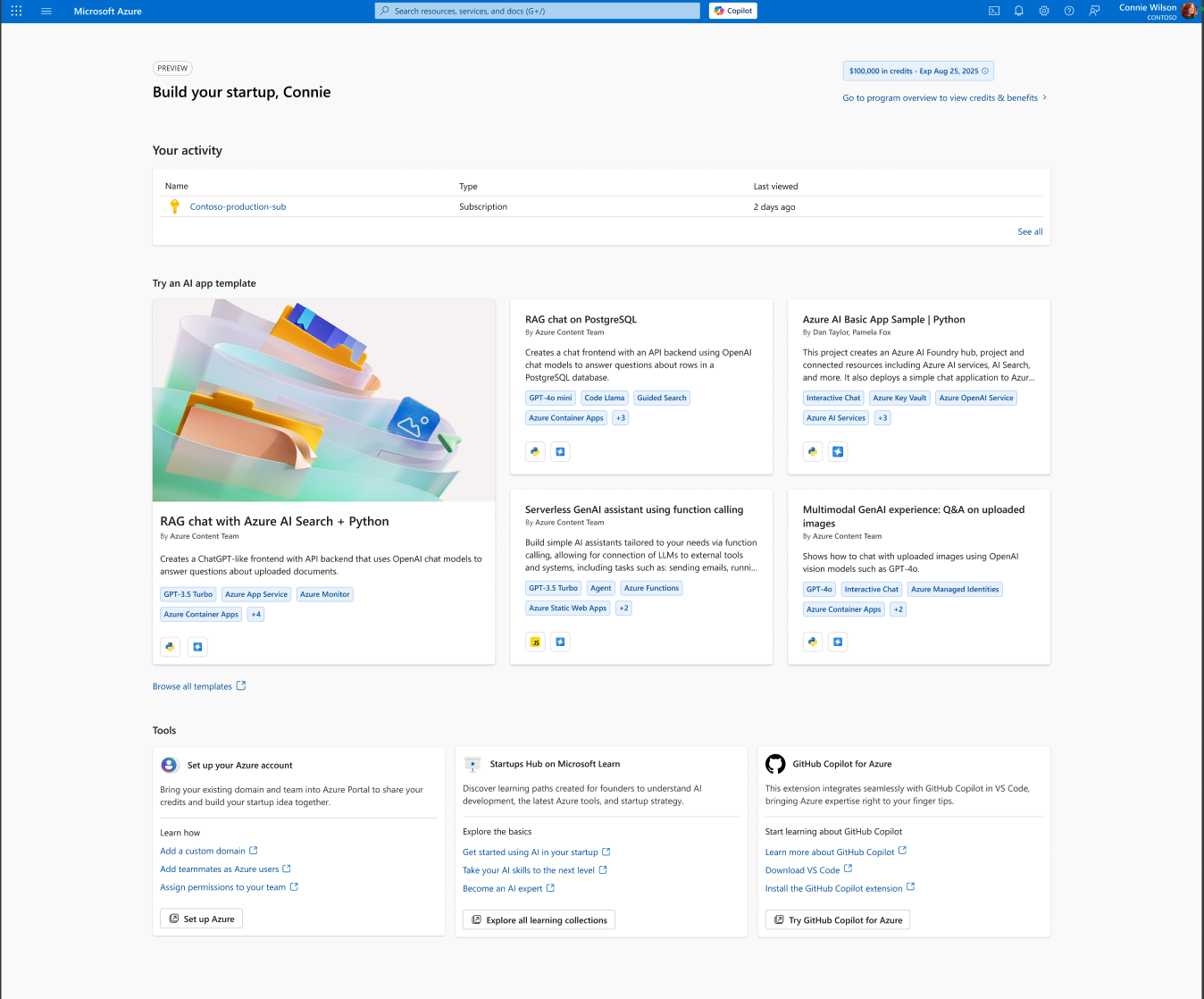
Podobně se při opakovaných návštěvách na stránce „Build your startup“ zobrazuje přehledné uspořádání, přičemž nahoře je viditelný celý zůstatek kreditu.
Odeslání žádosti o podporu
Pokud chcete odeslat žádost o podporu pro Azure technické problémy přímo prostřednictvím Azure Portal:
- Přihlaste se k Portálu Azure.
- Vyberte ikonu ? v pravém horním rohu obrazovky.
- V rozevírací nabídce vyberte Nápověda a podpora .
- Vyberte Vytvořit žádost o podporu a vyplňte formulář. Podle potřeby připojte relevantní dokumenty nebo snímky obrazovky s chybami.
Aktualizace informací
Chcete-li aktualizovat informace ve svém profilu Startups, jako jsou vaše jméno, kontaktní údaje nebo časové pásmo:
- Přihlaste se k Azure Portal a přejděte na stránku Přehled programu.
- Vyberte ikonu ozubeného kola v levém horním rohu obrazovky (vedle profilového obrázku).
- Zvolte Upravit na kartě Můj profil u pole, které chcete změnit.
- Vyberte Uložit změny, chcete-li provést aktualizaci.
Poznámka: Pokud jste aktualizovali e-mailovou adresu, zkontrolujte poštovní schránku ověřovacího e-mailu, než se změna projeví.
Změna členů týmu
Jak přidám člena týmu?
Chcete-li do účtu Microsoft for Startups pro svůj startup pozvat nového člena týmu:
- Přihlaste se do Azure portalu a přejděte na stránku Přehled programu.
- V levém horním rohu vyberte ikonu ozubeného kola .
- Přejděte na kartu Členové týmu a klikněte na Pozvat člena týmu.
- Zadejte e-mailovou adresu člena týmu a klikněte na Odeslat pozvánku.
Další informace: Podrobný návod k úplnému procesu pozvání a onboardingu z pohledu správce i nového člena najdete v našem vyhrazeném průvodci: Jak přidat člena týmu – podrobný průvodce.
Jak můžu někoho odebrat z našeho účtu?
Pouze správce účtu může odebrat členy týmu.
- Přihlaste se k Azure Portal a přejděte na stránku Přehled programu.
- V levém horním rohu vyberte ikonu ozubeného kola .
- Na kartě Členové týmu klikněte na ikonu koše vedle uživatele, kterého chcete odebrat.
- Po zobrazení výzvy potvrďte odstranění.
Poznámka: Členové týmu nemůžou odstranit správce portálu. Pokud chcete odebrat správce, musí být role správce nejprve převedena na jiného člena týmu.
Jak odstraním svůj účet?
Pokud chcete trvale odstranit svůj Microsoft pro účet Startups:
- Přihlaste se k Azure Portal a přejděte na stránku Přehled programu.
- V levém horním rohu vyberte ikonu ozubeného kola .
- Na kartě Můj profil se posuňte na Další informace a klikněte na Odstranit účet.
Important: Odstranění účtu také zavře všechny přidružené Visual Studio a Azure licence. Tuto akci nelze vrátit zpět. Pokud si nejste jistí, obraťte se na podporu.