Nástroje pro vyhodnocení a testování přístupnosti
V této lekci se dozvíte, jak používat dva oblíbené a výkonné nástroje přístupnosti: Přehledy přístupnosti a Kontrola přístupnosti. Oba nástroje přístupnosti pomáhají provádět vyhodnocení přístupnosti a testování a zlepšit přístupnost digitálních produktů a služeb.
Přehledy přístupnosti
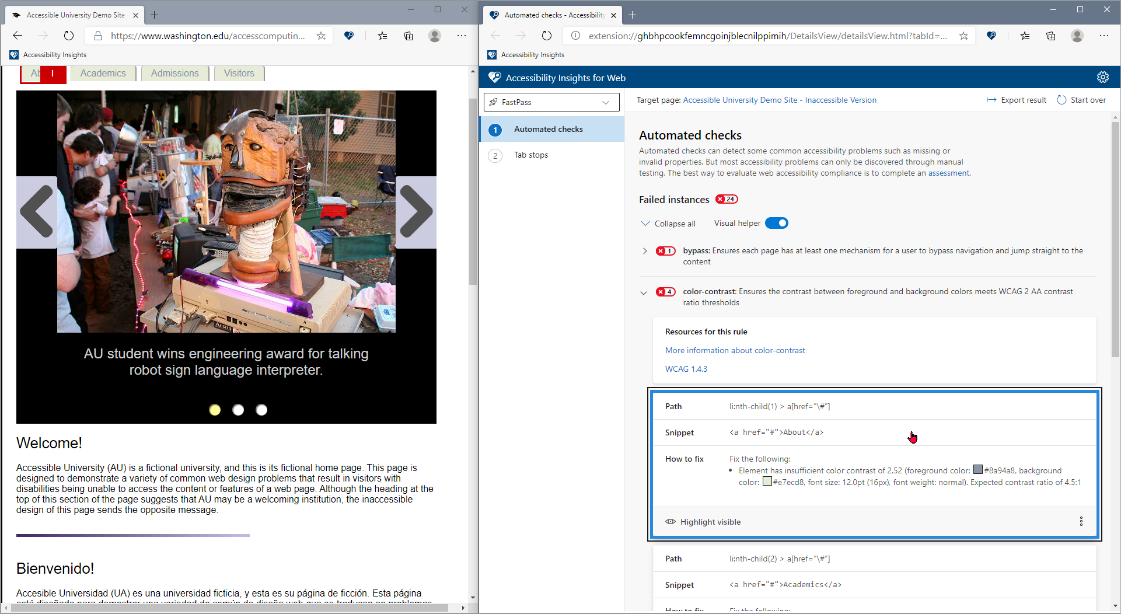
Funkce Accessibility Insights je nástroj, který vám pomůže identifikovat a opravit problémy s přístupností na webových stránkách a aplikacích. Je k dispozici jako rozšíření prohlížeče pro Chrome a Edge a jako desktopová aplikace pro Windows. S ním můžete provádět ruční testování přístupnosti a automatizované testování. Poskytuje podrobné sestavy a doporučení prostřednictvím dvou hlavních funkcí: FastPass a Assessment.
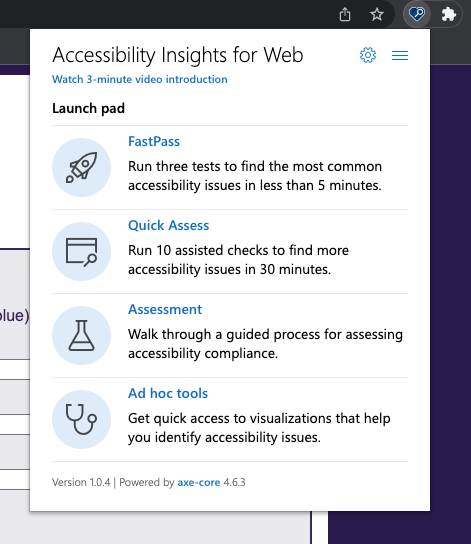
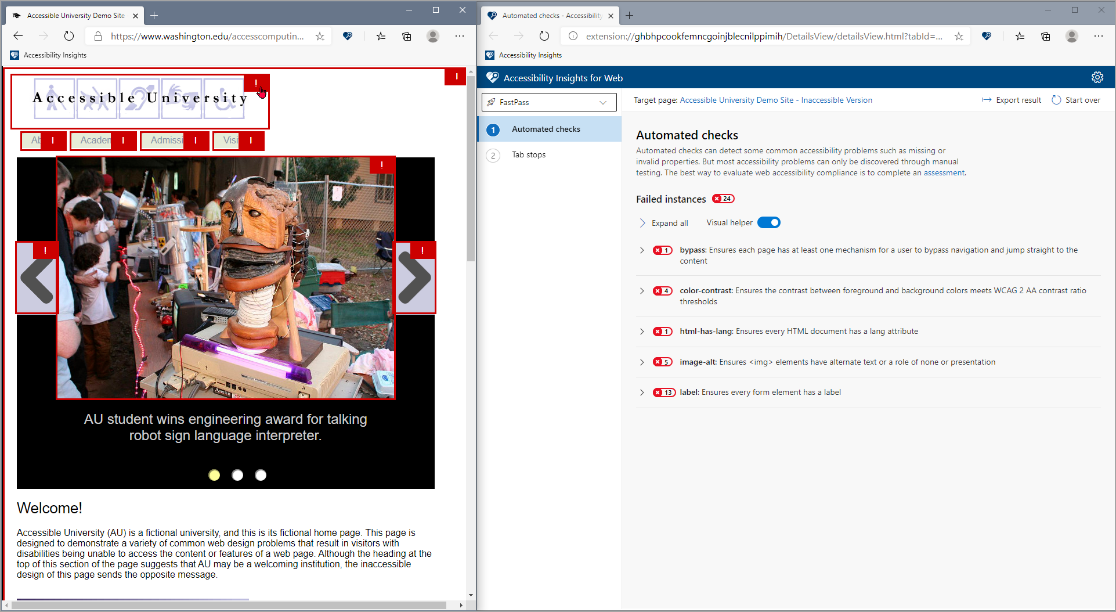
FastPass je rychlý a snadný způsob, jak najít nejčastější a ovlivněné problémy s přístupností na webové stránce nebo aplikaci. Spustí automatizované prohledávání, které kontroluje 50 kritérií přístupnosti a generuje sestavu, která ukazuje problémy a způsob jejich opravy.
Posouzení je komplexní a důkladný způsob, jak vyhodnotit přístupnost webové stránky nebo aplikace. Provede vás řadou ručních testů, které pokrývají všechna kritéria úspěchu WCAG a vygeneruje sestavu, která vám ukáže výsledky a jak je vylepšit.
Kontrola přístupnosti
Kontrola přístupnosti je nástroj, který vám pomůže identifikovat a opravit problémy s přístupností v produktech Microsoftu 365, jako jsou Word, Outlook a PowerPoint.
Pokud chcete v Microsoftu 365 používat kontrolu přístupnosti, postupujte takto:
Otevřete dokument, e-mail nebo prezentaci, u které chcete zkontrolovat problémy s přístupností.
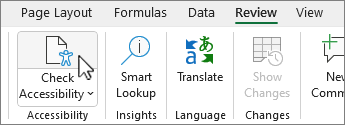
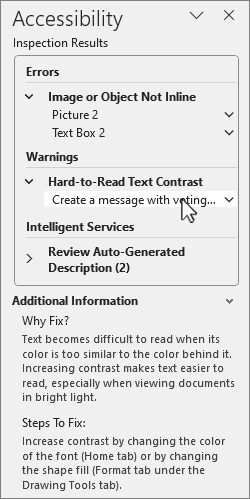
Vyberte kartu Revize a na pásu karet vyberte Zkontrolovat přístupnost . Zobrazí se podokno se seznamem problémů s přístupností a tipy, jak je opravit.
V seznamu zvolte chybu, upozornění nebo tip a v rozevírací nabídce vyberte další podrobnosti a návrhy. Některé problémy můžou mít možnost Rychlá oprava, která umožňuje jejich automatické opravy, jako je barevný kontrast, alternativní text a názvy snímků.