Použijte vyhlazování pohybu pomocí umělé inteligence na animovanou sekvenci
Cíl
Pomocí OpenAI Sora můžete transformovat statický 2D obrázek do kinematografické videosekvence simulací pohybu, osvětlení a hloubky.
Potřebné materiály
- Přenosný počítač nebo stolní počítač s přístupem k internetu
- Přístup k Sora OpenAI (přes ChatGPT Plus nebo Pro)
- Vysoce kvalitní 2D obrázek (vytvořený v modulu 1 nebo poskytovaný instruktorem)
Podrobné pokyny
Navštívit Sora
- Přejděte na sora.com.
Přihlásit se
- Klikněte na tlačítko Přihlásit se v pravém horním rohu.
- Zadejte svoje přihlašovací údaje ChatGPT Plus.
Přístup k funkci scénáře
- Po přihlášení přejděte na kartu Storyboard .
- Posuňte se do části Obrázek v dolní části obrazovky a klikněte na něj.
- Vyberte možnost Video .
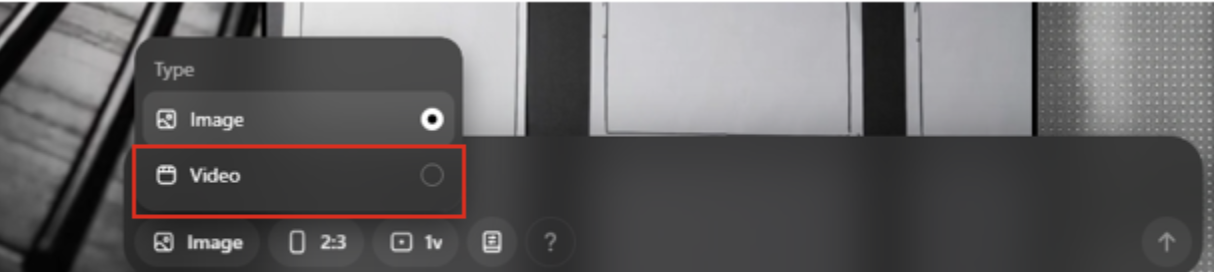
Otevření časové osy scénáře
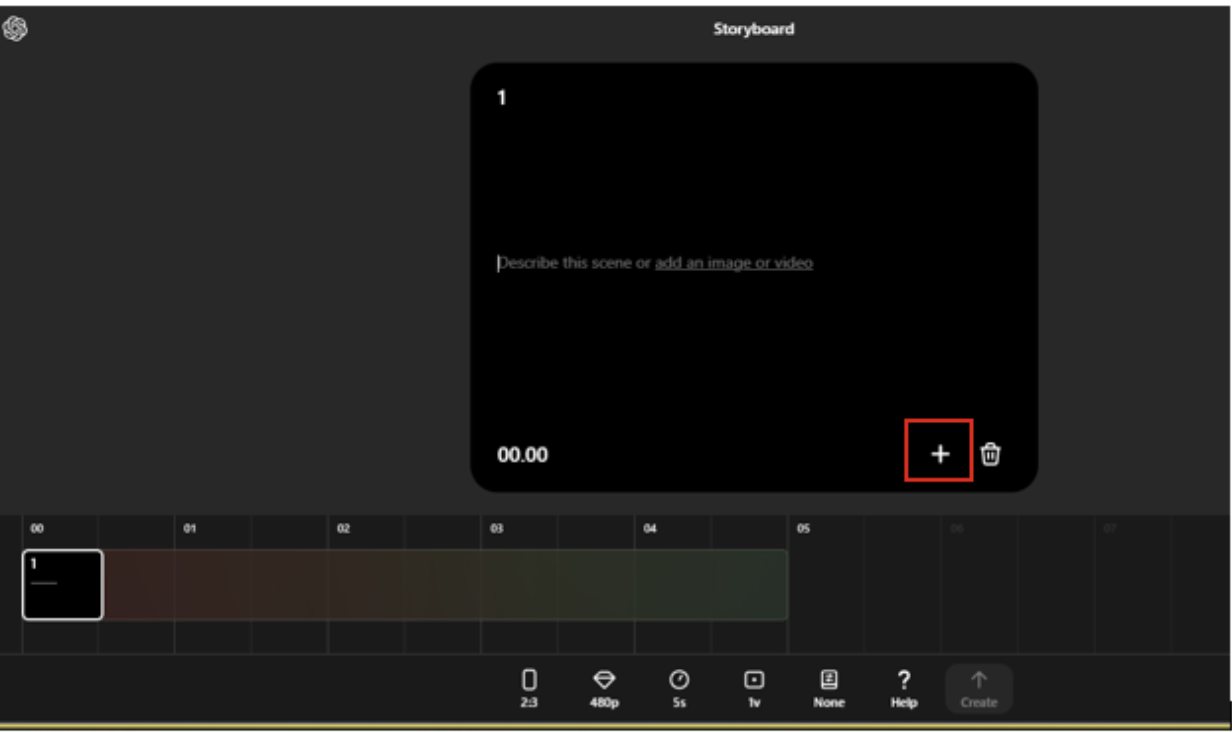
- Po výběru možnosti Video klikněte na kartu Scénáře .
- Zobrazí se časová osa, kde začnete umísťovat obrázky.

Přidání prvního obrázku
- Kliknutím na tlačítko Plus (+) na první dlaždici časové osy přidejte svůj obrázek.
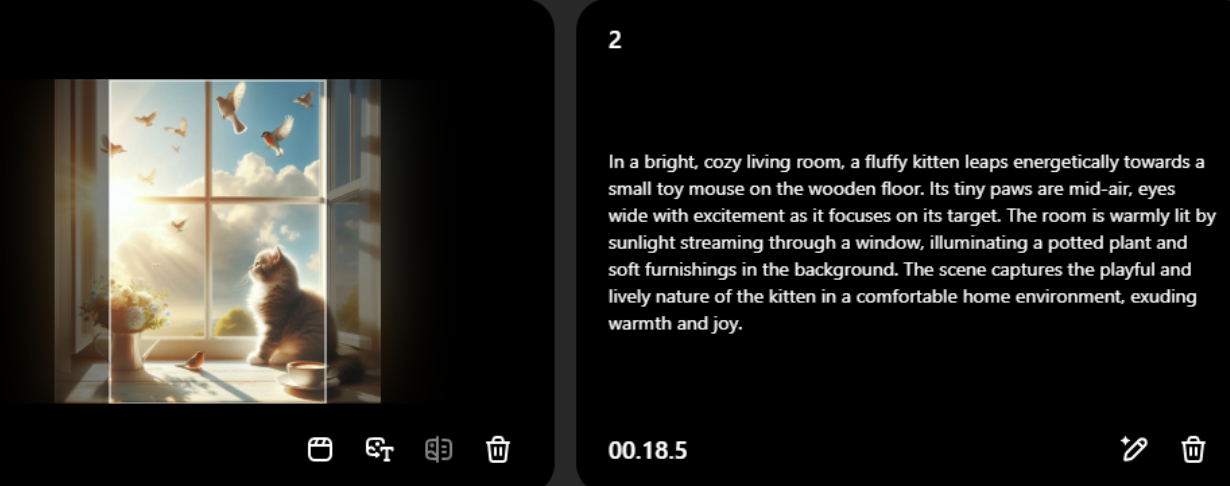
Prohleďte si automaticky generovaný rámec pro výzvu
- Sora automaticky vygeneruje rámec výzvy na základě obsahu nahraného obrázku.
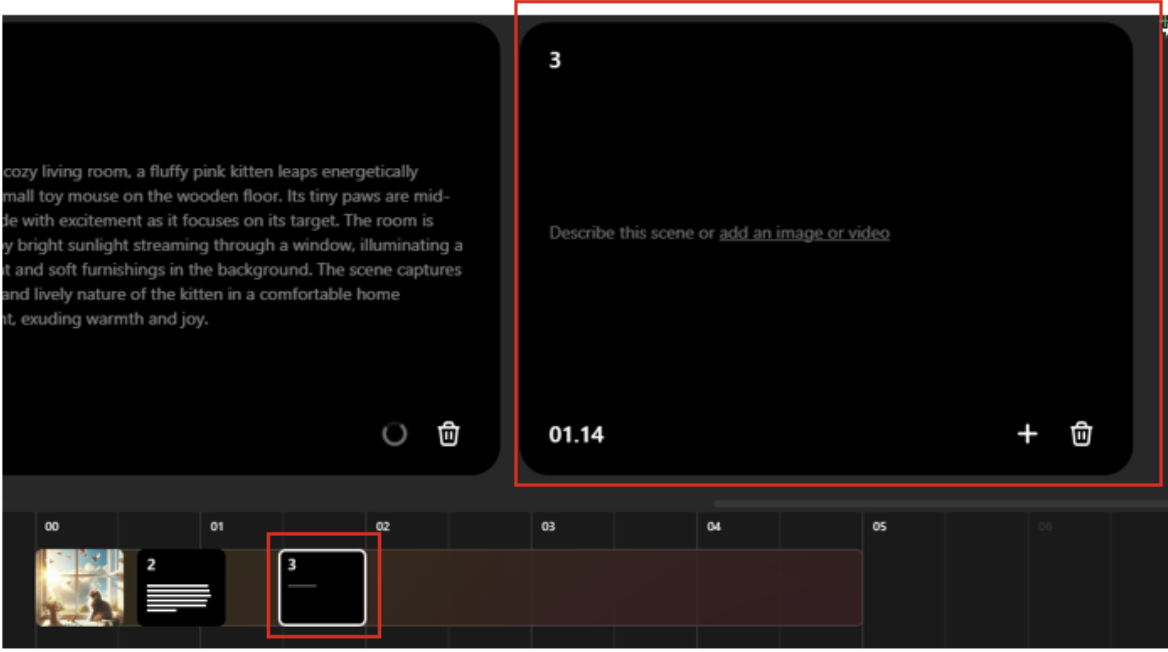
Přidání dalších snímků
- Kliknutím na další části časové osy přidáte další obrázky v různých časových bodech.
Úprava časování snímků
- Přetažením snímků na časové ose nastavíte jejich přesnou dobu trvání a umístění.
Přizpůsobení nastavení
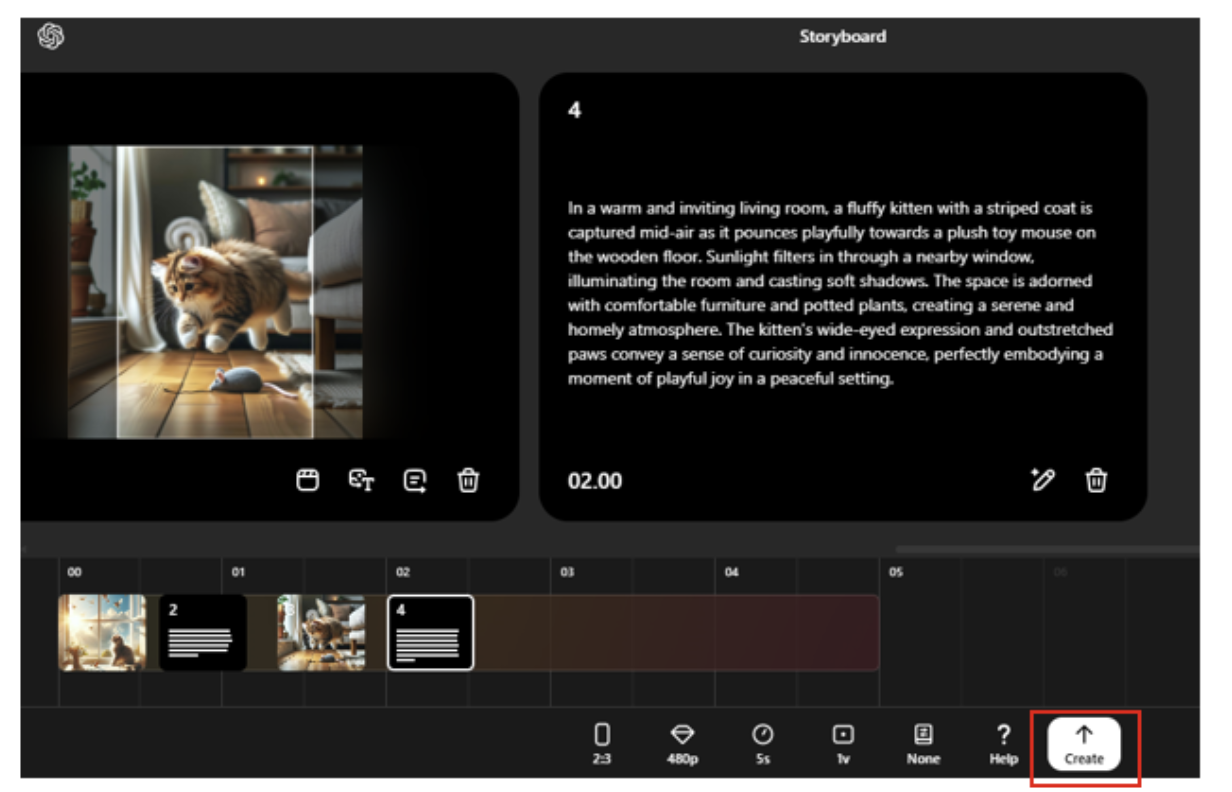
- Zvolte rozlišení videa, poměr stran, vizuální varianty a celkovou dobu trvání.
- Až budete spokojení, klikněte na Vytvořit a vygenerujte své filmové video.
Čekání na zpracování
- Vaše video se přidá do fronty vykreslování.
- Po dokončení se v pravém horním rohu zobrazí oznámení.

Prohlédnout a oslavit své dílo
- Přehrajte video a prohlédněte si animované scény.
- Úspěšně jste oživili svůj 2D obraz filmovým pohybem.
Stažení videa
- Klikněte na tlačítko Stáhnout v horní části obrazovky.
- Zvolte, jestli ho chcete stáhnout jako video nebo GIF.