Cvičení – vytvoření clusteru HPC z vestavěných šablon
Nové clustery můžete vytvářet přímo z grafického rozhraní webové aplikace Azure CycleCloud. CycleCloud nabízí mnoho předdefinovaných šablon specifických pro plánovače, které zjednodušují zřizování clusterů pro odpovídající plánovače.
Teď, když jste zřídili virtuální počítač Azure, který hostuje webové aplikace CycleCloud, jste připraveni vyhodnotit jeho použití pro nasazení HPC clusteru založeného na Slurmu do Azure. Nejprve musíte zajistit, aby vaše předplatné Azure vyhovovalo požadavkům na prostředky clusteru. Chcete také zvážit, jestli váš tým pro správu chce zachovat náklady na cluster v rámci rozpočtu projektu. Takže po dokončení vyhodnocení plánujete nastavit upozornění rozpočtu CycleCloudu a zrušit zřízení testovacího prostředí.
V tomto cvičení si projdete nasazení HPC clusteru založeného na Slurmu do Azure pomocí Azure CycleCloud. Cvičení se skládá z následujících úkolů:
- Úloha 1: Příprava na nasazení HPC clusteru
- Úloha 2: Vytvoření clusteru PROSTŘEDÍ HPC pomocí Azure CycleCloudu
- Úloha 3: Konfigurace a spuštění clusteru PROSTŘEDÍ HPC pomocí Azure CycleCloudu
- Úloha 4: Vyčištění testovacího prostředí
Úloha 1: Příprava na nasazení HPC clusteru
Než nasadíte HPC cluster, měli byste nejprve zajistit, abyste měli dostatek síťových a výpočetních prostředků, aby pokryly jeho využívání.
Poznámka
K dokončení tohoto cvičení nepotřebujete splnit požadavky na kvótu, abyste vyhověli zřizování výpočetních uzlů, protože v clusteru, který vytvoříte, nespustíte žádné úlohy. Pokud to ale tak je, můžete si všimnout neshody mezi snímky obrazovky v tomto cvičení a webovým rozhraním CycleCloud, protože CycleCloud nebude předem vytvářet zástupné výpočetní uzly, pokud nemáte dostatečný počet dostupných jader.
Na počítači přepněte do okna webového prohlížeče zobrazující portál Azure.
Na webu Azure Portal pomocí vyhledávacího pole v horní části rozhraní portálu vyhledejte skupinu prostředků cyclecloud-rg.
Na webu Azure Portal na stránce cyclecloud-rg vyberte v seznamu prostředků položku cyclecloud-rg-vnet představující virtuální síť, kterou jste zřídili v předchozím cvičení tohoto modulu.
Na stránce cyclecloud-rg-vnet vyberte ve svislé nabídce na levé straně podsítě.
Na cyclecloud-rg-vnet | Podsítě okno, vyberte + podsíť.
V podokně Přidat podsíť zadejte do textového pole Názevcontoso-slurm-lab-cluster-subnet, přijměte výchozí rozsah podsítě a vyberte Přidat.
Poznámka
Doporučujeme oddělit podsíť hostující virtuální počítač Azure CycleCloud od podsítí hostujících výpočetní prostředky clusteru. U větších clusterů byste měli přidělit dostatečně velké rozsahy IP adres.
Na webu Azure Portal pomocí vyhledávacího pole vyhledejte Předplatná.
Na stránce Předplatná vyberte předplatné Azure, které používáte pro cvičení v rámci tohoto modulu.
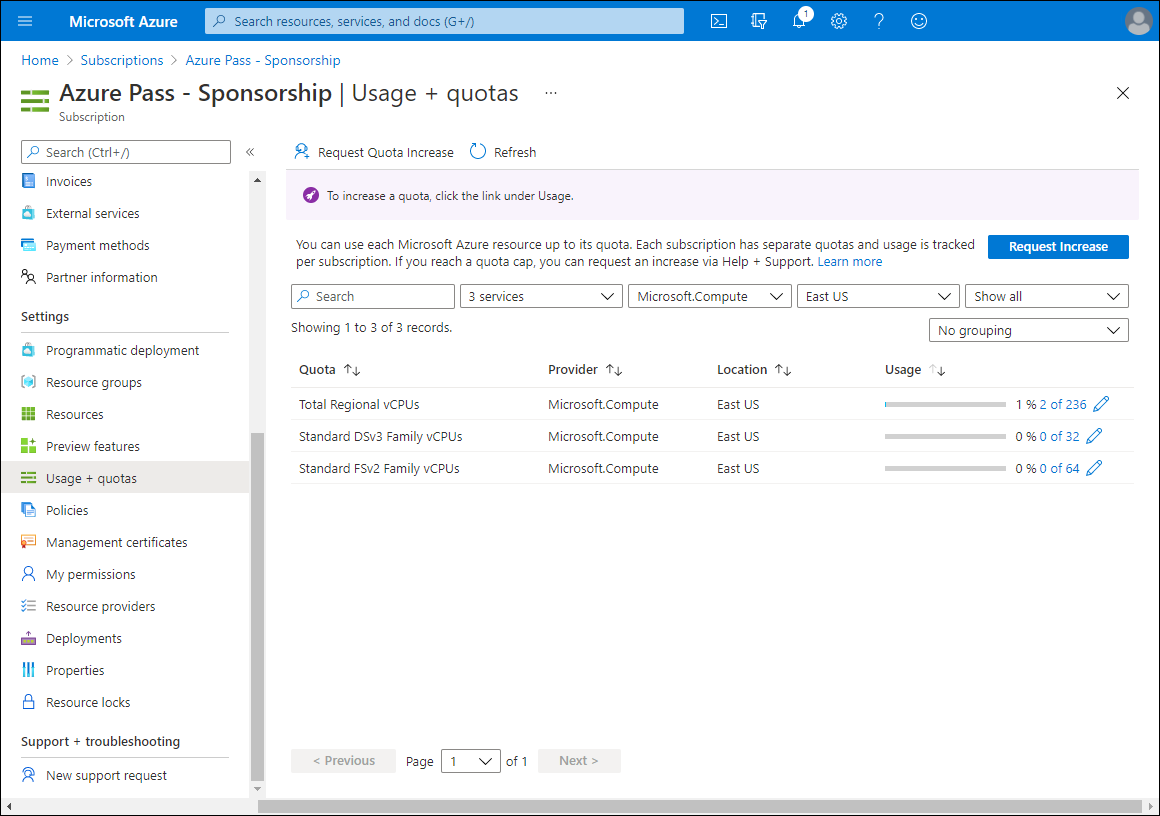
Na stránce zobrazující předplatné Azure v nabídce svislé na levé straně v části Nastavení vyberte Využití a kvóty.
V podokně Využití a kvóty nakonfigurujte následující nastavení filtrování (ostatní nechte výchozí hodnoty):
Nastavení Hodnota Výběr služby Vyberte záznamy Standard Dv3 Family vCPUs, Standard FSv2 Family vCPUsa Total Regional vCPUs. Výběr poskytovatele Vyberte položku Microsoft.Compute. Výběr umístění Vyberte název oblasti Azure, ve které chcete cluster nasadit v tomto cvičení. Zkontrolujte výstup a určete počet dostupných virtuálních procesorů v každé skupině.
Úloha 2: Vytvoření clusteru PROSTŘEDÍ HPC pomocí Azure CycleCloudu
Teď máte webovou aplikaci CycleCloud nainstalovanou na virtuálním počítači Azure, dostatek jader virtuálních procesorů dostupných ve vašem předplatném Azure a určená síťová podsíť umožňující automatické škálování uzlů clusteru. Jste připraveni pokračovat v nasazení clusteru založeného na Slurmu.
Na počítači, v okně webového prohlížeče zobrazujícím stránku Předplatná webové aplikace Azure CycleCloud, vyberte v levém horním rohu odkaz Zpět ke clusterům.
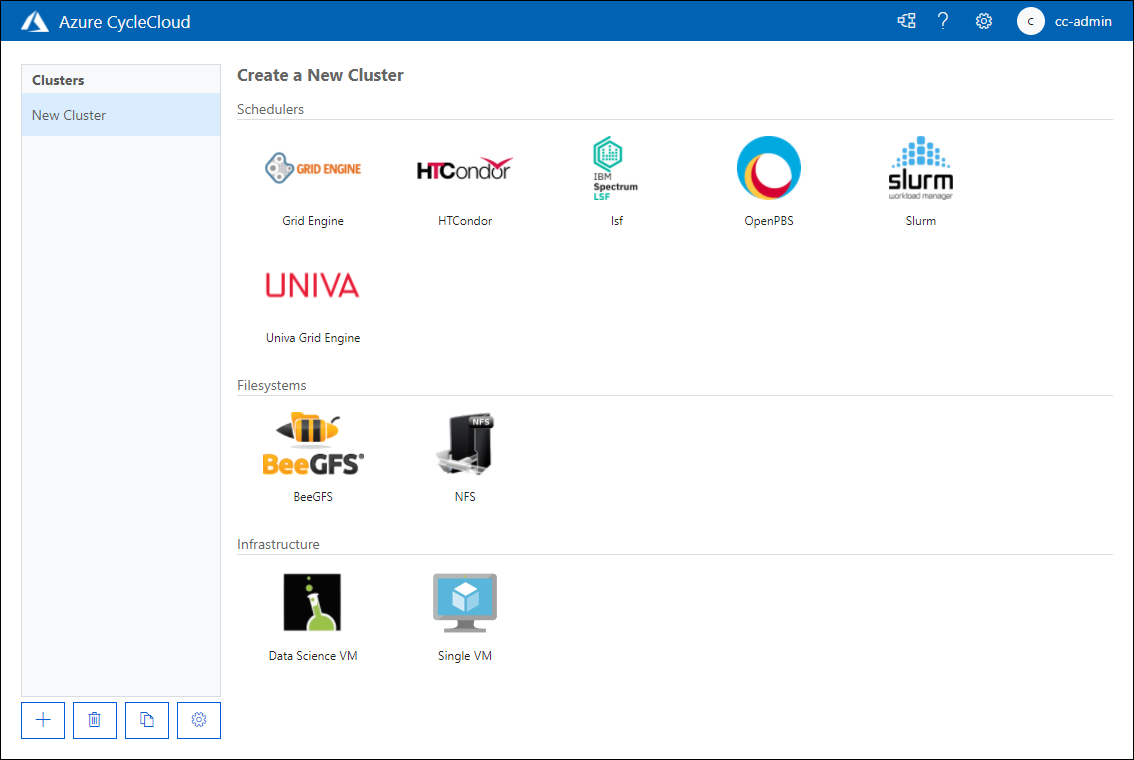
Na stránce Vytvořit nový cluster zkontrolujte dostupné možnosti a v části Plánovače vyberte Slurm.
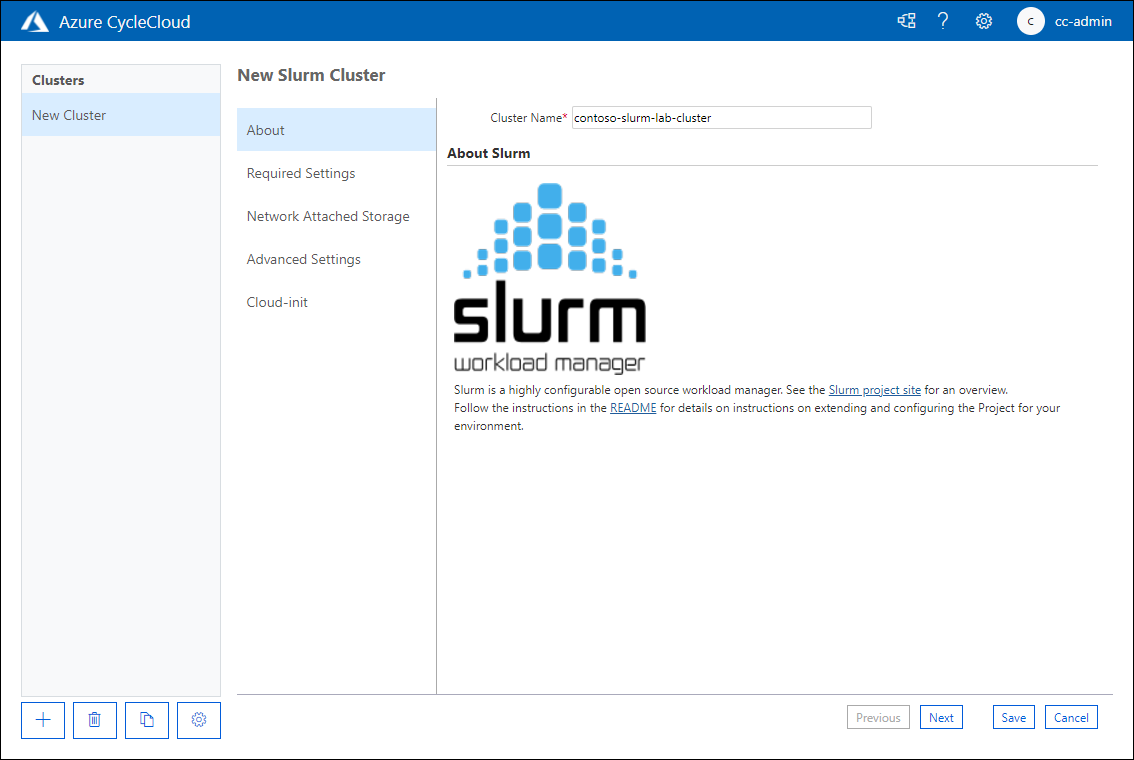
Na kartě O na stránce Nový klastr Slurm zadejte do textového pole Název klastru hodnotu contoso-slurm-lab-cluster.
Na kartě Požadované nastavení na stránce Nový cluster Slurm do textového pole Název clusteru nakonfigurujte následující nastavení (nechte ostatní na jejich výchozích hodnotách):
Nastavení Hodnota Oblast Vyberte název oblasti Azure, ve které chcete cluster nasadit v tomto cvičení. Typ plánovacího virtuálního počítače Vyberte Zvoltea potom v automaticky otevíraném okně Vyberte typ počítače, do textového pole pro hledání skladové položky zadejte "D2ds_v5". V seznamu výsledků zaškrtněte políčko vedle položky D2ds_v5 a pak vyberte Použít. 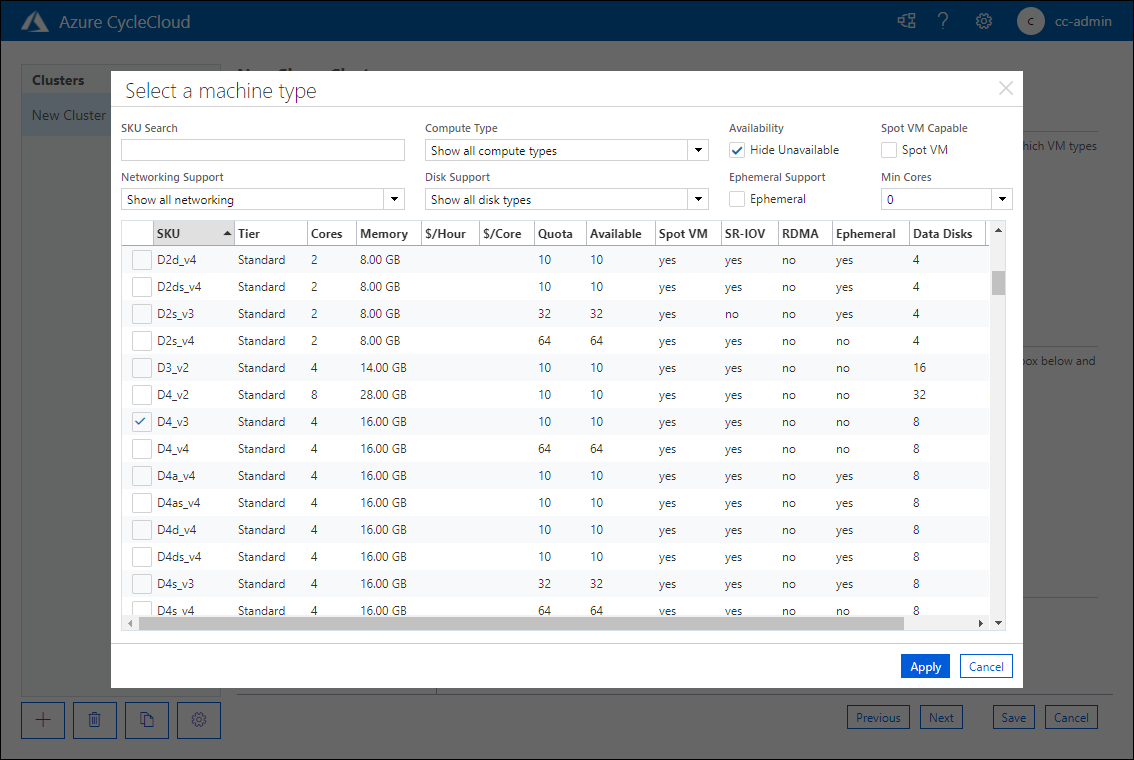
Nastavení Hodnota Maximální počet uzlů prostředí HPC Zadejte 100 Maximální počet uzlů HTC Zadejte 100 Maximální počet virtuálních počítačů na VMSS Zadejte 40 ID podsítě Vyberte cyclecloud-rg: cyclecloud-rg-vnet-contoso-slurm-lab-cluster-subnet 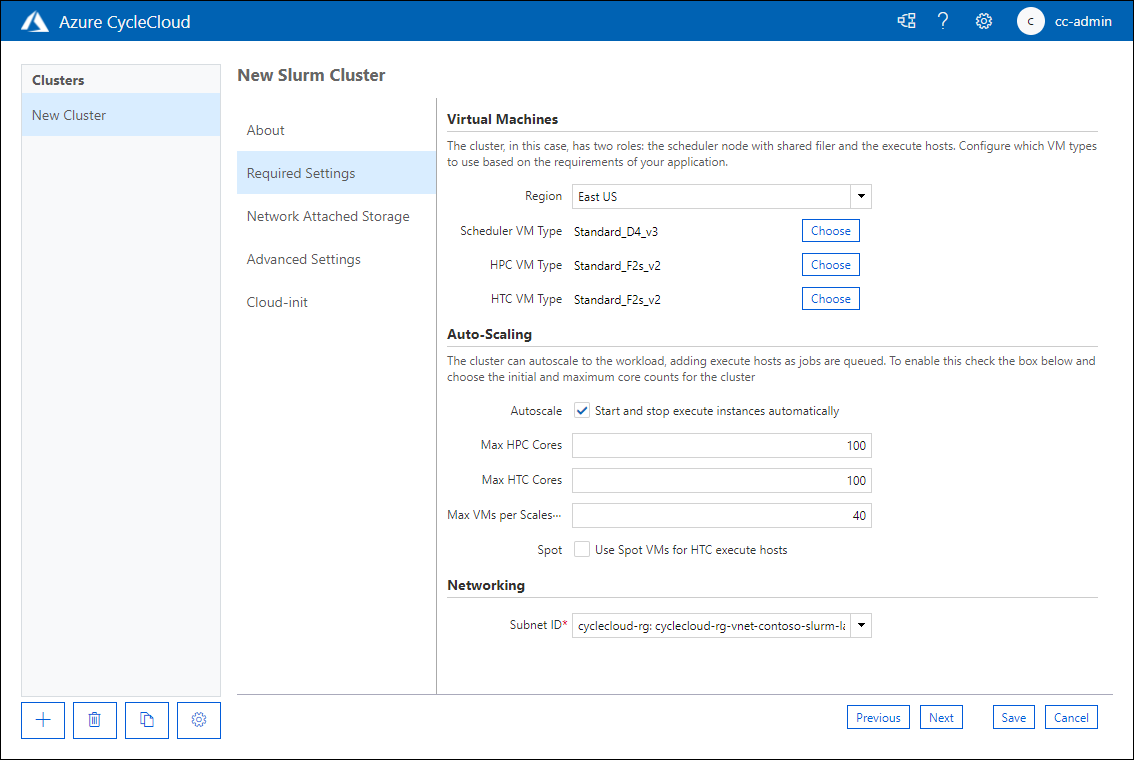
Poznámka
Nastavení Maximální počet virtuálních počítačů na VMSS omezuje maximální velikost úlohy rozhraní pro předávání zpráv, která se dá spustit v clusteru, protože VMSS je aktuálně hranicí prostředků infrastruktury InfiniBand.
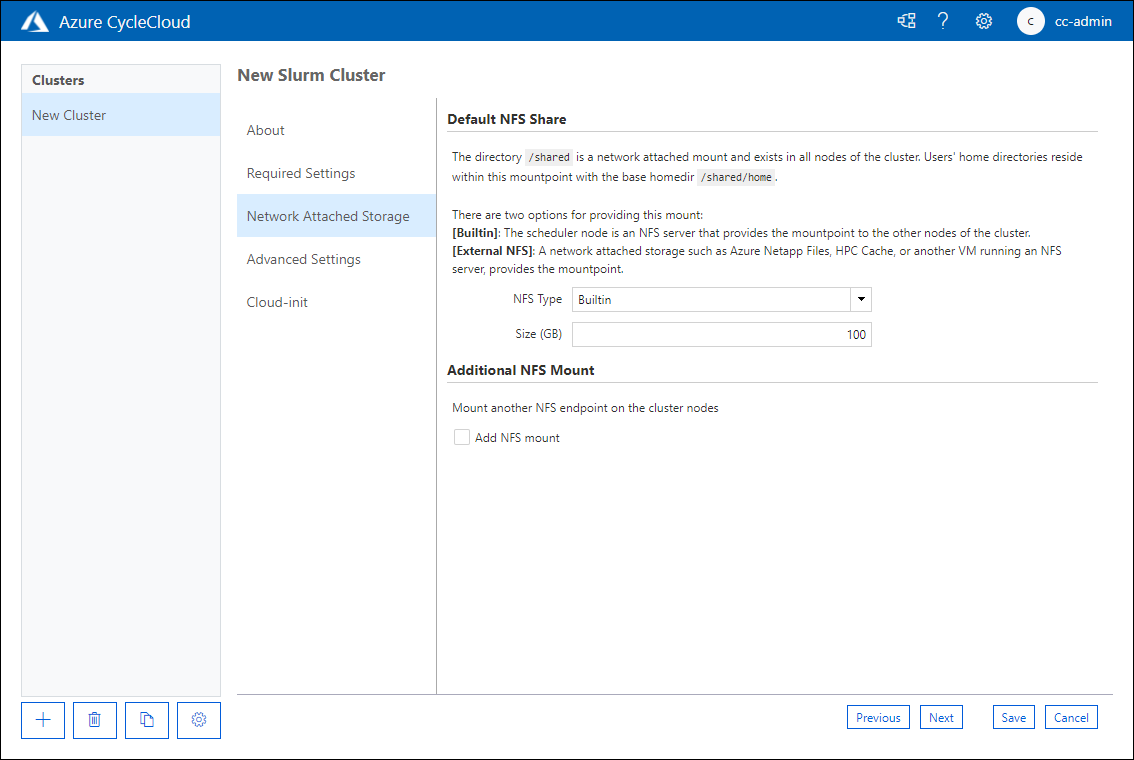
Na kartě Úložiště připojené k síti na stránce Nový slurm cluster ověřte, zda jsou pro připojení systému souborů pro /sched a Připojení systému souborů pro /shared zaškrtnuto políčko Použít předdefinovaný systém souborů NFS. Přijměte výchozí hodnoty Velikosti (GB) nastavené na 30 a 100 a vyberte Další.
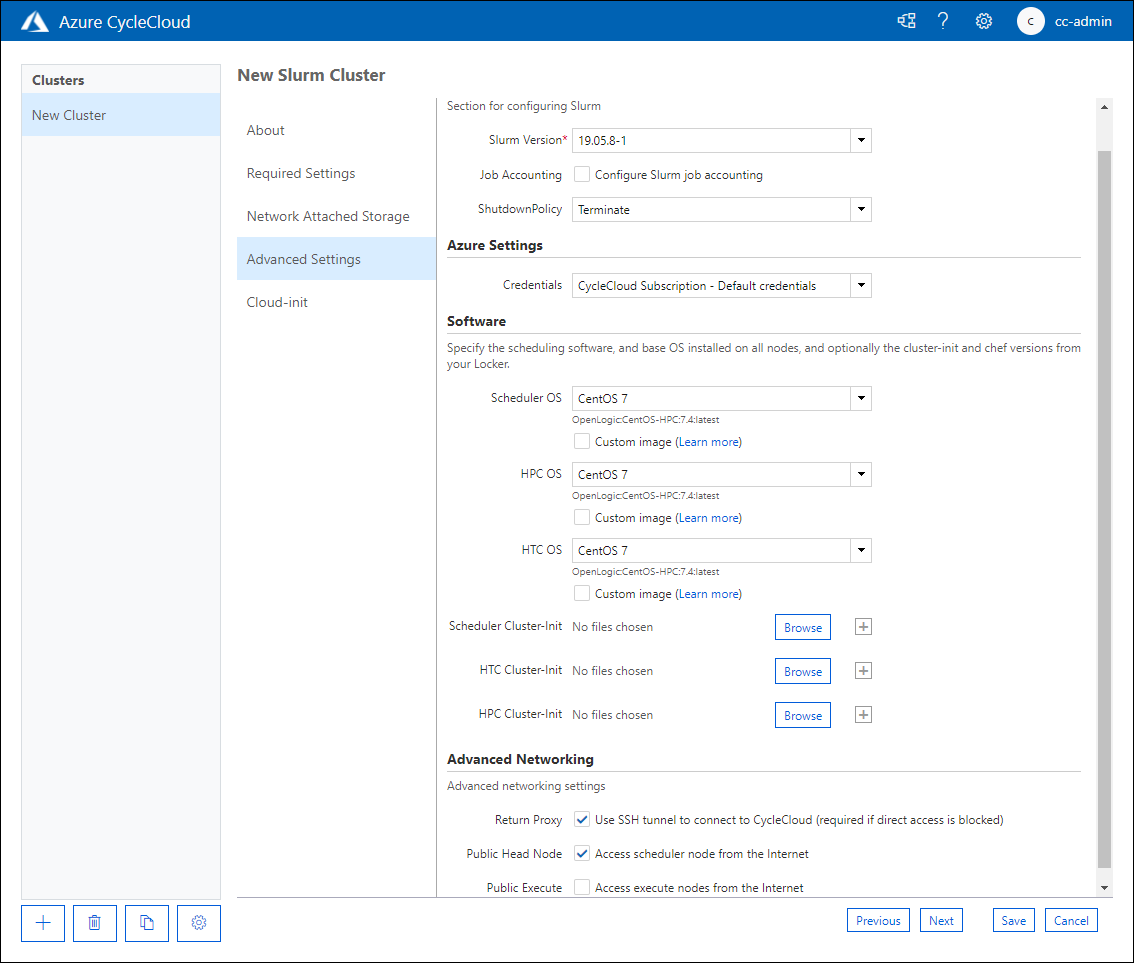
Na zbývajících kartách stránky Nový cluster Slurm zkontrolujte dostupné možnosti, aniž byste provedli žádné změny, a pak po dokončení vyberte Uložit .
Úloha 3: Konfigurace a spuštění clusteru PROSTŘEDÍ HPC pomocí Azure CycleCloudu
Pokud se chcete připravit na zprovoznění clusteru, nastavte výstrahy, které vás upozorní, když náklady na využití clusteru dosáhnou rozpočtu přiděleného nákladům na prostředky Azure. Nasazení také ověříte spuštěním clusteru pomocí grafického rozhraní webové aplikace CycleCloud.
Ve webovém prohlížeči, který zobrazuje grafické rozhraní webové aplikace Azure CycleCloud, zkontrolujte vlastnosti nově nasazeného clusteru.
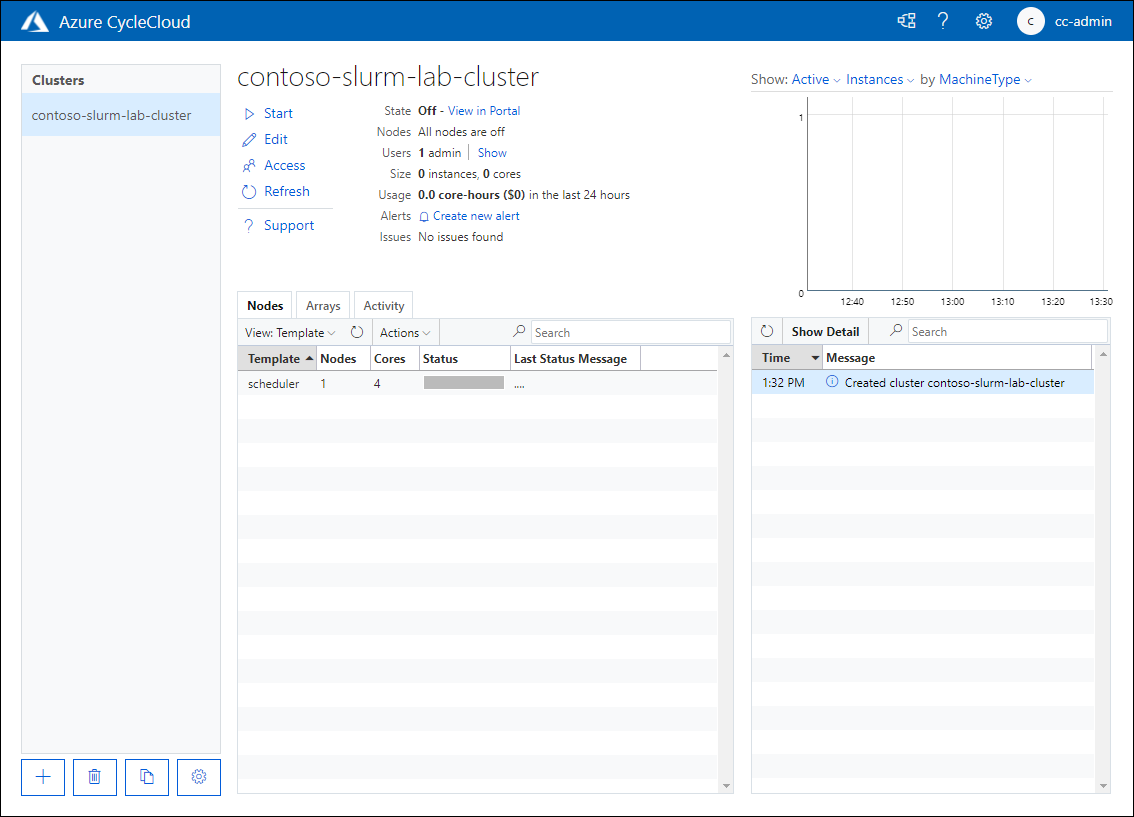
Na stránce contoso-slurm-lab-cluster vyberte možnost Vytvořit novou výstrahu.
V automaticky otevíraných oken využití clusteru contoso-slurm-lab-cluster zadejte následující nastavení a pak vyberte Uložit:
Nastavení Hodnota Rozpočet $100,00 Za měsíc Odeslat oznámení Povoleno Příjemci cc-admin@contoso.com 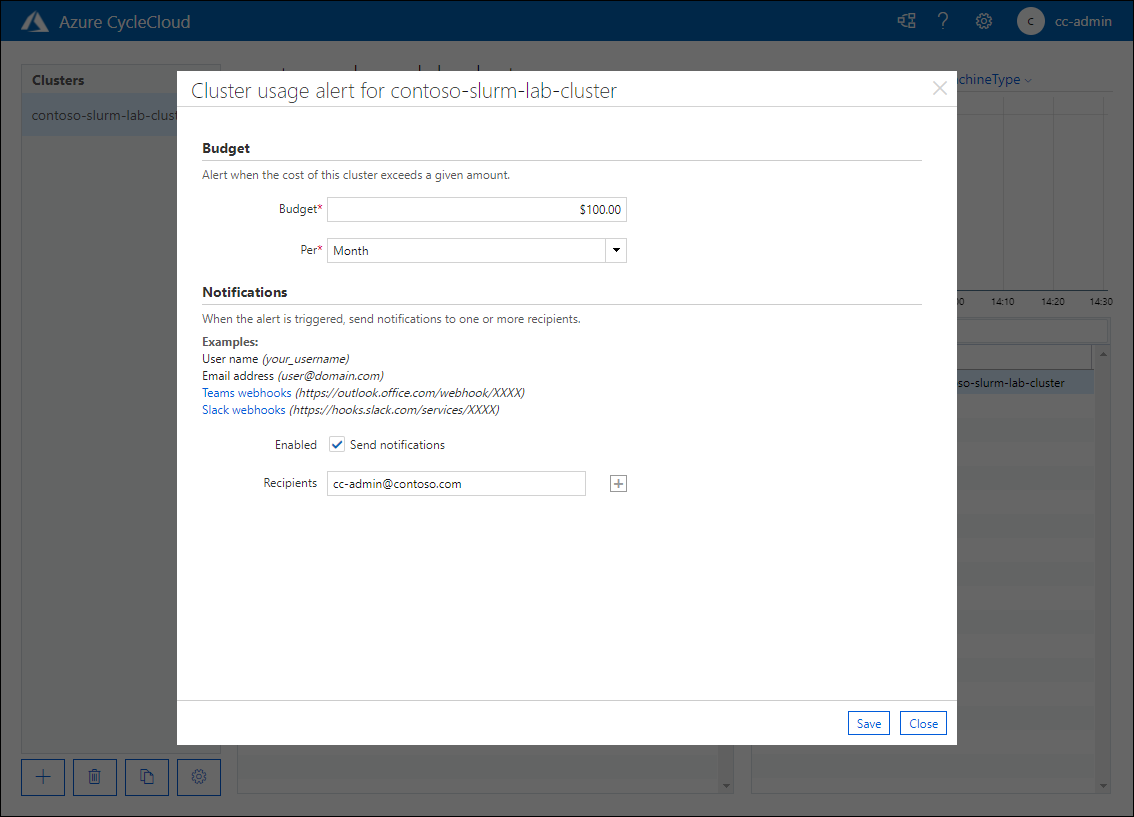
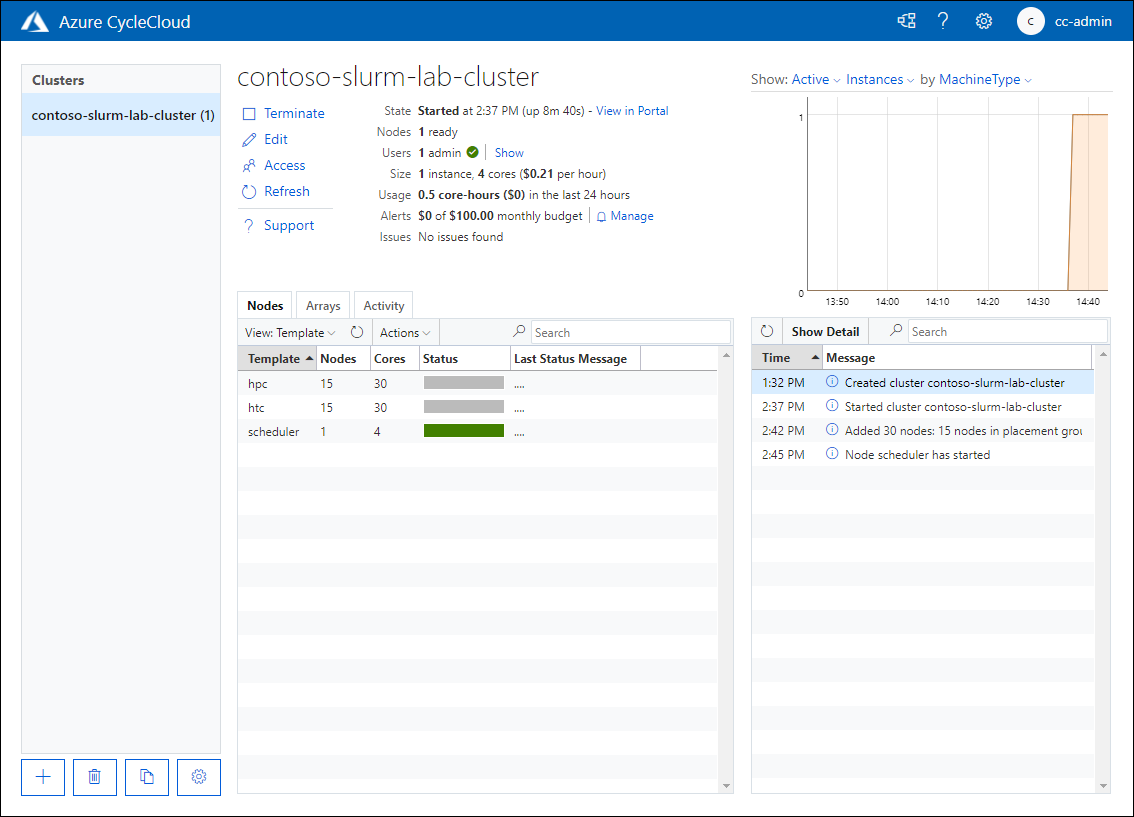
Zpět na stránce contoso-slurm-lab-cluster vyberte odkaz Spustit a po zobrazení výzvy k potvrzení vyberte OK.
Monitorujte proces spuštění.
Poznámka
Tento proces zahrnuje zřízení virtuálního počítače Azure obsluhujícího roli hlavního uzlu clusteru a instalaci a konfiguraci plánovače Slurm. Může to trvat asi pět minut.
Úloha 4: Vyčištění testovacího prostředí
Dokončili jste testování procesu nasazení clusteru pomocí aplikace Azure CycleCloud. Abyste se vyhnuli zbytečným nákladům spojeným s používáním prostředků Azure, ukončete cluster a odeberte všechny prostředky, které jste zřídili v průběhu cvičení tohoto kurzu.
Na vašem počítači, ve webovém prohlížeči, který zobrazuje grafické rozhraní webové aplikace Azure CycleCloud, na stránce contoso-slurm-lab-cluster vyberte odkaz Ukončit a po zobrazení výzvy k potvrzení vyberte OK.
Monitorujte proces ukončení.
Poznámka
Tento proces zahrnuje odstranění virtuálního počítače Azure, který obsluhuje roli hlavního uzlu clusteru. Může to trvat asi pět minut.
Poznámka
Měli byste odstranit prostředky, které jste nasadili v rámci tohoto cvičení, jak je popsáno v tomto úkolu. Pokud prostředky neodstraníte, můžou se vám účtovat další poplatky za vaše předplatné.
Poznámka
Pokud chcete odstranit všechny ostatní prostředky, které jste v tomto cvičení zřídili, odstraňte skupinu prostředků cyclecloud-rg.
Na počítači přepněte do okna prohlížeče se zobrazeným webem Azure Portal.
Na webu Azure Portal přejděte do okna cyclecloud-rg. Vyberte položku Odstranit skupinu prostředků na panelu nástrojů a do textového pole ZADEJTE NÁZEV SKUPINY PROSTŘEDKŮ zadejte cyclecloud-rg, a poté vyberte Odstranit.
Opakováním předchozího kroku odstraňte skupinu prostředků s názvem začínajícím contoso-slurm-lab-cluster-, která obsahuje prostředek disku používaný clusterem.
Blahopřejeme! Úspěšně jste dokončili druhé cvičení tohoto modulu. Zajistili jste dostupnost výpočetních a síťových prostředků, které jsou potřeba pro nasazení nového clusteru. Pak jste cluster nasadili pomocí Azure CycleCloudu, nakonfigurovali upozornění na rozpočet a spustili ho tak, aby ověřili jeho funkčnost. Nakonec jste cluster ukončili a odstranili všechny prostředky, které jste v tomto modulu zřídili, abyste se vyhnuli zbytečným nákladům.