Vytvoření tabulky kalendářních dat
Ujistěte se, že stále používáte sestavu, kterou jste vytvořili s názvem MyFirstPowerBIModel z předchozích jednotek. Použijete ho k vytvoření tabulky kalendářních dat.
Vytvoření tabulky kalendářních dat
Přejděte do zobrazení Tabulka tak, že vyberete ikonu Tabulka v navigační nabídce nalevo Power BI Desktop.
Na pásu karet v horní části obrazovky vyberte kartu Nástroje tabulky.
Poté vyberte Nová tabulka z nabídky v horní části obrazovky.
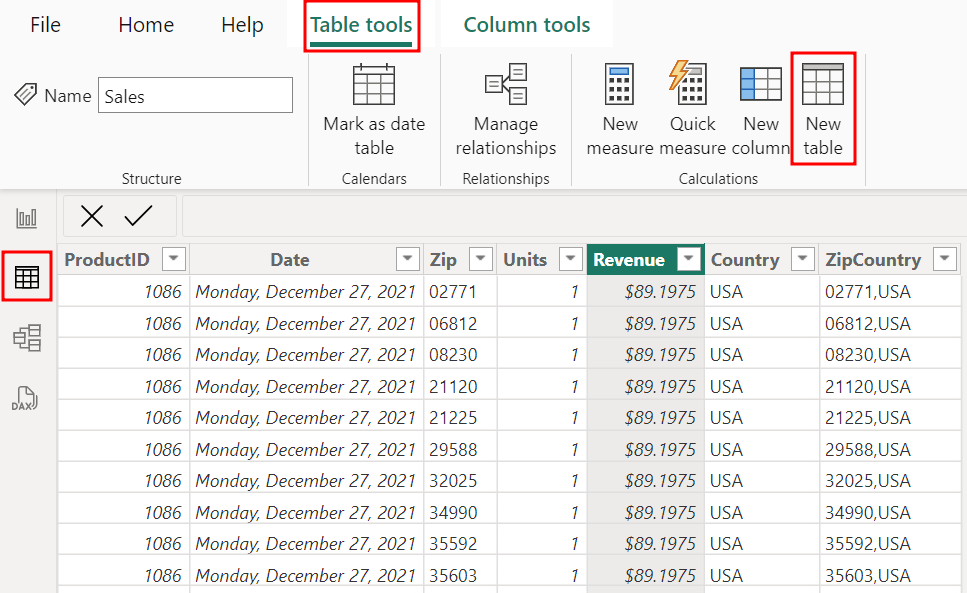
Uvidíte, že se v podokně Data napravo od tlačítka Power BI Desktop vytvoří nová tabulka s názvem "Tabulka" a v horní části obrazovky se otevře řádek vzorců.
Do řádku vzorců zadejte následující vzorec a poté stiskněte klávesu Enter na klávesnici:
Date = CALENDAR(DATE(2014,1,1), DATE(2022,12,31))Používáte dvě funkce jazyka DAX: funkci CALENDAR , která přijímá počáteční a koncová data, a funkci DATE , která přebírá pole roku, měsíce a dne.
V tomto scénáři musíte vytvořit kalendářní data od roku 2014 do roku 2021 (protože pro tyto roky máme data). Do tabulky můžeme také přidat další pole, jako je Rok, Měsíc, Týden atd., pomocí dalších funkcí DAX.
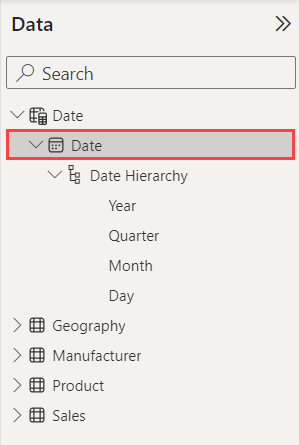
V podokně Data vyberte pole Datum v tabulce Datum .
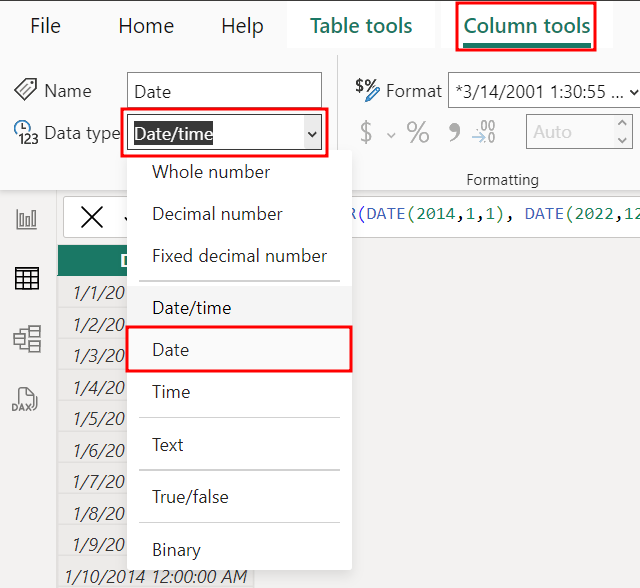
Pole Datum je v datovém typu Datum a čas , ale je nutné, aby to byl datový typ Datum . Pokud ho chcete změnit, vyberte na pásu karet kartu Nástroje sloupců.
Pak zvolte rozevírací seznam Datový typ a vyberte Datum.
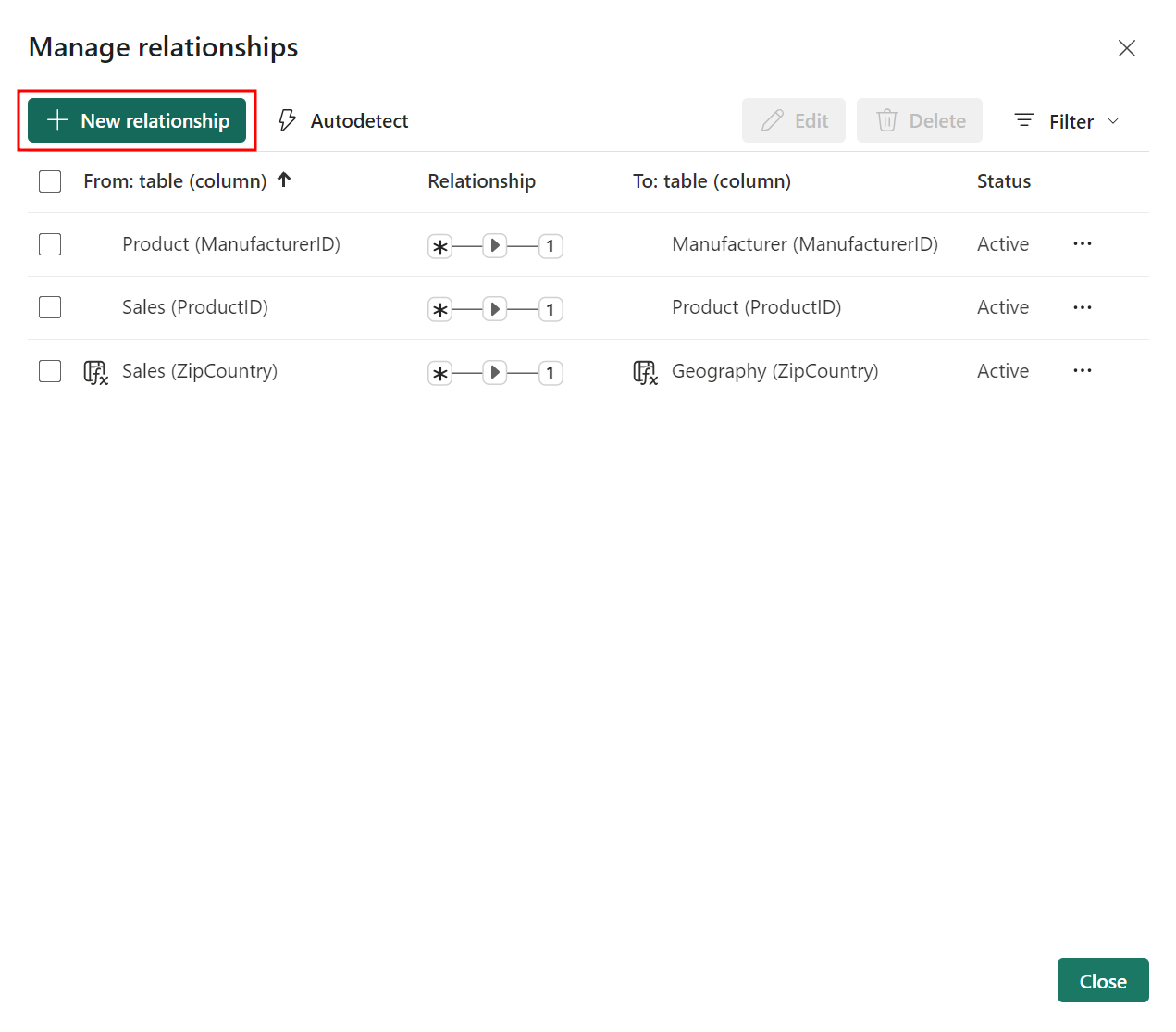
Nyní je třeba vytvořit relaci mezi tabulkami Date (Datum) a Sales (Prodej ). Na pásu karet vyberte kartu Nástroje sloupců a pak zvolte Spravovat relace.
Otevře se dialogové okno Spravovat relace . Vybrat+ Tlačítko Nová relace .
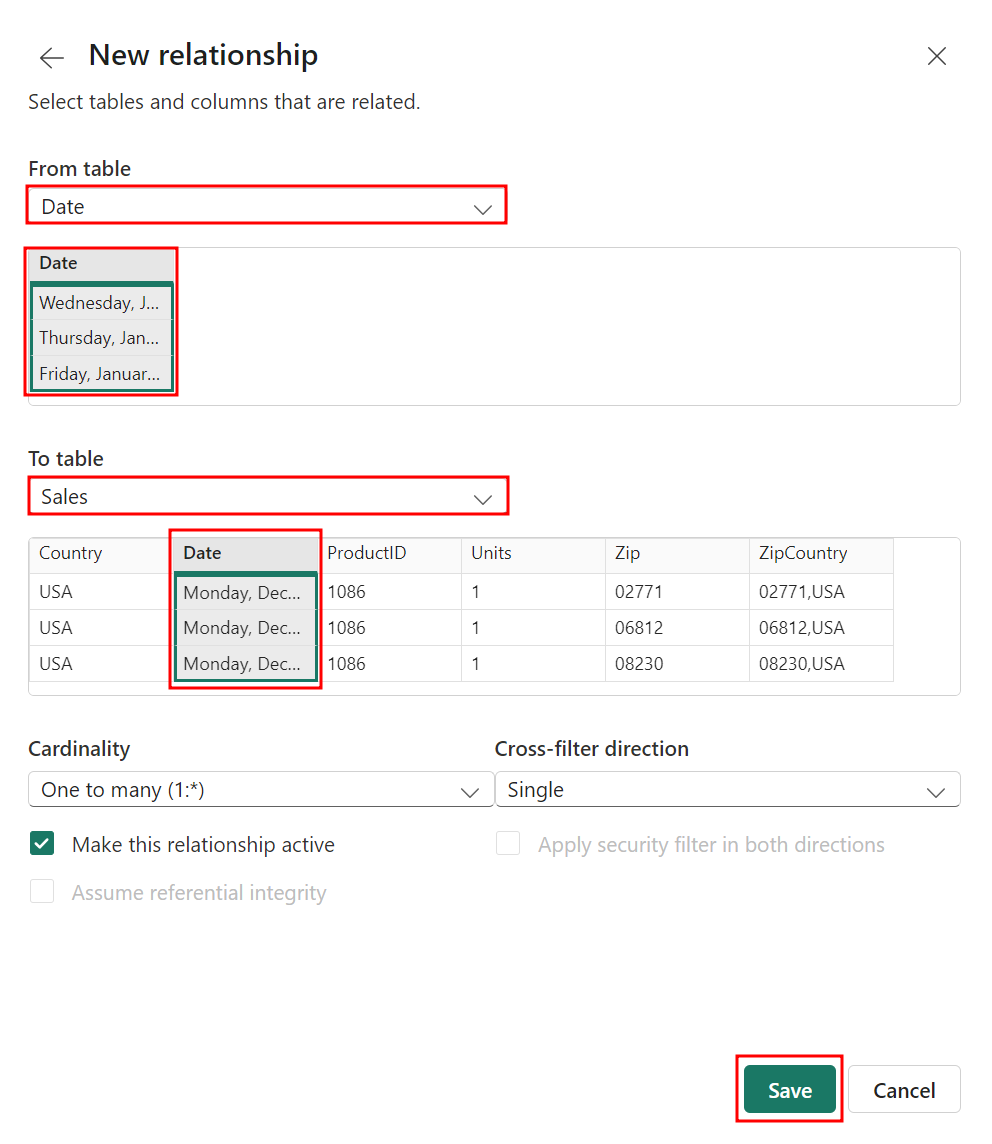
Poté se otevře dialogové okno Nová relace . Z horní rozbalovací nabídky vyberte Datum .
Z druhé rozevírací nabídky vyberte Prodej .
Zvýrazněte pole Datum v obou tabulkách vícenásobným výběrem.
Pak vyberte Uložit a zavřete dialogové okno Nová relace .
Výběrem tlačítka Zavřít zavřete dialogové okno Spravovat relace .
Teď vyberte ikonu zobrazení sestavy v levé navigační nabídce a přejděte do zobrazení sestavy.
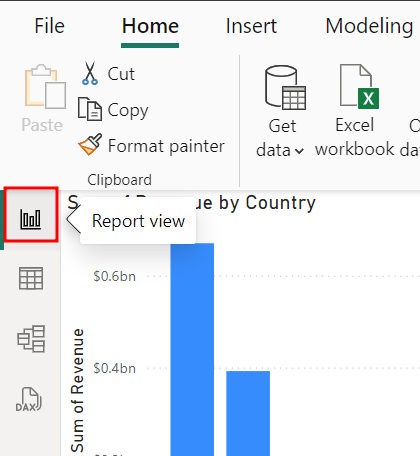
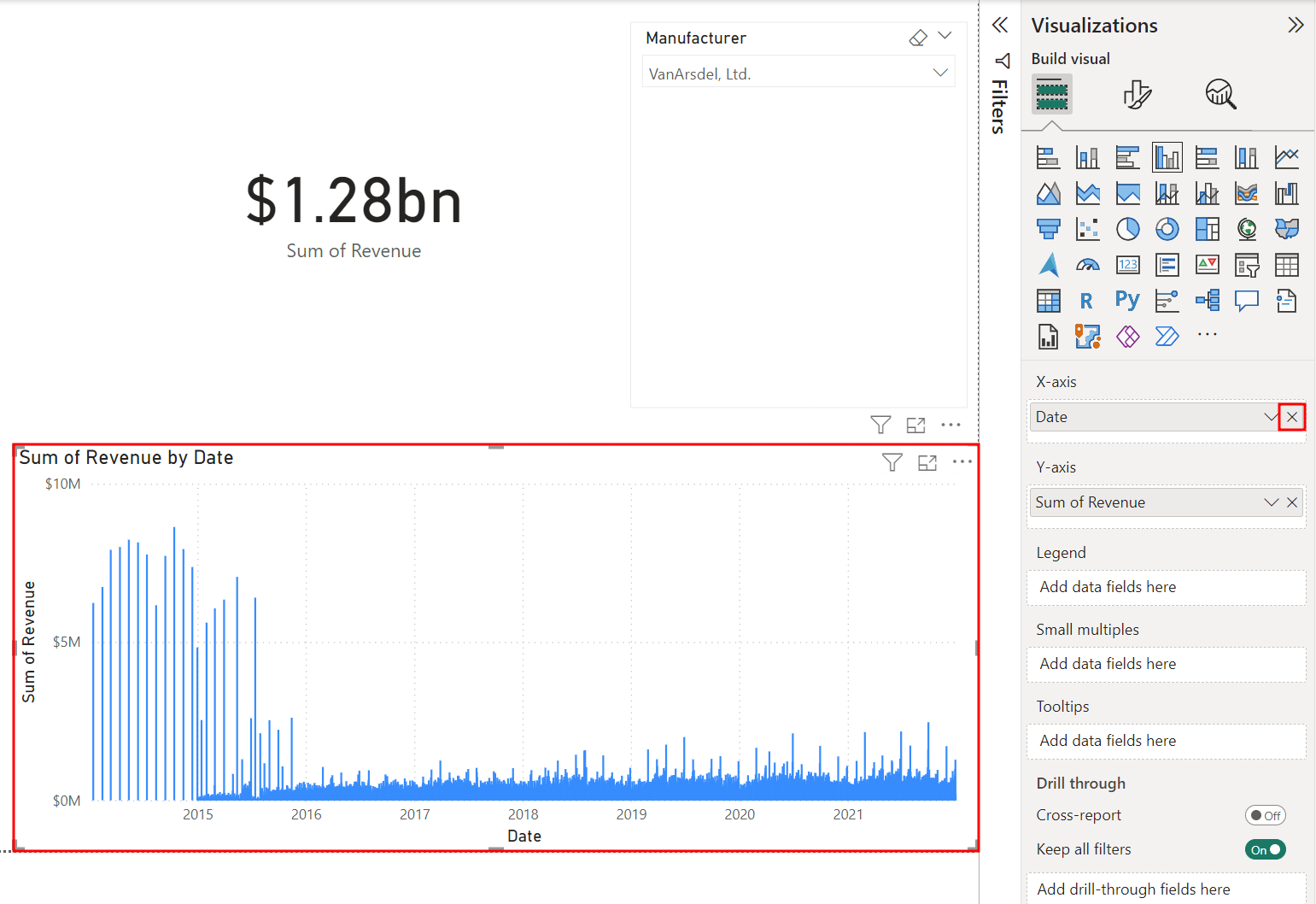
Graf Součet výnosů podle data teď vypadá jinak. Pojďme to napravit.
Vyberte vizuál Součet výnosů podle data .
V části Osa X v podokně Vizualizace vyberte Xa odeberte pole Datum .
V podokně Data rozbalte tabulku kalendářních dat .
Teď přetáhněte pole Datum z tabulky Datum do části Osa X v podokně Vizualizace .
Vyberte tlačítko Přejít k podrobnostem nad vizuálem, dokud nebude vizuál na úrovni roku .
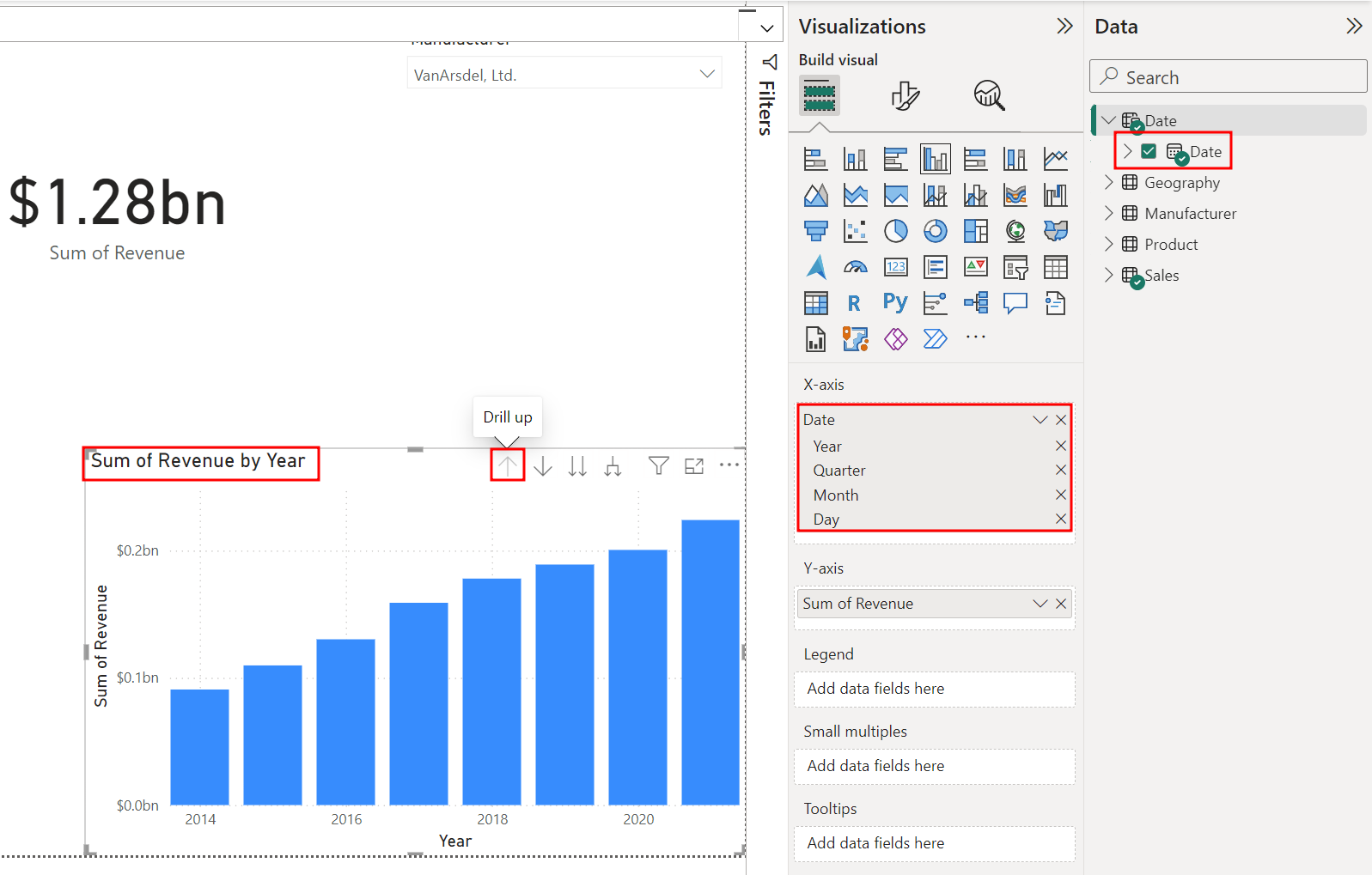
Nové chování pole Datum je teď stejné jako dřív.
Vzhledem k tomu, že nyní existují dvě pole kalendářního data , můžete být zmateni, které z nich použít. Chcete-li odstranit nejasnosti, skryjte pole Datum v tabulce Prodej .
V podokně Data najeďte myší na tři tečky a vyberte je. (...) napravo od pole Datum v tabulce Sales (Prodej ).
Poté vyberte Skrýt z nabídky možností.
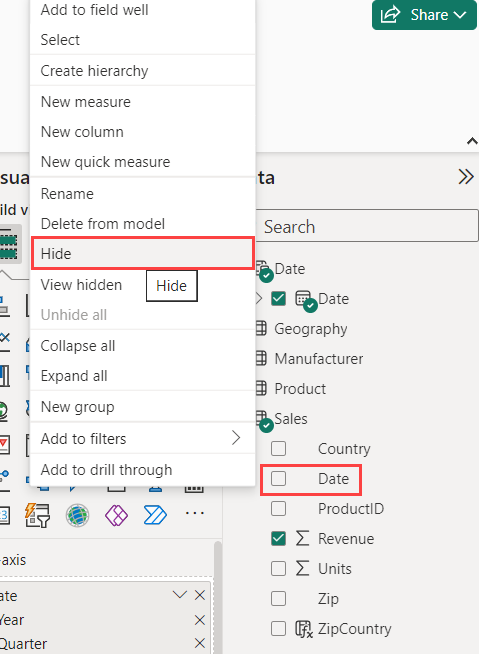
Pomocí předchozích kroků skryjte také Country,ProductID,Zip a ZipCountry v tabulce Sales. Jediná pole, která by nyní měla být v tabulce Prodej, jsou Výnosy a Jednotky.
Dále skryjte ZipCountry z tabulky Geography .
Pak skryjte ManufacturerID v tabulce Manufacturer .
Skryjte ProductID a ManufacturerID v tabulce Product .
Spropitné
Osvědčeným postupem je skrýt pole, která se nepoužívají ve vizuálech sestavy. Tato pole jsou základem našich vztahů mezi jednotlivými tabulkami, takže bychom je neměli mazat.