Vytvoření modelu a prozkoumání dat
V této části se dozvíte o klíčových částech Power BI plochy. Dozvíte se také, jak modelovat a zkoumat data a vytvářet vizuály.
Pokračujte v používání souboru MyFirstPowerBIModel.pbix z modulu 2. Pokud se v tuto chvíli připojujete nebo nemůžete dokončit modul 2, spusťte tento modul pomocí souboru Lab 1 solution.pbix ve složce Reports .
Část 1: Modelování dat
Otevřete soubor MyFirstPowerBIModel (soubor, který jste uložili na konci modulu 2) a přejděte do hlavního Power BI Desktop okna.
V levé navigační nabídce vyberte ikonu Zobrazení tabulky.
Vyberte a rozbalte tabulku Sales (Prodej) v podokně Data (Data ).
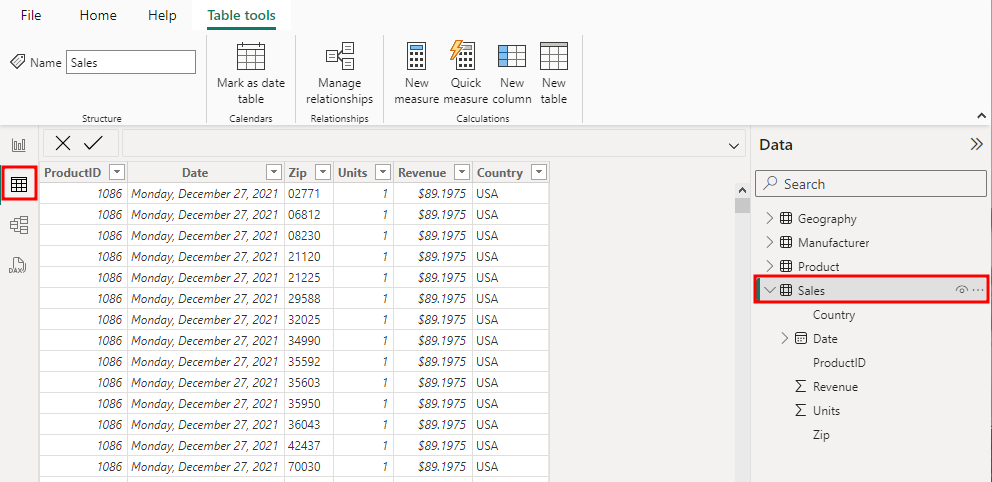
Posouvejte se nahoru a dolů, abyste viděli, jak rychle můžete procházet miliony řádků.
Vyberte ikonu Zobrazení modelu v levé navigační nabídce.
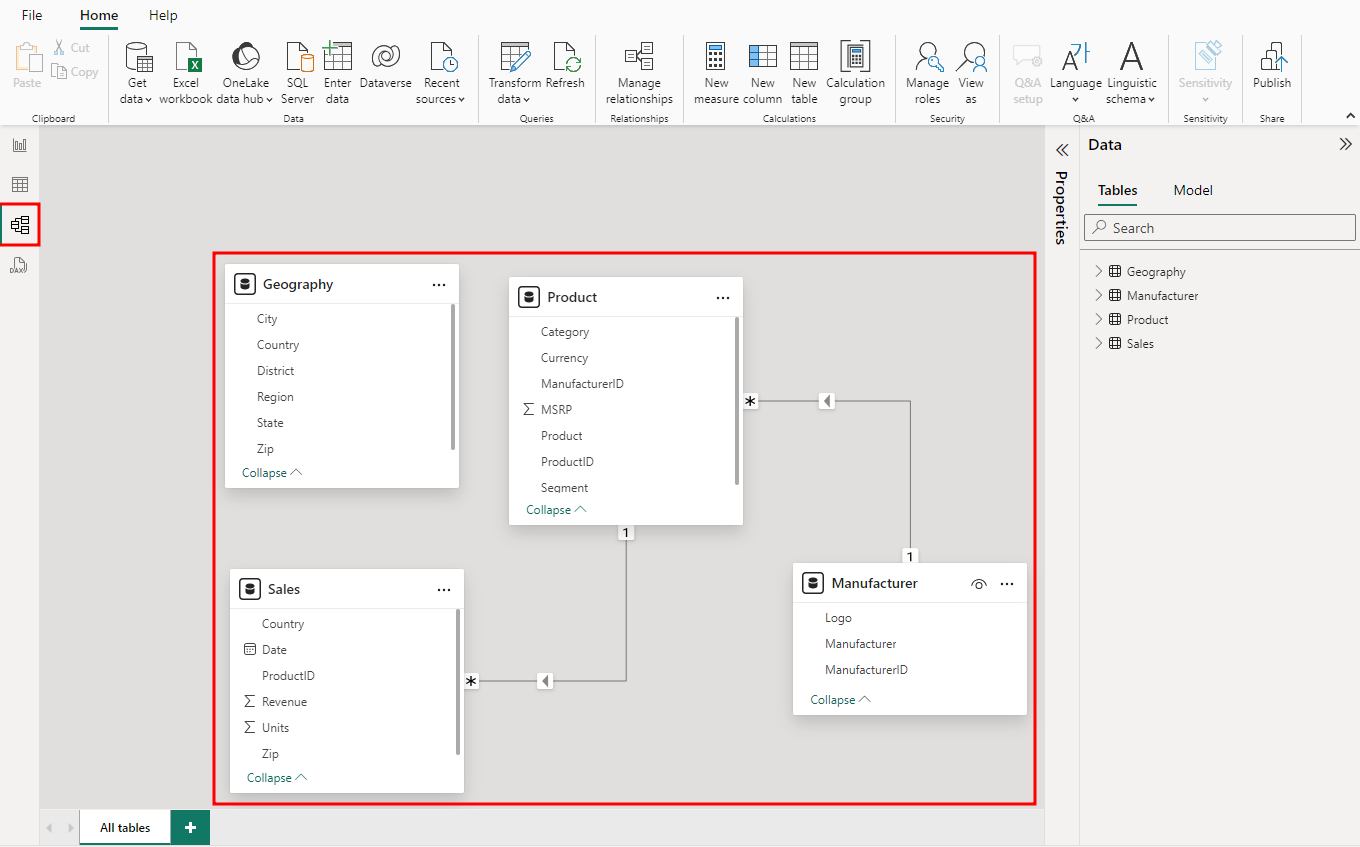
Zobrazí se tabulky, které jste importovali, spolu s relacemi. Často Power BI Desktop může automaticky odvodit relace mezi tabulkami:
Relace je vytvořena mezi tabulkami Sales (Prodej) a Product (Produkt) pomocí sloupce ProductID (ID produktu).
Relace je vytvořena mezi tabulkami Product (Produkt) a Manufacturer (Výrobce) pomocí sloupce ManufacturerID (ID výrobce).
Power BI Podporuje více typů relací:
1 až mnoho
1 až 1
Mnoho k mnoha
Pro toto cvičení použijte typ relace 1:n, což je nejběžnější typ relace.
To znamená, že jedna z tabulek, které jsou součástí relace, by měla mít jedinečnou sadu hodnot. Další relace vytvoříte později v modulu.
Přetáhněte, změňte velikost a přesuňte tabulky tak, aby vypadaly jako na následujícím snímku obrazovky.
Poznámka
Tabulky nemusí vypadat stejně, jak je znázorněno na tomto snímku obrazovky. Modely vztahů můžete přiblížit nebo oddálit přetažením posuvníku lupy v pravém dolním rohu okna. Pokud se chcete ujistit, že vidíte všechny tabulky, použijte ikonu Přizpůsobit obrazovce. Velikost tabulek můžete změnit tak, že vyberete okraje tabulek a přetáhnete je.
Oddíl 2: Zkoumání dat
Teď, když jste načetli data, analyzujte prodeje podle zemí. Ujistěte se, že si právě prohlížíte sestavu, kterou jste vytvořili a nazvali MyFirstPowerBIModel v předchozím modulu.
V levé navigační nabídce vyberte ikonu zobrazení sestavy .
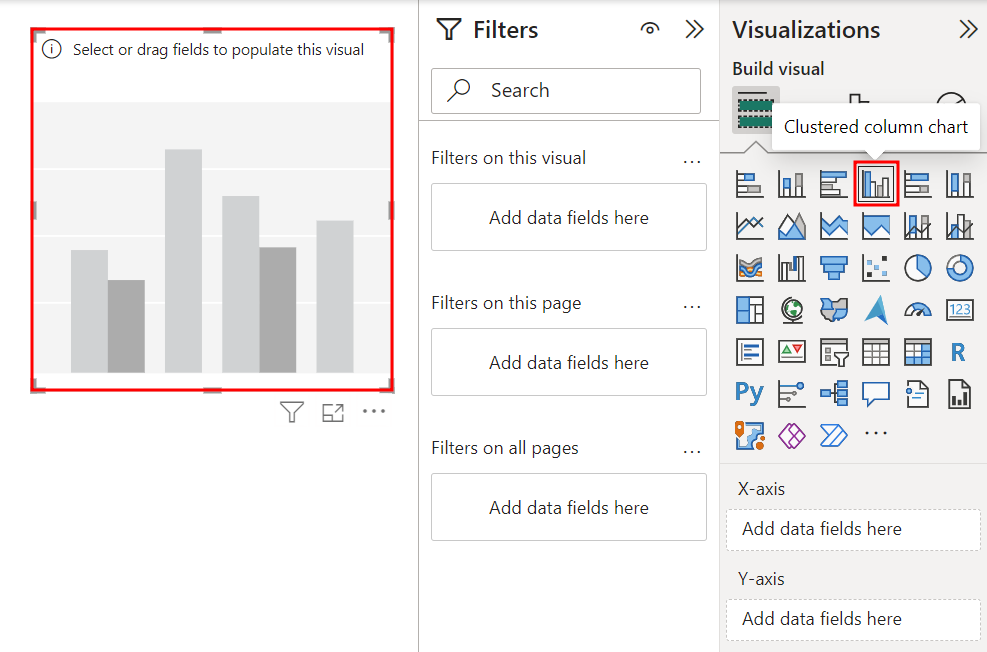
V podokně Vizualizace vyberte vizuál Skupinový sloupcový graf .
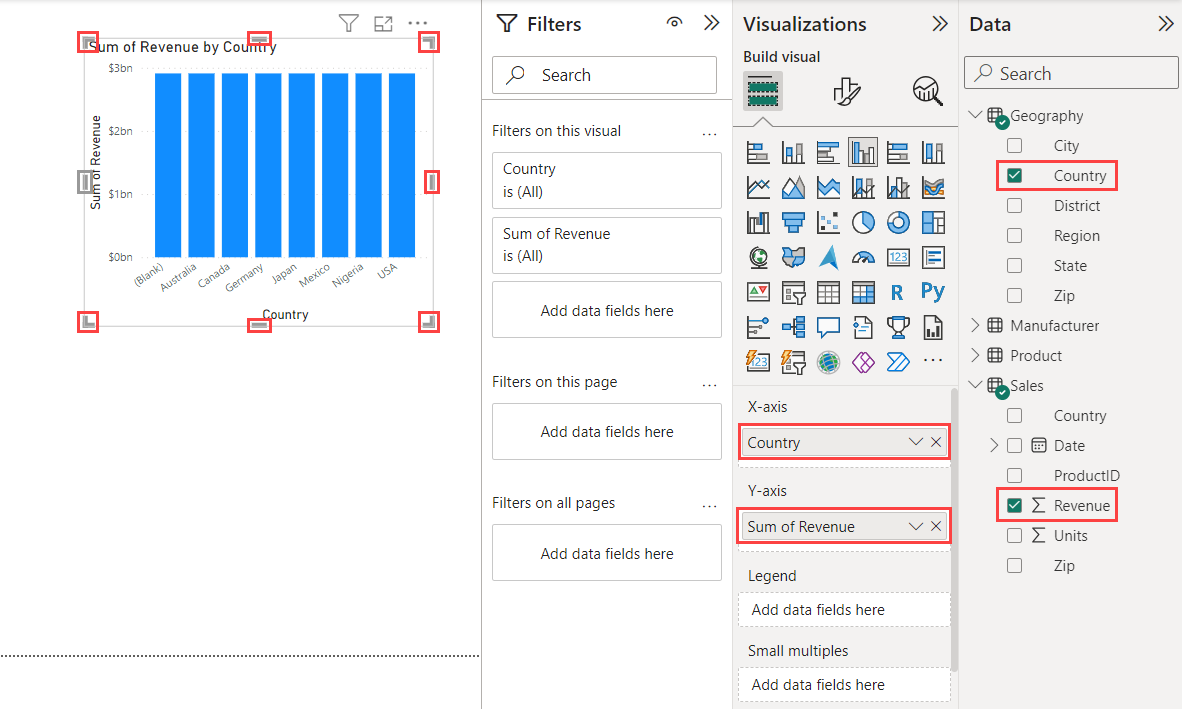
V podokně Data na pravé straně obrazovky rozbalte pole Geography (Zeměpis ).
Poté zaškrtněte políčko vedle pole Země . Pole Země je umístěno v poli Osa X v podokně Vizualizace .
V podokně Data rozbalte tabulku Prodej .
Zaškrtněte políčko vedle pole Výnosy . Pole Výnosy je umístěno v poli Osa Y v podokně Vizualizace .
Podle potřeby změňte velikost vizuálu přetažením kotevních bodů kolem okrajů vizuálu.
Poznámka
Součet příjmů každé země je stejný. Důvodem je to, že v současné době neexistuje žádná relace mezi tabulkami použitými ve vizuálu. V další lekci se dozvíte více o vizualizaci a o tom, jak vytvořit chybějící relace.
