Vytvoření chybějících relací a použití vizualizací dat
Ujistěte se, že si prohlížíte sestavu s názvem MyFirstPowerBIModel z předchozí jednotky. Nyní můžete vytvořit nové relace, které v sestavě chybí.
Část 1: Vytvoření chybějících relací
V současné době neexistuje žádná relace mezi tabulkami Sales (Prodej) a Geography (Zeměpis ), takže si ji musíte vytvořit:
Výběrem ikony Model v levé navigační nabídce přejděte do zobrazení Model.
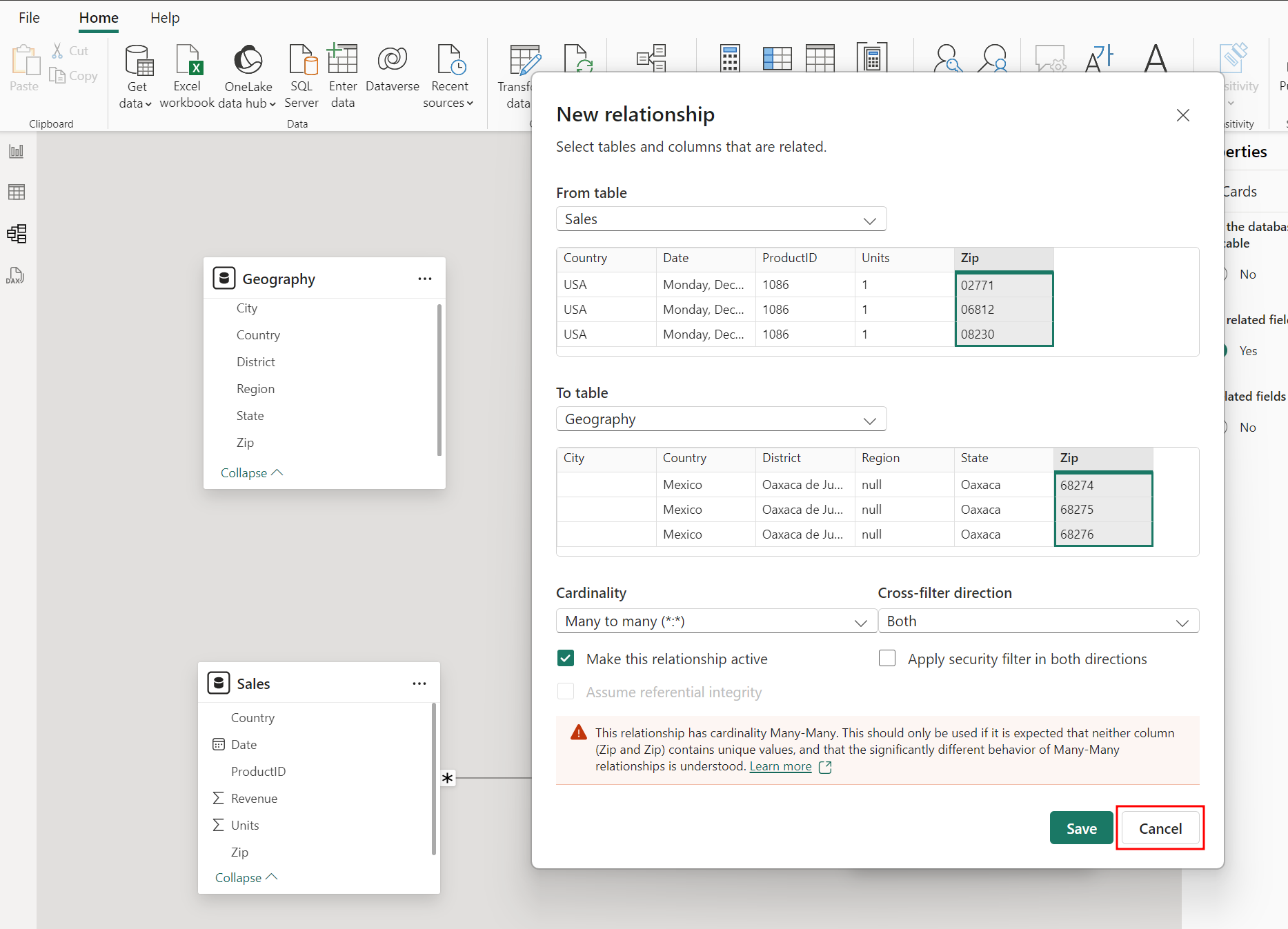
Data o prodeji jsou podle PSČ, takže je potřeba propojit sloupec Zip z tabulky Sales (Prodej) se sloupcem Zip (Zip) v tabulce Geography (Zeměpis ). Vyberte, přetáhněte pole Zip v tabulce Sales (Prodej) a umístěte jej na pole Zip (Zip ) v tabulce Geography (Zeměpis).
Zobrazí se dialogové okno Vytvořit relaci s upozorněním v dolní části s upozorněním, že relace má kardinalitu M:N. V tomto typu relace souvisí více než jeden záznam v jedné tabulce s více než jedním záznamem v jiné tabulce.
Toto upozornění se zobrazí, protože v tabulce Geography nejsou jedinečné hodnoty ZIP. Více zemí může mít stejné PSČ, což spustí upozornění. Pojďme zřetězit sloupce Zip a Země a vytvořit pole jedinečné hodnoty, které problém vyřeší.
Vyberte tlačítko Storno v dolní části dialogového okna Vytvořit relaci .
Musíte vytvořit nový sloupec v tabulce Geography iv tabulce Sales , který kombinuje sloupce Zip a Country . Začněte vytvořením nového sloupce v tabulce Prodej.
V levé navigační nabídce vyberte ikonu Sestava a přejděte do zobrazení Sestava.
V podokně Data najeďte myší na název tabulky Sales (Prodej ) a pak vyberte tři tečky (...) napravo od názvu tabulky.
Z nabídky voleb zvolte Nový sloupec . Poté se zobrazí řádek vzorců, který vám pomůže vytvořit tento nový sloupec.
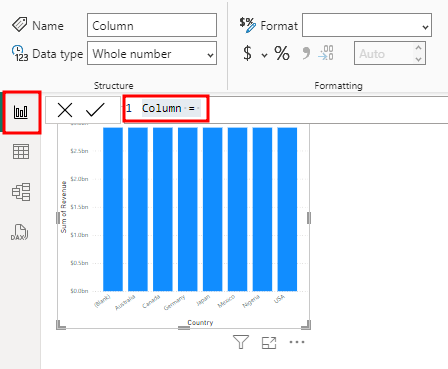
Nyní můžete sloučit sloupce PSČ a Země do nového sloupce s názvem ZipCountry. Chcete-li vytvořit sloupec s názvem ZipCountry, zadejte do řádku vzorců následující výpočet:
ZipCountry = Sales[Zip] & "," & Sales[Country]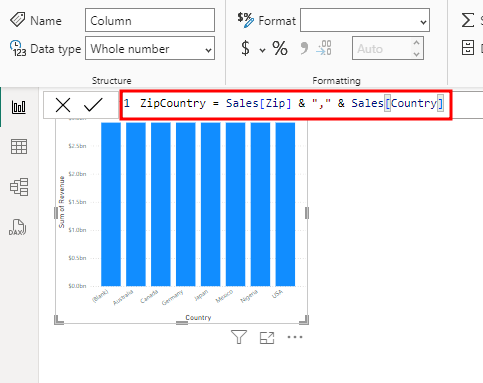
Jakmile je vzorec na řádku vzorců, stiskněte klávesu Enter na klávesnici nebo zaškrtněte políčko na levé straně řádku vzorců.
Důležité
Pokud se při vytváření nového sloupce zobrazí chyba, ujistěte se, že sloupec Zip je datový typ Text.
Zobrazí se IntelliSense, který vás provede výběrem správného sloupce. Jazyk, který jste použili k vytvoření tohoto nového sloupce, se nazývá DAX (Data Analysis Expression). Sloupce (PSČ a Země) v každém řádku spojujete pomocí symbolu "&". Ikona s (fx) poblíž nového sloupce ZipCountry označuje, že máte sloupec obsahující výraz, označovaný také jako počítaný sloupec.
Alternativním způsobem, jak přidat nový sloupec, je vybrat tabulku z podokna Data , pak vybrat kartu Nástroje tabulky nebo Modelování a pak v nabídce zvolit Nový sloupec .

Teď vytvořte sloupec ZipCountry v tabulce Geography tak, že v podokně Data vyberete tabulku Geography a pak na kartě Nástroje tabulky na horním navigačním pásu karet vyberete Nový sloupec.
Zobrazí se řádek vzorců. Do řádku vzorců zadejte následující výraz jazyka DAX:
ZipCountry = Geography[Zip] & "," & Geography[Country]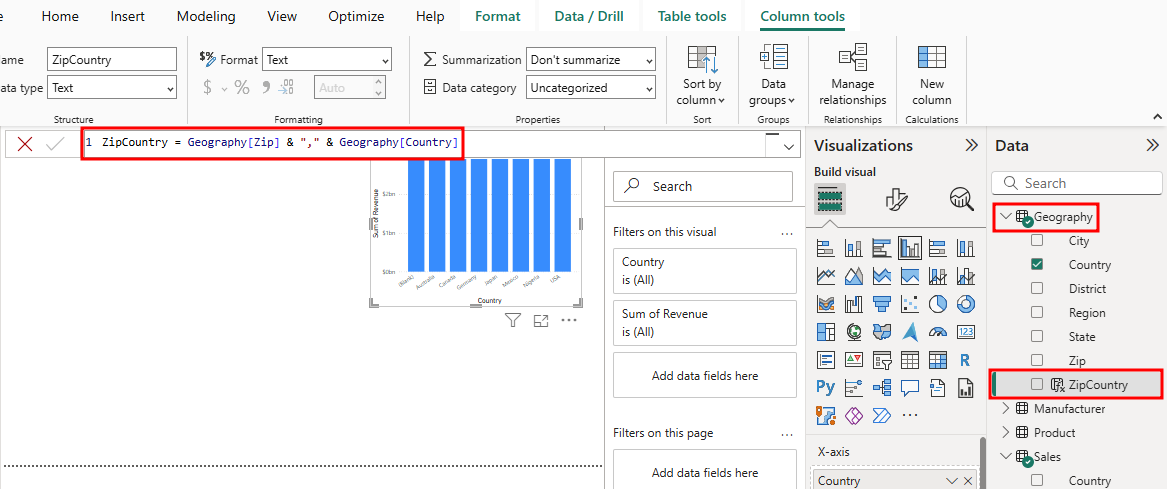
V tabulce Geography se zobrazí nový sloupec ZipCountry . Posledním krokem je nastavení relace mezi oběma tabulkami pomocí nově vytvořených sloupců ZipCountry v každé z těchto tabulek.
Výběrem ikony Model v levé navigační nabídce se vrátíte do zobrazení Model.
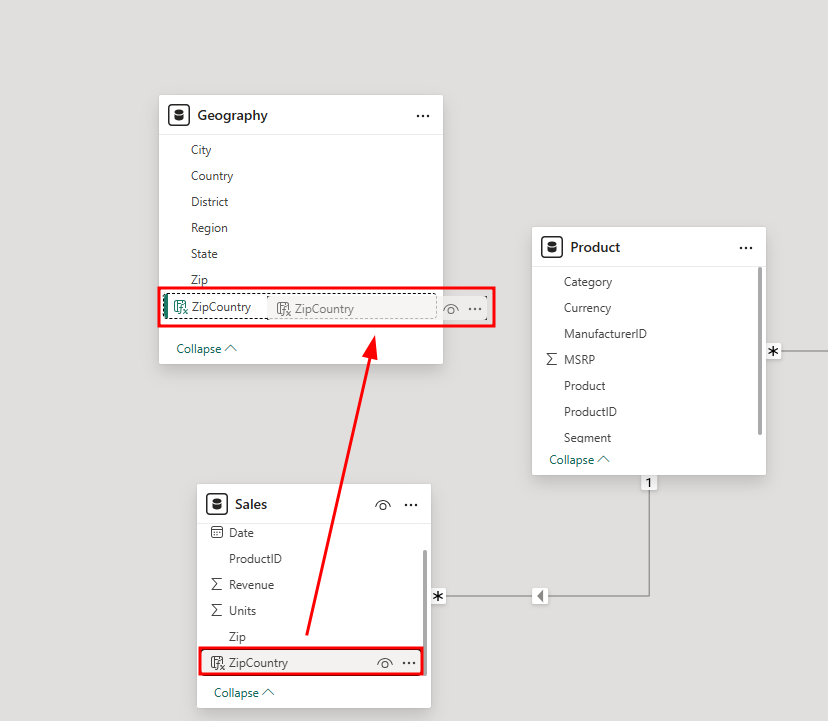
Přetáhněte pole ZipCountry z tabulky Sales (Prodej) a umístěte ho na pole ZipCountry v tabulce Geography (Zeměpisná oblast ) a pak vyberte Save (Uložit ) v okně Create relationship (Vytvořit relaci ).
Poznámka
Pokud sloupec ZipCountry nevidíte, vyberte dvakrát Sbalit v dolní části tabulek Geography (Zeměpisná oblast) a Sales (Prodej). Možná se budete muset posunout dolů v seznamu sloupců v každé tabulce.
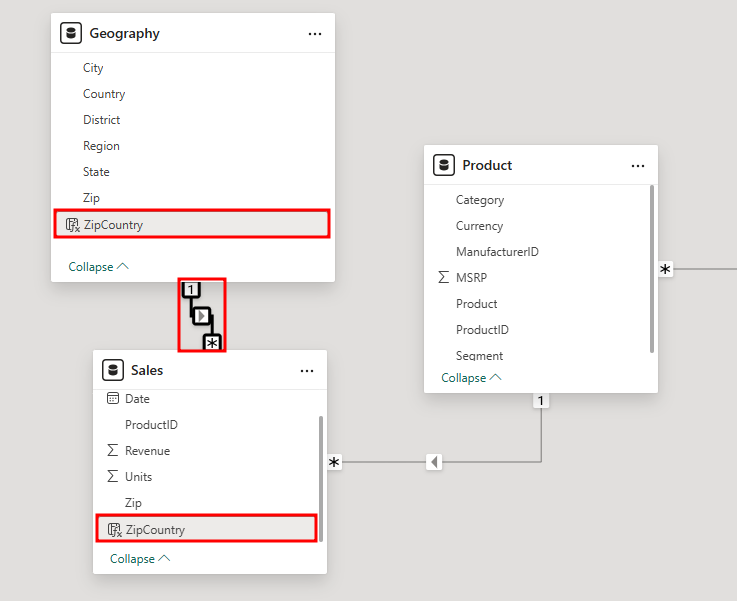
Úspěšně jste vytvořili relaci. Číslo 1 vedle položky Zeměpis označuje, že je na jedné straně relace a * vedle položky Prodej znamená, že je na straně N. Souhrnně lze říci, že jedna ku mnoha v tomto kontextu znamená, že jeden řádek tabulky Geography může souviset s mnoha řádky tabulky Sales.
Vyberte ikonu Sestava v levé navigační nabídce.
Vraťte se do zobrazení Sestava.
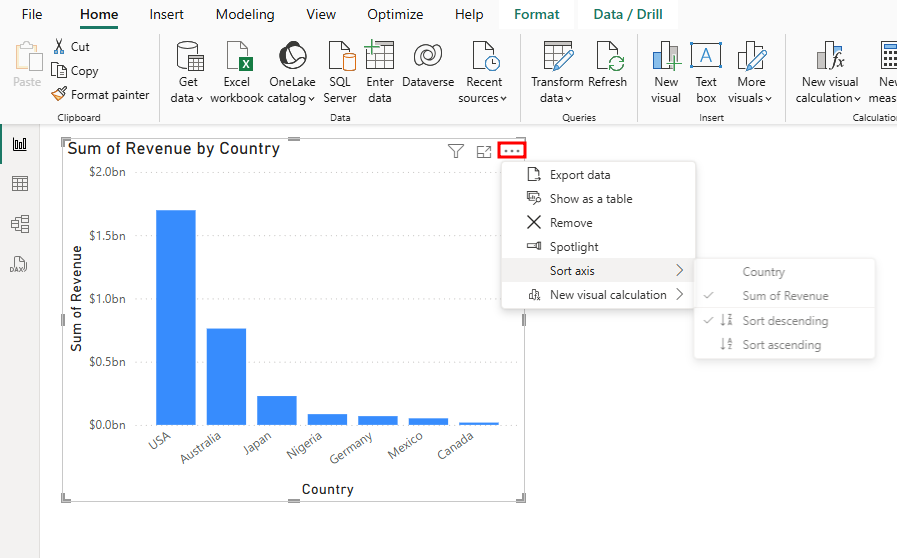
Když se podíváte na skupinový sloupcový graf, který jste vytvořili dříve, zobrazuje různé prodeje pro každou zemi nebo oblast. Nejvíce prodejů mají USA, následované Austrálií a poté Japonskem.
Poznámka
Pokud ve skupinovém sloupcovém grafu chybí země, možná jste udělali chybu v modulu 2.
Ve výchozím nastavení je graf seřazen podle výnosů. V dalším kroku začnete používat vizualizaci dat pro datový model, který jste navrhli.
Část 2: Vizualizace dat
Vyberte vizuál Skupinový sloupcový graf .
Výběr tří teček (...) Nachází se v pravém horním rohu vizuálu (nebo mohou být tři tečky v dolní části grafu). Osu můžete seřadit podle země. Prozatím neprovádějte žádné změny.
Opětovným výběrem skupinového sloupcového grafu zavřete nabídku možností.
Potom v podokně Data rozbalte tabulku Výrobce .
Přetáhněte sloupec Výrobce do části Legendav podokně Vizualizace .
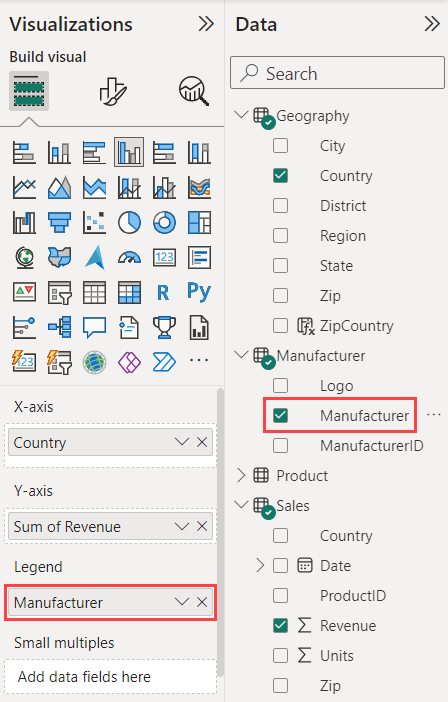
Změňte velikost vizuálu podle potřeby na plátně. Nyní si můžete prohlédnout nejlepší výrobce podle zemí.
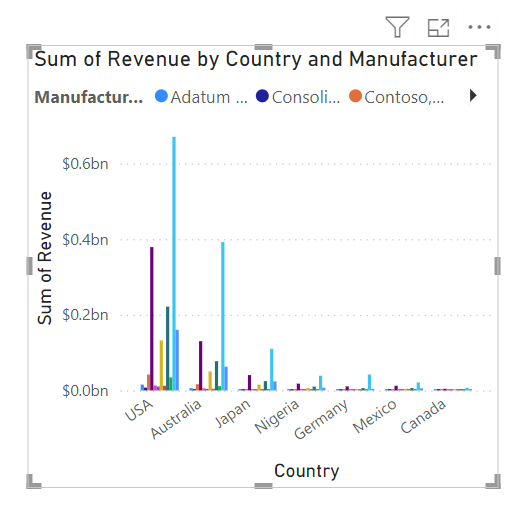
Teď můžete vyzkoušet různé vizuály a zjistit, který graf nejlépe reprezentuje data.
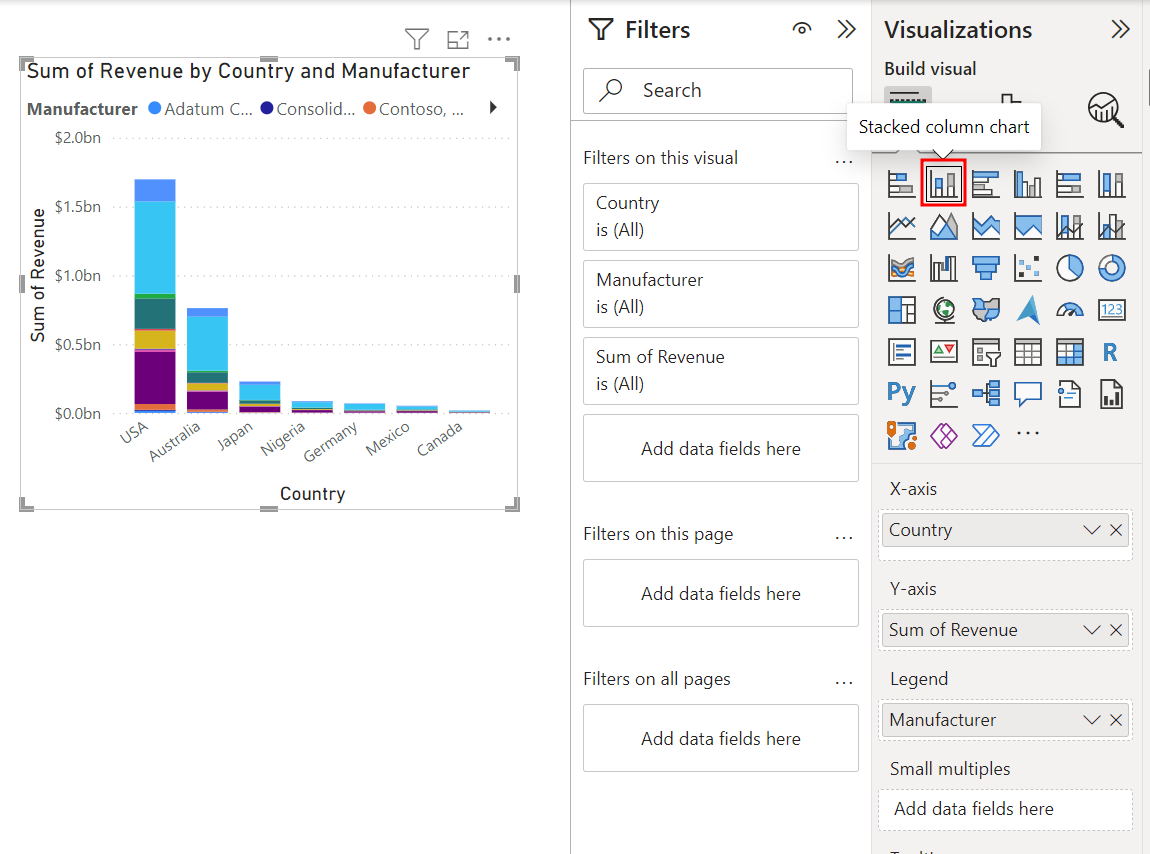
Když je v návrhovém prostoru vybraný vizuál Skupinový sloupcový graf , vyberte a změňte graf na skládaný sloupcový graf tak, že zvolíte tento typ vizuálu v podokně Vizualizace .
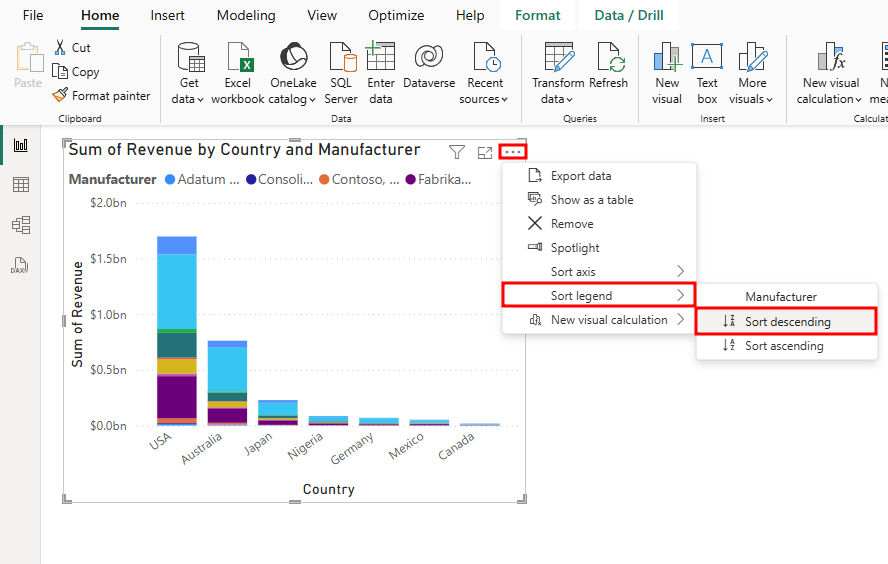
Výběr tří teček (...) v rohu vizuálu seřadíte legendu v sestupném pořadí.
Pokud podokno Filtry ještě není rozbalené, rozbalte ho výběrem dvou symbolů větší než (>>) v pravém horním rohu sbaleného podokna.
V podokně Filtry rozbalte položku Výrobce v části Filtry v tomto vizuálu . Zobrazí se šipka rozevíracího seznamu, kterou můžete rozbalit, když najedete myší na Výrobce.
Pomocí rozevírací nabídky Typ filtru vyberte možnost Horní N.
Zadejte 5 do textového pole vedle položky Nahoře.
Z tabulky Sales (Prodej) přetáhněte pole Revenue (Výnosy ) do části By value (Podle hodnoty ).
Výběrem možnosti Použít filtr v dolní části části Výrobce v podokně Filtry filtr zapněte.
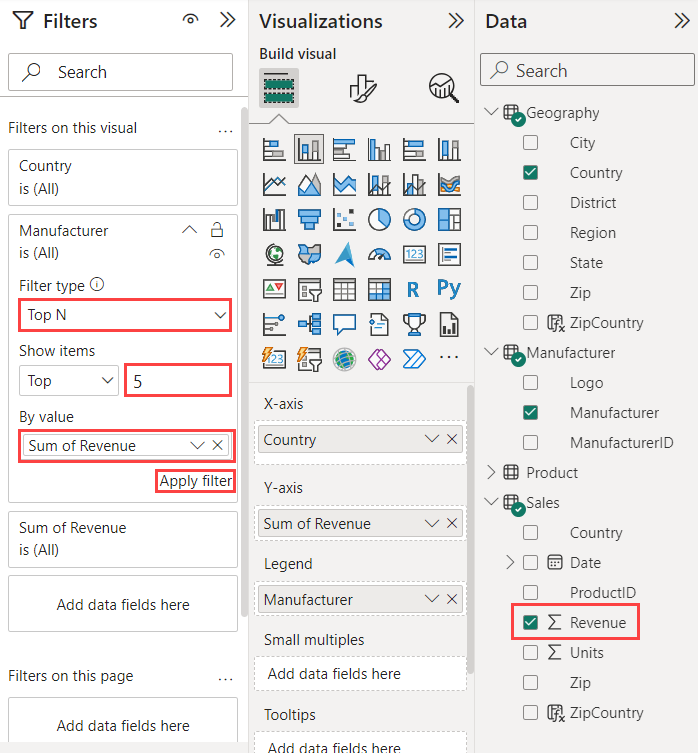
Všimněte si, že vizuál je filtrovaný tak, aby zobrazoval prvních pět výrobců podle součtu výnosů. Výrobce VanArsdel, Ltd. má vyšší procento prodejů v Austrálii ve srovnání s jinými zeměmi nebo regiony.
Pokud chcete, můžete teď podokno Filtry sbalit , dokud ho nebudete znovu potřebovat. Teď do skládaných vizuálů přidejte popisky součtů. Začnete s možnostmi formátování písma.
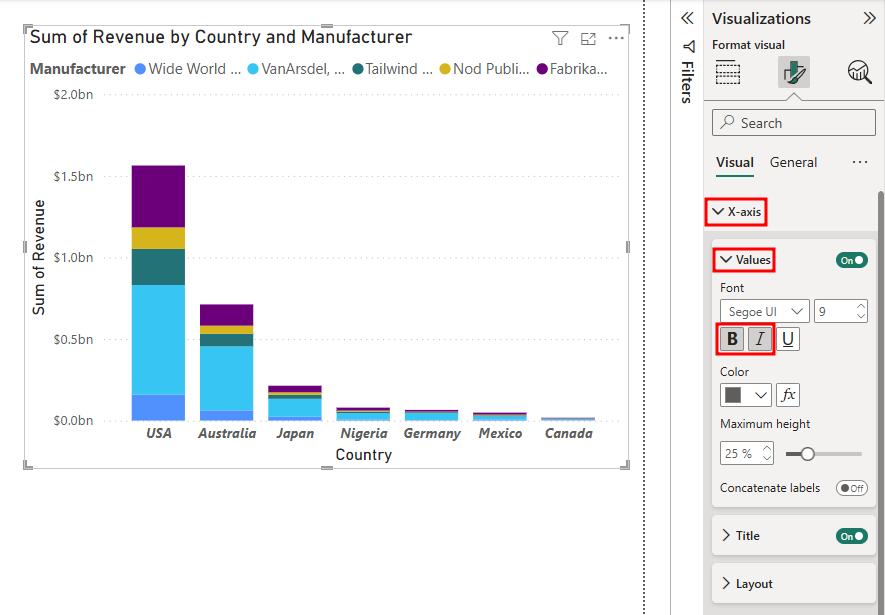
Vyberte kartu Formát vizuálu (ikona štětce) v horní části podokna Vizualizace a pak rozbalte část Osa X.
Vyberte možnosti Tučné písmo a Kurzíva .
Přejděte do části Popisky součtů v podokně Vizualizace .
Přepněte nastavení Popisky celkem na Zapnuto.
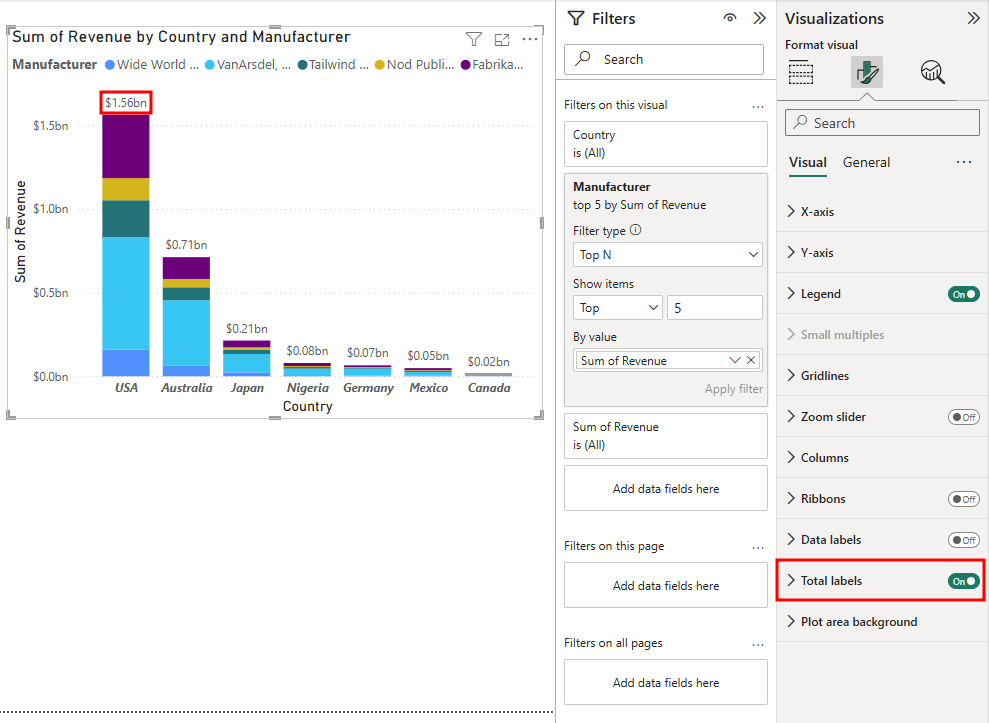
Všimněte si, že popisky součtů se teď zobrazují nad každým sloupcem ve skládaném sloupcovém grafu. Kteroukoli z těchto vlastností lze kdykoli snadno změnit nebo zapnout/vypnout.
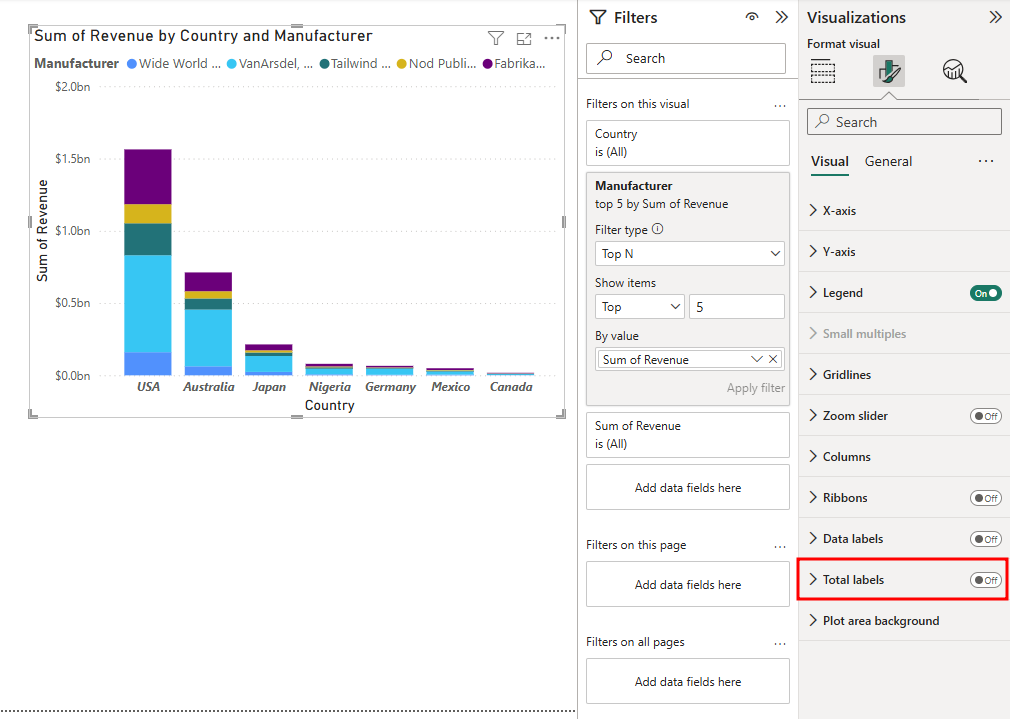
Nyní odeberme celkové popisky. Výběrem přepínacího nastavení Zapnuto/Vypnuto vedle položky Celkový počet štítků znovu přepněte nastavení na Vypnuto .
Přepněte nastavení na Vypnuto.
Teď, když jste se naučili různé vizualizační techniky, se v další jednotce naučíte, jak seskupit prvky, abyste nemuseli přidávat filtry do každého vizuálu.