Seskupení dat a dat přihrádky
V této lekci se naučíte proces seskupování dat, abyste zajistili, že filtry lze použít na více prvků.
Když budete pokračovat v práci jako marketingový ředitel společnosti VanArsdel, Ltd., chcete vědět, kdo je pět největších konkurentů podle tržeb. Pro tento úkol je můžete seskupit, nemusíte přidávat filtr do každého vizuálu. Než to uděláte, musíte odebrat filtr Prvních 5 vizuálních úrovní, který jste přidali dříve.
Část 1: Vytváření skupin
Vyberte skládaný sloupcový graf v oblasti plátna.
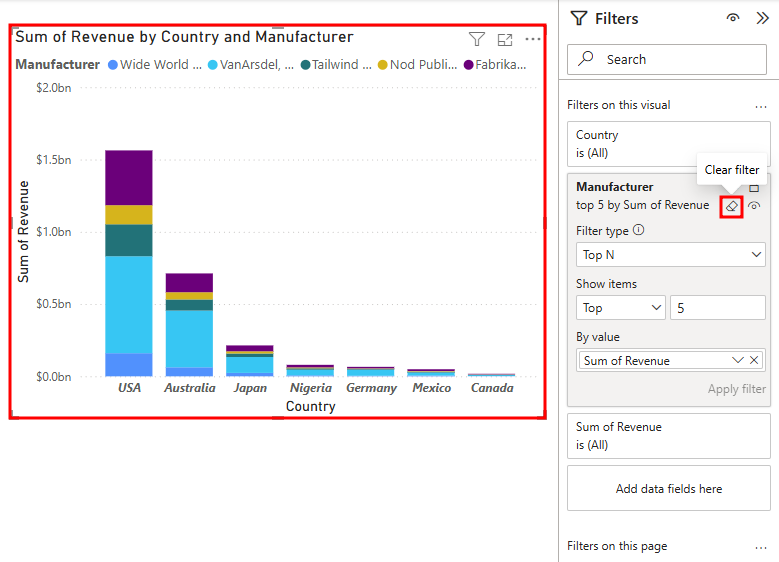
Najeďte myší na ikonu Vymazat filtr (guma) a vyberte ji vedle pole Výrobce v podokně Filtry . Možná budete muset rozbalit podokno Filtry, pokud jste ho předtím sbalili.
Poznámka
Ikona gumy se zobrazí pouze v případě, že najedete myší na sekci Filtr výrobce.
V podokně Data rozbalte tabulku Výrobce .
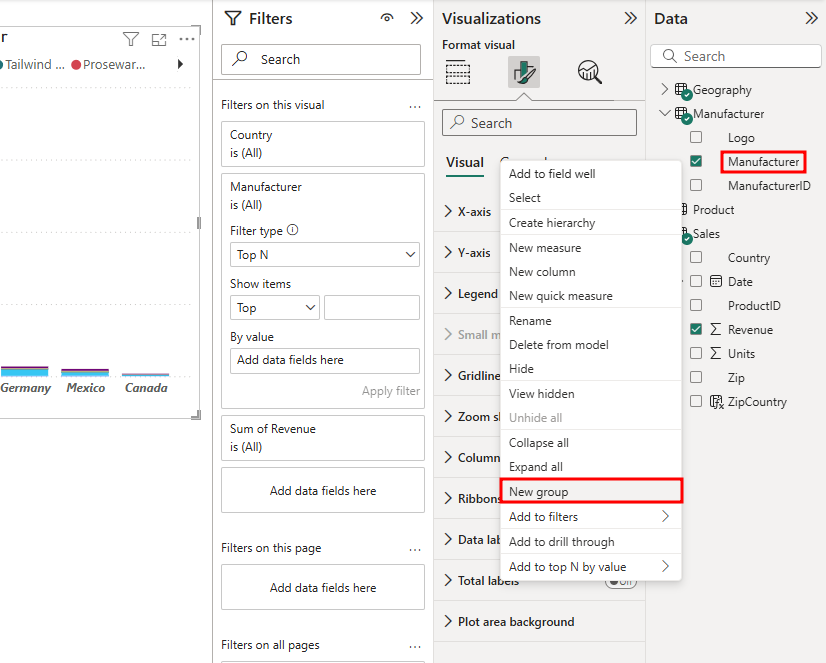
Klikněte pravým tlačítkem myši na pole Výrobce .
Poznámka
Políčko nezaškrtávejte.
Z nabídky možností vyberte Nová skupina .
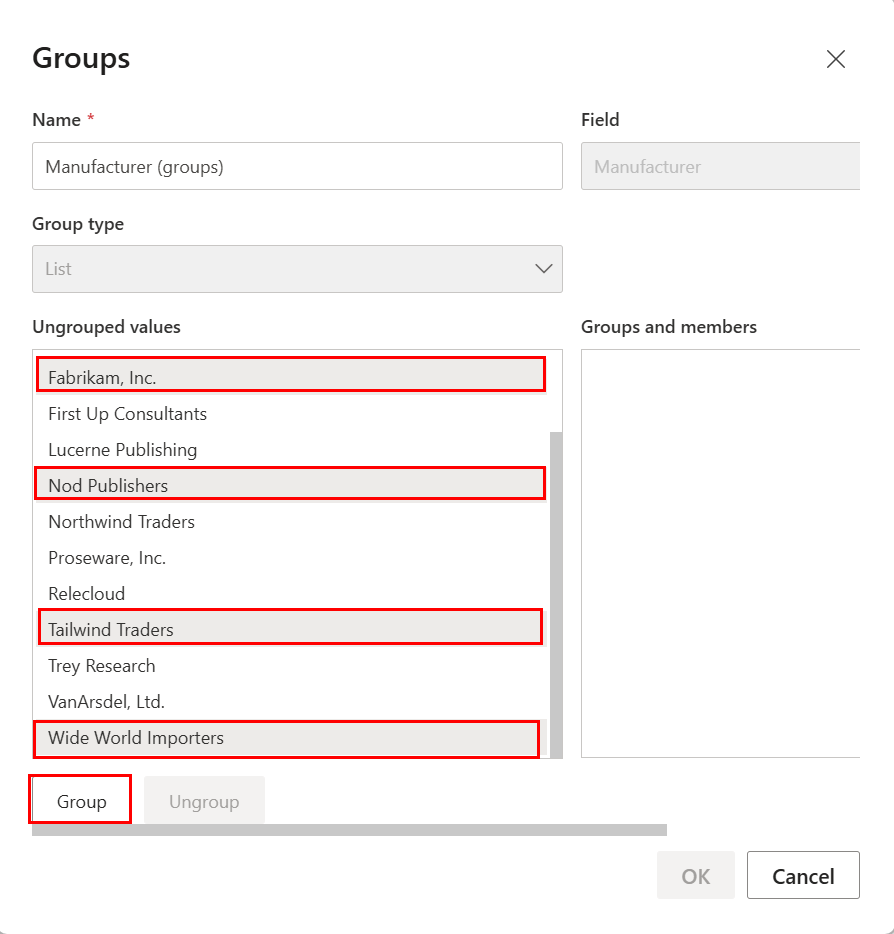
Přejděte do části Neseskupené hodnoty v dialogovém okně Skupiny .
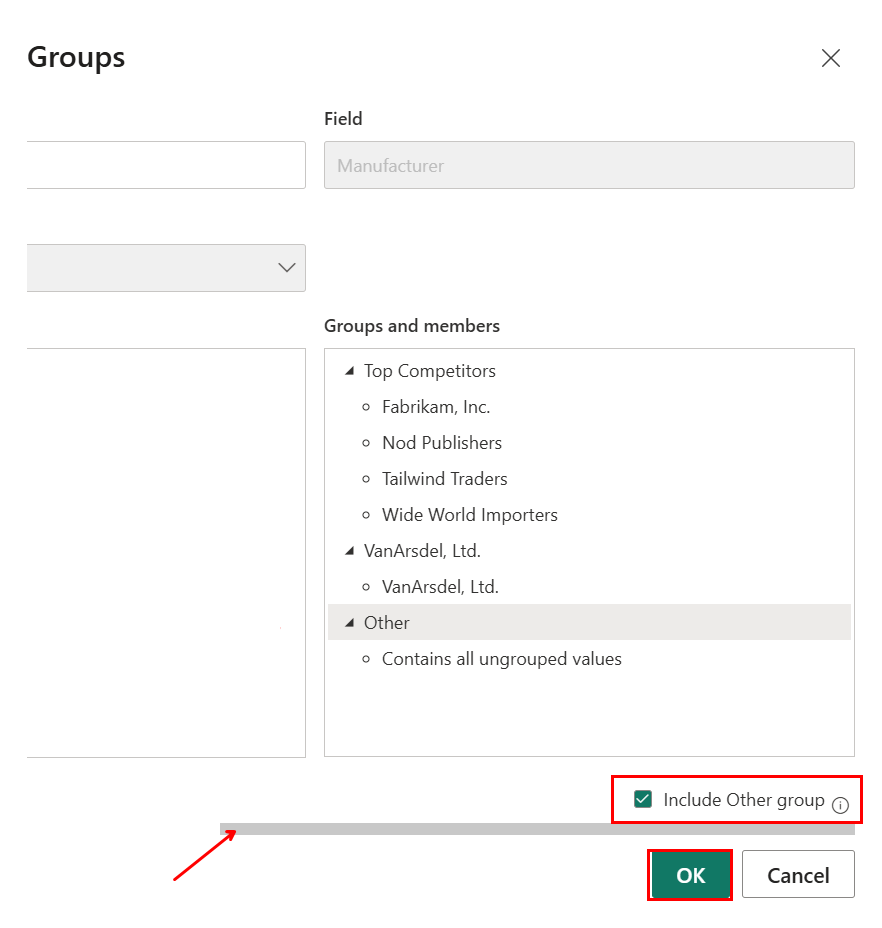
Pomocí klávesy CTRL můžete vybrat více položek: Fabrikam, Inc., Nod Publishers, Tailwind Traders a Wide World Importers.
Vyberte tlačítko Skupina . Tím se přidá nová skupina v části Skupiny a členové.
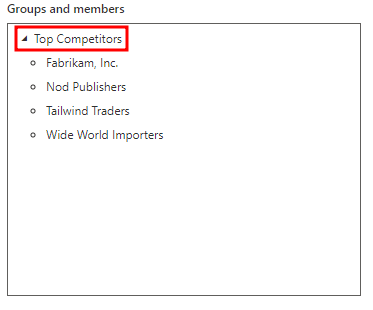
Dvakrát klikněte na nově vytvořenou skupinu a přejmenujte ji na Nejlepší soutěžící.
Vybrat VanArsdel, s.r.o. v části Neseskupené hodnoty a výběrem tlačítka Seskupit vytvořte VanArsdel , Ltd. skupina.
Zaškrtněte políčko Zahrnout jinou skupinu. Tato akce vytvoří skupinu Jiné , která zahrnuje všechny ostatní výrobce.
Výběrem OK zavřete dialogové okno Skupiny .
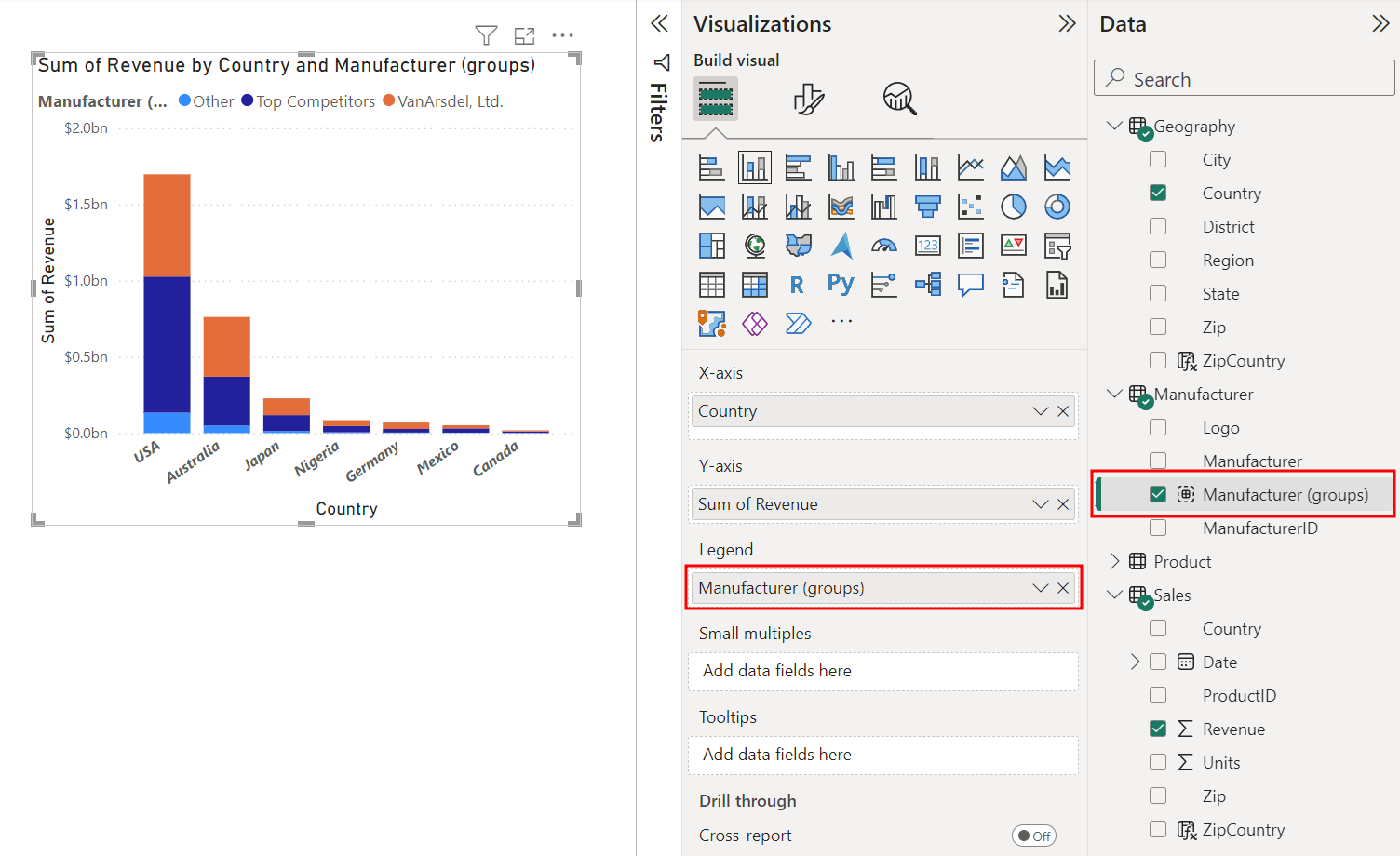
Vraťte se na kartu Sestavit vizuál v podokně Vizualizace .
Na plátně vyberte skládaný sloupcový graf a vyberte X vedle položky Výrobce v části Legenda v podokně Vizualizace . Tato akce odebere pole Výrobce z legendy.
Z podokna Data přetáhněte nově vytvořený výrobce (skupiny) do části Legenda v podokně Vizualizace . Nyní můžete vidět, že VanArsdel má v Austrálii téměř 50% podíl.
Poznámka
Je v pořádku, pokud jsou barvy použité ve sloupcovém grafu v jiném pořadí, než jaké se zobrazují na snímku obrazovky. Pokud chcete, můžete změnit pořadí řazení legendy.
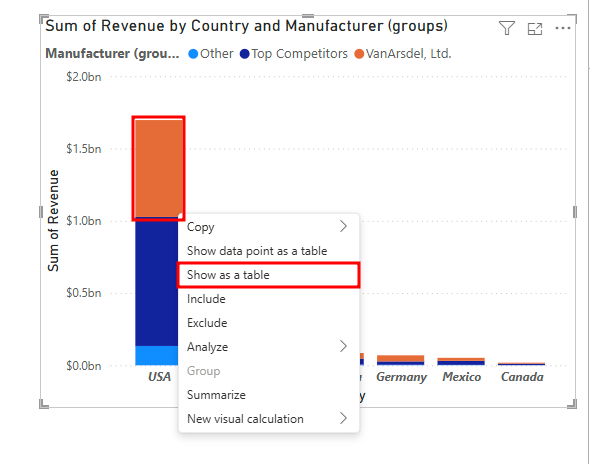
Najeďte myší na jeden ze sloupců ve skládaném sloupcovém grafu a klikněte pravým tlačítkem.
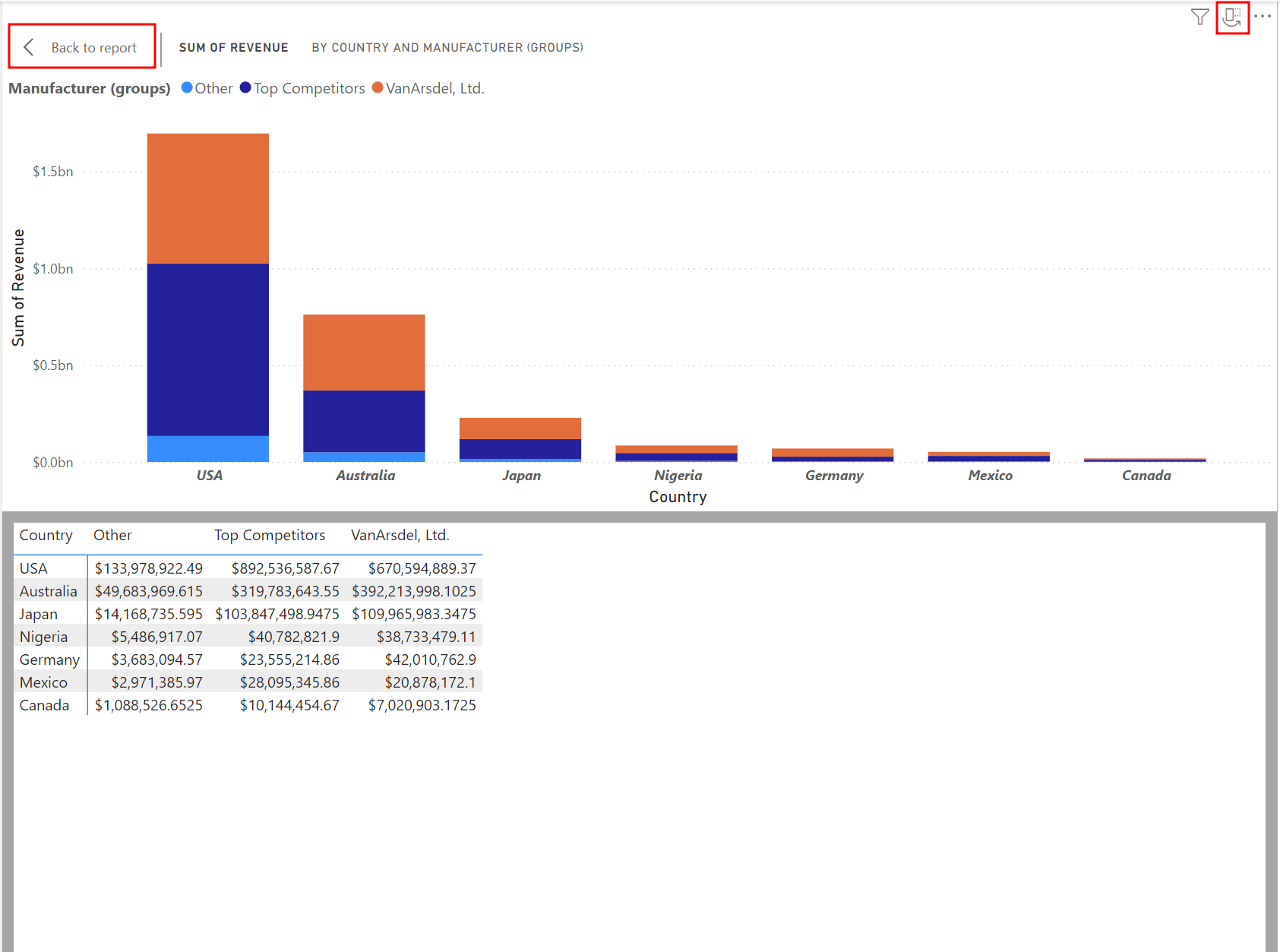
Z nabídky vyberte Zobrazit jako tabulku . Tato akce spustí režim ostření s grafem zobrazeným nahoře a daty zobrazenými níže. Můžete vidět, že VanArsdel má velké procento australského trhu.
Pomocí ikony Orientace v pravém horním rohu grafu přepnete do svislého rozložení . V tomto rozložení vidíte graf v levém panelu a data v pravém panelu.
Vraťte se do vodorovného rozložení a pak vyberte Zpět do sestavy a vraťte se do sestavy plátno.
Poznámka
Můžete také kliknout pravým tlačítkem myši na sloupec v grafu a vybrat Zobrazit datový bod jako tabulku , abyste viděli záznamy pro konkrétní datový bod.
Dále vytvořte vizuál Součet výnosů podle výrobce . Výběrem prázdného místa v plátno zrušte výběr vizuálu skládaného sloupcového grafu.
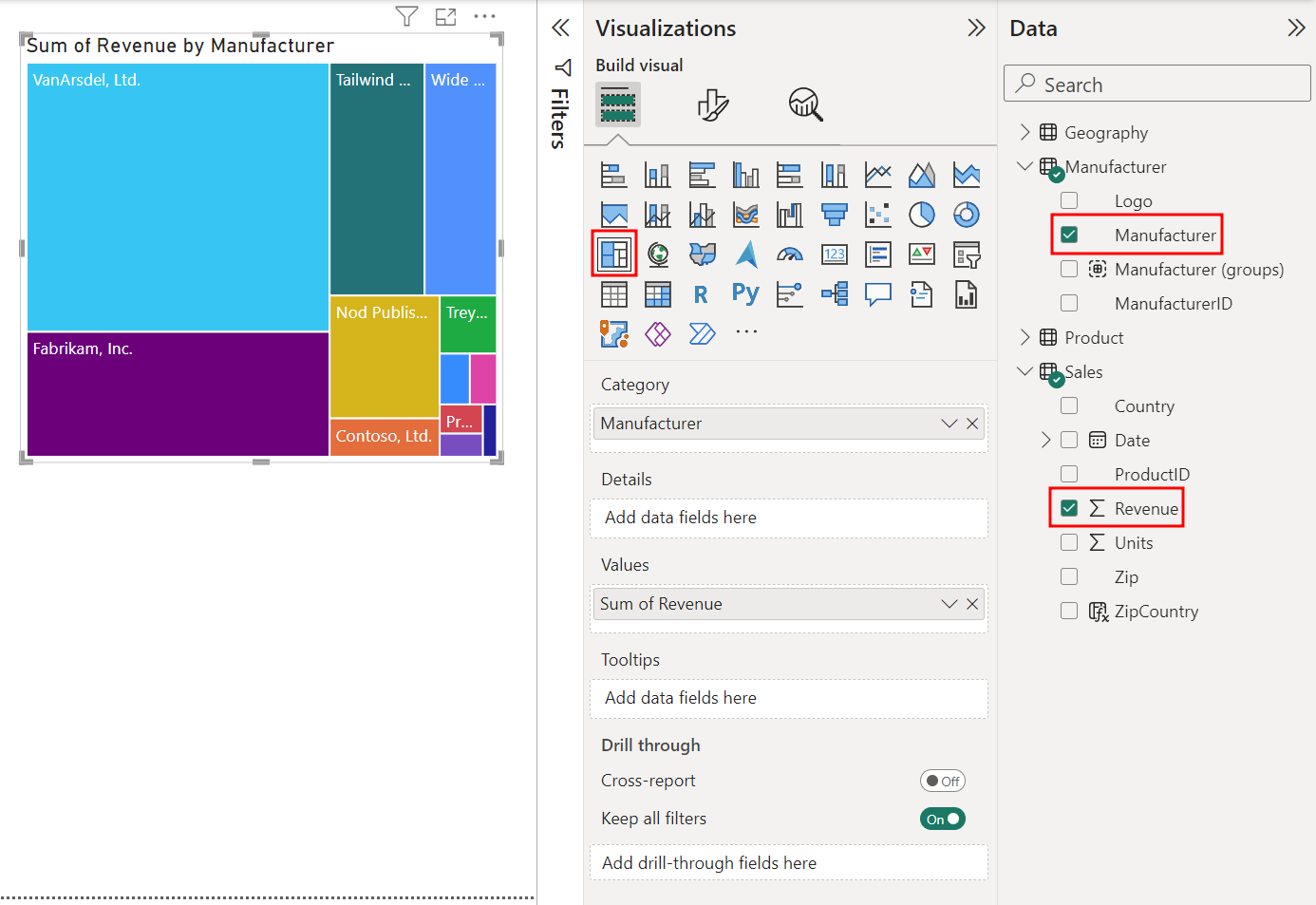
V podokně Data zaškrtněte políčko vedle pole Výnosy v tabulce Sales .
V podokně Data zaškrtněte políčko vedle pole Výrobce v tabulce Výrobce .
V podokně Vizualizace vyberte vizuál Stromová mapa . Tato akce vytvoří vizuál stromové mapy Součet výnosů podle výrobce.
V dalším kroku uvidíte, jak na sebe vzájemně působí skládaný sloupcový graf a vizuál Stromová mapa.
Ve vizuálu Mapa stromové struktury vyberte VanArsdel, Ltd. Uvidíte, že skládaný sloupcový graf zvýrazňuje pouze hodnoty související se společností VanArsdel, Ltd. To potvrzuje, že VanArsdel, Ltd. má velké procento australského trhu.
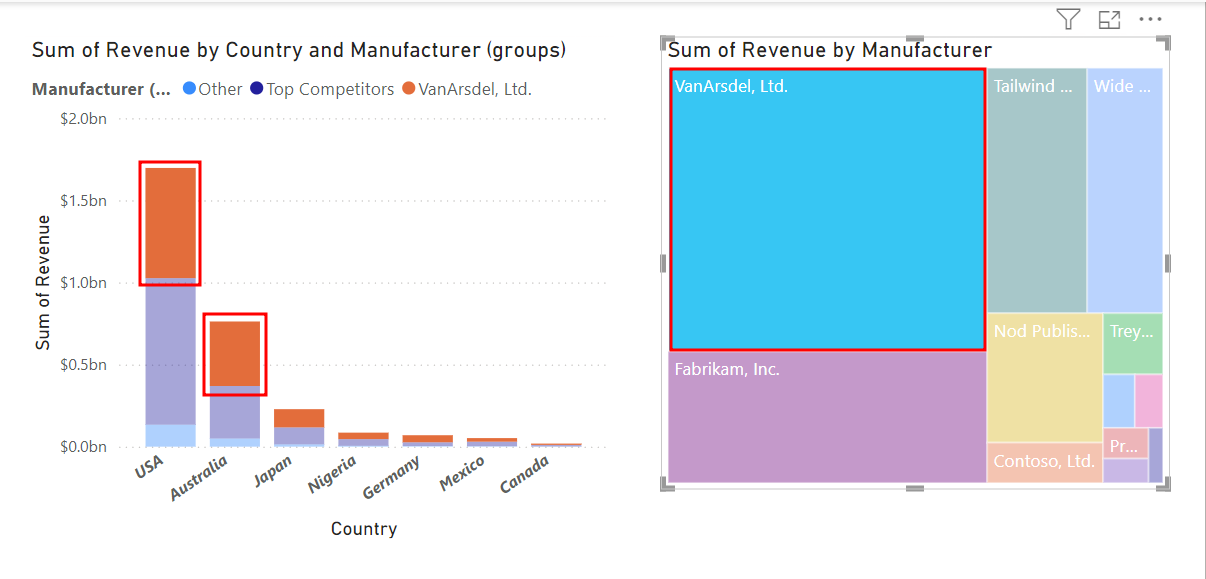
Chcete-li zvýraznění odstranit, vyberte možnost VanArsdel, Ltd. znovu. Tato interakce mezi vizuály se nazývá křížové zvýraznění.
Část 2: Filtry vizuální úrovně
Dříve v modulu jste přidali filtr Prvních 5 na úrovni vizuálu. Nyní je třeba přidat filtr na úroveň stránky, abyste mohli pracovat s nejlepšími konkurenty a společností VanArsdel a odfiltrovat všechny ostatní výrobce. Ujistěte se, že je podokno Filtry rozbalené a otevřené.
Poznámka
Filtry na úrovni stránky se vztahují na všechny vizuály na stránce. Filtry na úrovni vizuálu se vztahují pouze na vizuál.
Ponechte vizuál Mapa stromové struktury vybraný.
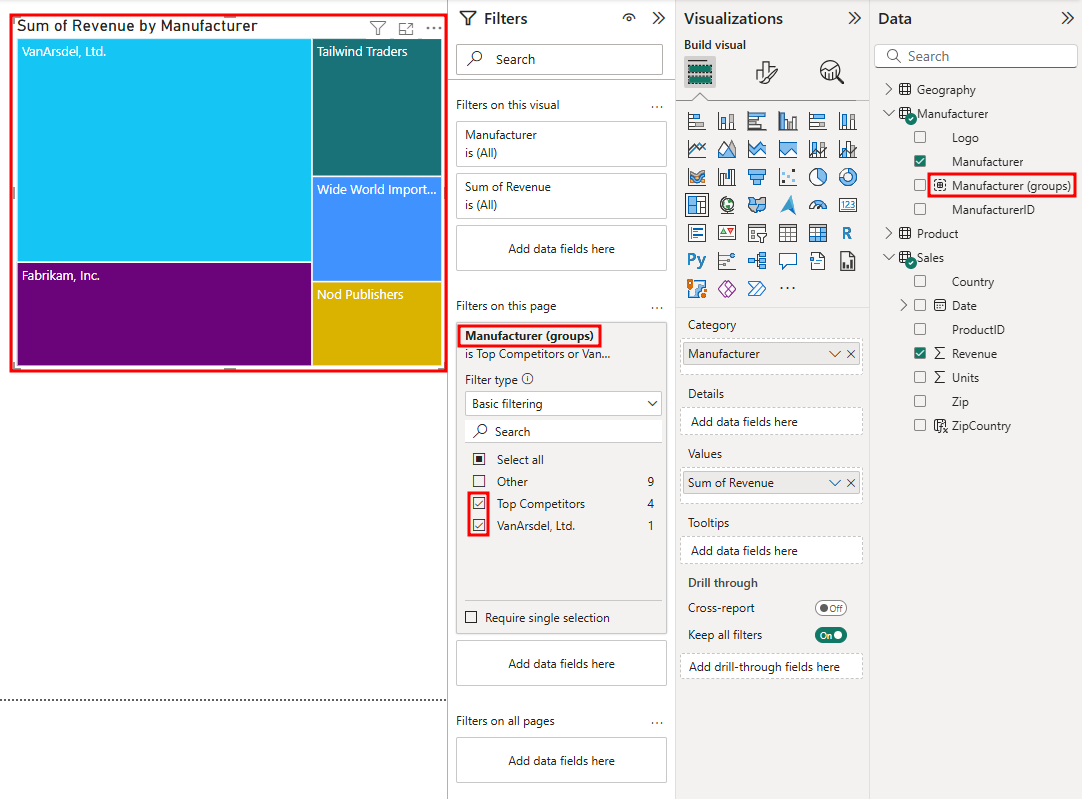
Z podokna Data přetáhněte položku Výrobce (skupiny) z tabulky Výrobce do pole Filtry na této stránce v podokně Filtry .
Vyberte obě hlavní konkurenty a společnost VanArsdel, Ltd.
Teď přidejte vizuál, který poskytuje informace o prodeji v průběhu času. Nejprve vyberte prázdné místo v plátno , abyste se ujistili, že není nic vybráno.
Zaškrtněte políčko vedle pole Datum v tabulce Prodej .
Poznámka
Hierarchie kalendářních dat se vytvoří, pokud máte zapnutou funkci Automatické datum a čas. Pokud hierarchii kalendářních dat nevidíte, zapněte ji v části Soubor-Možnosti> a nastavení-Možnosti-Aktuální>> soubor-Načítání> dat-Automatické> datum a čas.
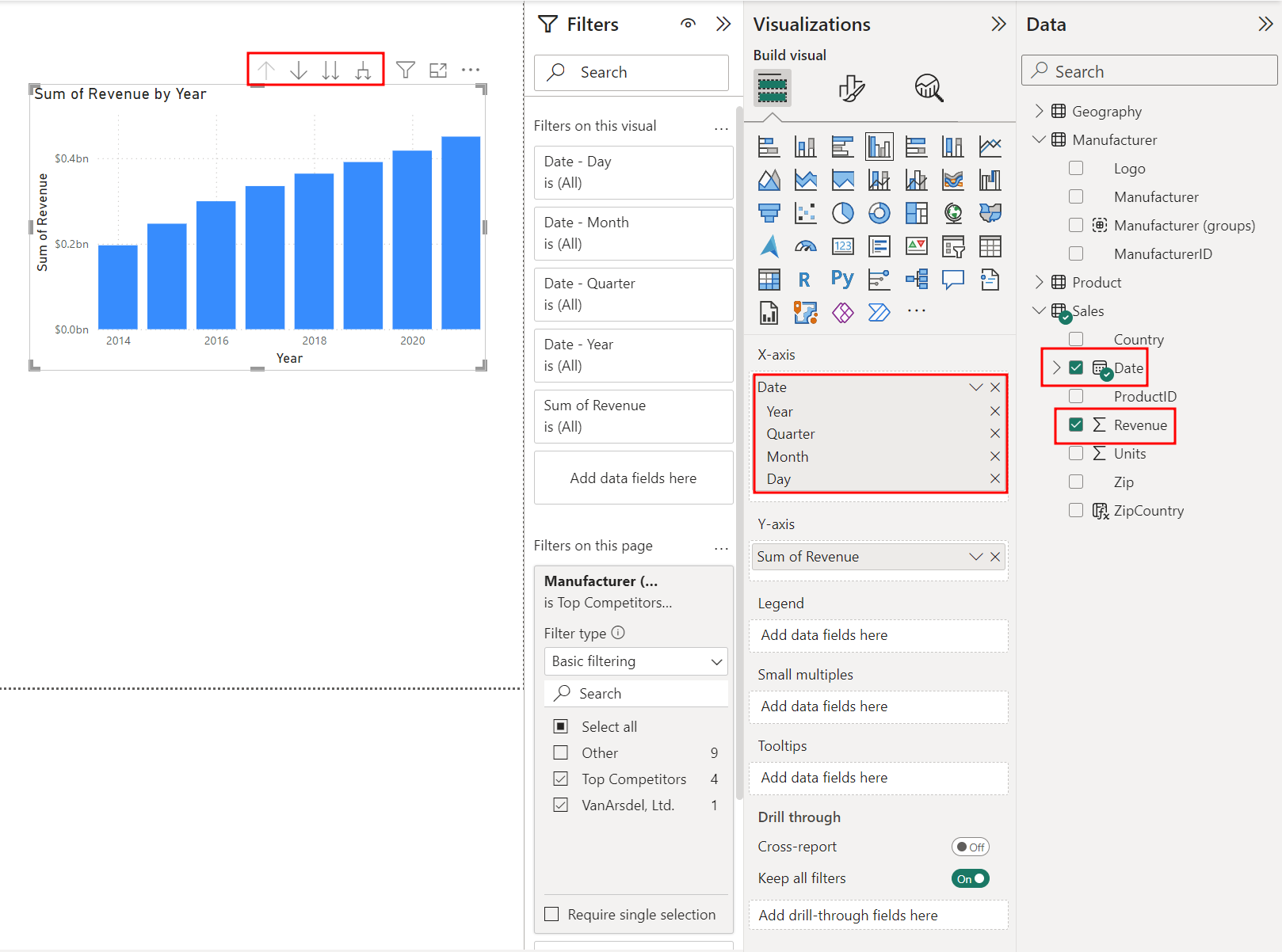
Zaškrtněte políčko vedle pole Výnosy v tabulce Prodej . Tato akce vytvoří vizuál.
Změňte vizuál na skupinový sloupcový graf. V části Osa X se používá hierarchie kalendářních dat. V záhlaví vizuálu jsou šipky, které můžete použít k procházení hierarchie.
Z dat již víte, že společnost VanArsdel, Ltd. má velký podíl na trhu v Austrálii, ale nyní chcete vědět, jak si společnost VanArsdel, Ltd. vedla v průběhu času v Austrálii.
Vyberte graf Součet tržeb podle země a výrobce (skupiny).
Výběrem X v podokně Vizualizace odeberte výrobce (skupiny) z legendy.
Vyberte VanArsdel ve vizuálu Součet výnosů podle výrobce (stromová mapa).
Pak podržte klávesu CTRL a ve vizuálu Součet výnosů podle země vyberte Austrálie . Tato akce provede vícenásobný výběr a zvýrazní obě hodnoty.
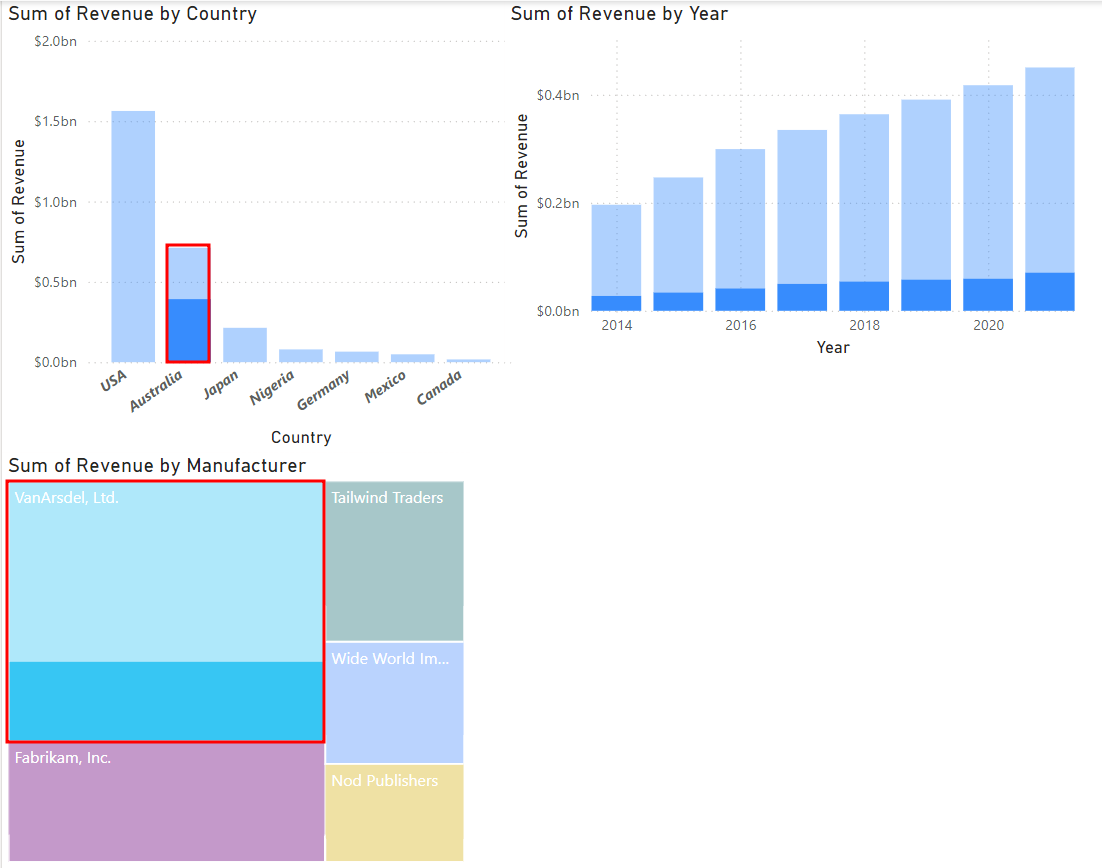
S výběrem společnosti VanArsdel, Ltd. i Austrálie můžete v roce 2021 zaznamenat prudký nárůst prodeje společnosti VanArsdel, Ltd. v Austrálii. Rozhodnete se tento prudký nárůst prodeje dále prozkoumat.
Najeďte myší na vizuál Součet výnosů podle roku .
Výběrem šipky dolů v horní části vizuálu Součet výnosů podle roku zapněte režim podrobností.
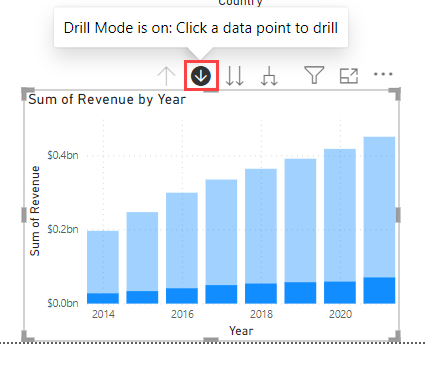
Vyberte sloupec 2021 ve vizuálu Součet výnosů podle roku .
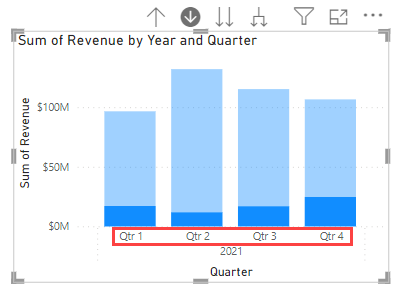
Nyní, když jste se dostali na úroveň čtvrtletí roku 2021, vidíte ve čtvrtém čtvrtletí velký nárůst. Rozhodnete se prozkoumat více.
Vyberte ikonu dvojité šipky dolů v horní části vizuálu Součet výnosů podle roku a čtvrtletí . Tato akce přejde k podrobnostem na další úroveň hierarchie, což je úroveň měsíce .
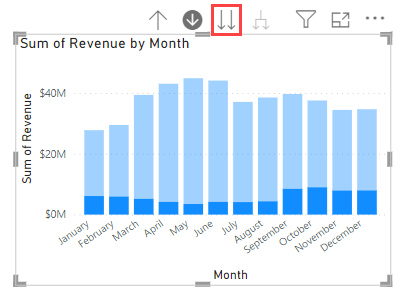
Vyberte ikonu šipky nahoru v horní části vizuálu Součet výnosů podle měsíce a znovu přejděte zpět na úroveň čtvrtletí .
Výběrem ikony přechodu k podrobnostem podruhé se vrátíte zpět na úroveň Rok .
Vyberte ikonu šipky rozdělení v horní části vizuálu Součet výnosů podle roku . Tato akce se rozbalí dolů na další úroveň hierarchie, což jsou čtvrtletí pro všechny roky; Nejen v roce 2021.
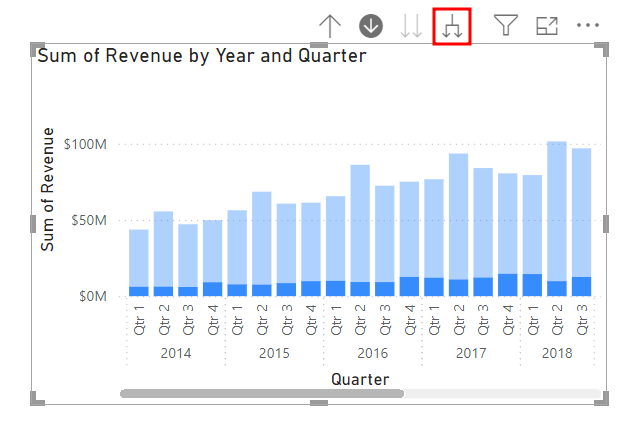
Podle potřeby změňte velikost vizuálu. Všimnete si, že prodeje ve čtvrtém čtvrtletí jsou vždy vysoké, ale v roce 2021 dochází ve čtvrtém čtvrtletí k většímu nárůstu prodeje než obvykle.
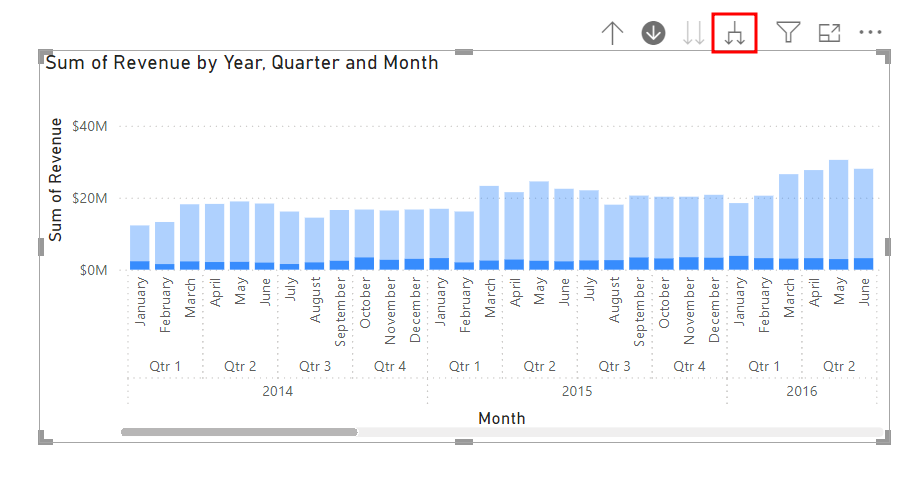
Pokud chcete prozkoumat, rozbalte ještě jednou dolů na úroveň měsíce. Znovu vyberte ikonu šipky rozdělení pro vizuál Součet výnosů podle roku a čtvrtletí . Tato akce přejde k podrobnostem na další úroveň hierarchie a zobrazí výnosy za měsíce za všechny roky.
Část 3: Použití průřezů
Teď chcete přidat průřez pro filtrování dat podle výrobců.
Ujistěte se, že neexistují žádné filtrované nebo zvýrazněné hodnoty.
Pokud jste vybrali hodnoty, vyberte prázdné místo vizuálu Součet výnosů podle země. Tato akce vymaže všechny vybrané hodnoty.
Výběrem prázdného místa v plátno zrušte výběr všech aktuálně vybraných vizuálů.
V podokně Data zaškrtněte políčko vedle pole Výrobce v tabulce Výrobce .
V podokně Vizualizace vyberte vizuál Průřez .
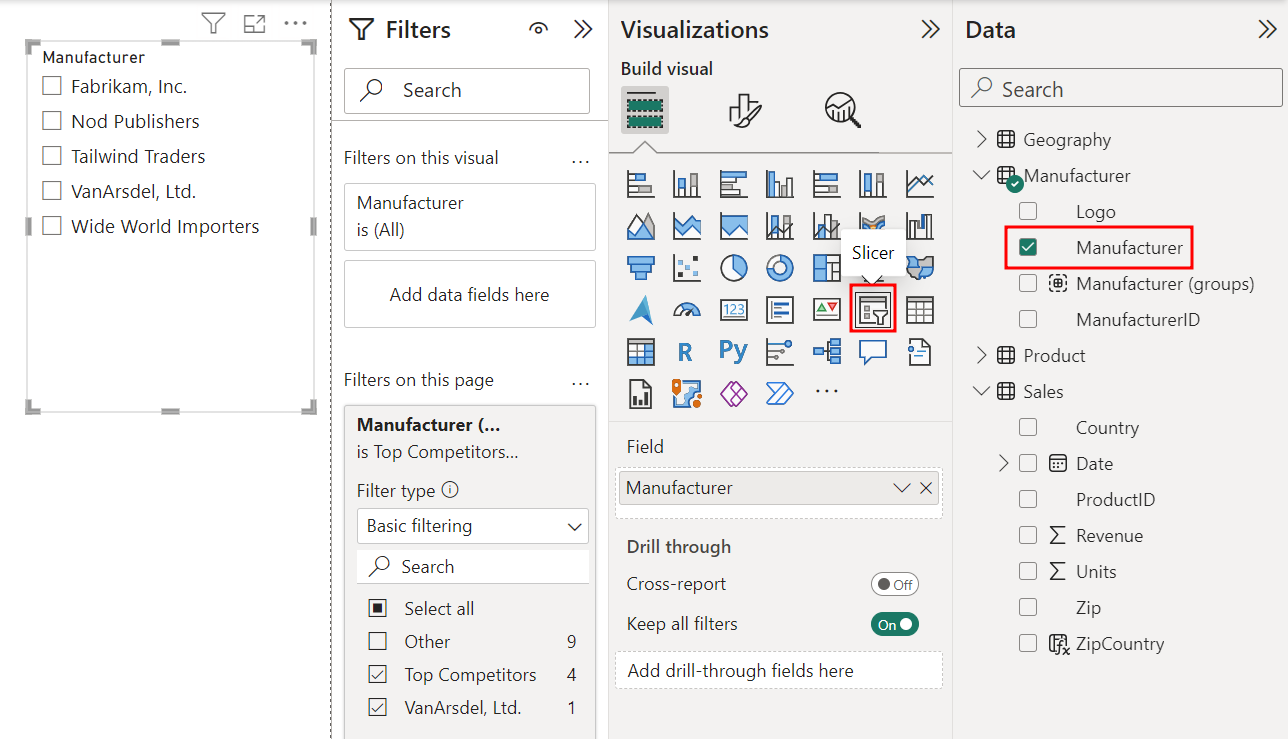
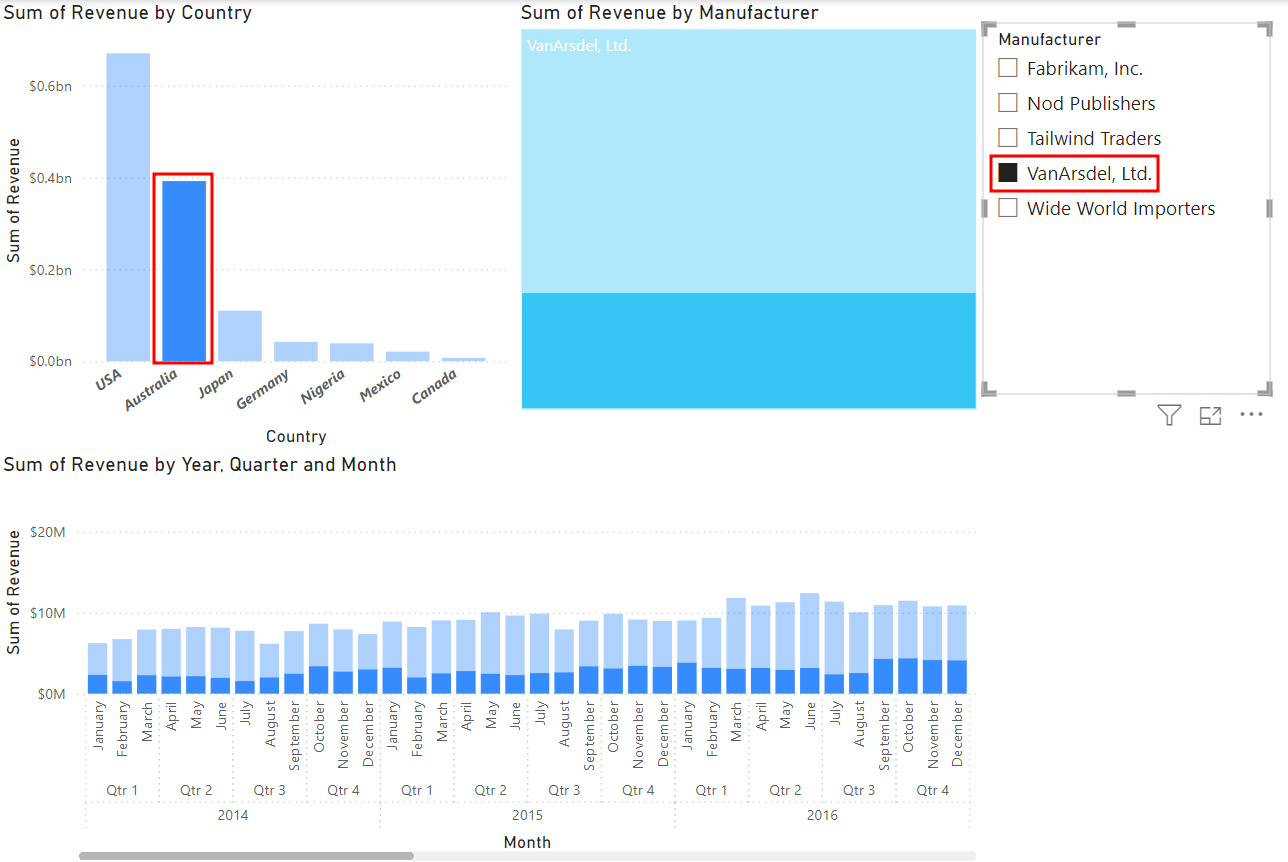
Vybrat VanArsdel, s.r.o. ze seznamu výrobců. Uvidíte, že všechny vizuály jsou filtrované na základě vašeho výběru. Vyberte také Austrálie ve vizuálu Součet výnosů podle země .
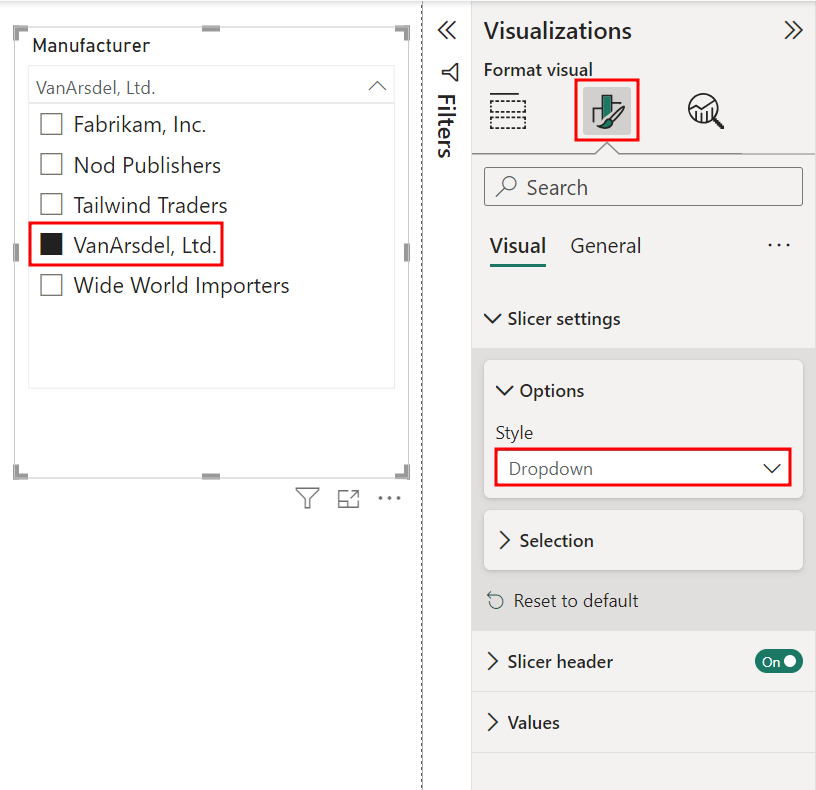
Se stále vybraným vizuálem Průřez přejděte na kartu Formát vizuálu v podokně Vizualizace .
Rozbalte nabídku nastavení průřezu . Poté rozbalte nabídku Možnosti v nastavení průřezu.
Z rozevíracího seznamu Možnosti v části Styl vyberte Rozevírací seznam.
Pak ve vizuálu Průřez vyberte VanArsdel, Ltd. z rozevíracího seznamu Výrobce .
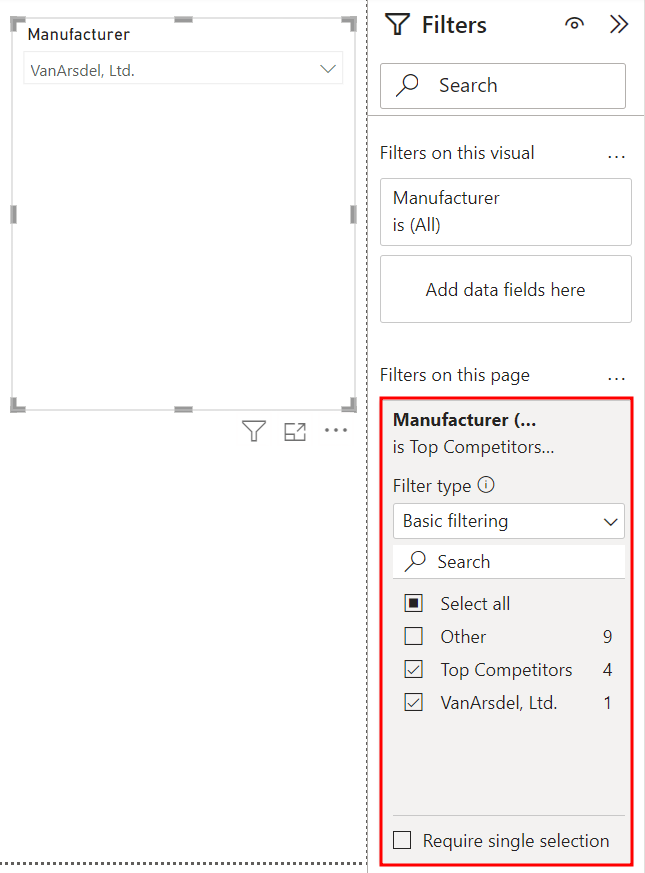
Ujistěte se, že stále máte hlavní konkurenty a VanArsdel, Ltd. vybrané ve filtru Výrobce (skupiny) v podokně Filtry .
Poznámka
Na všech stránkách v podokně Filtry je pole pro Filtry. Pokud máte více než jednu stránku sestavy, takto synchronizujete filtr pro celý soubor.
Nyní můžete pomocí průřezu Výrobce analyzovat vždy jen jednoho výrobce. Nejprve zrušte zaškrtnutí sloupce Austrálie ve vizuálu Součet tržeb podle země/oblasti, abyste odstranili filtr podle země/oblasti.
Dále vyberte vizuál Součet výnosů podle výrobce (stromová mapa).
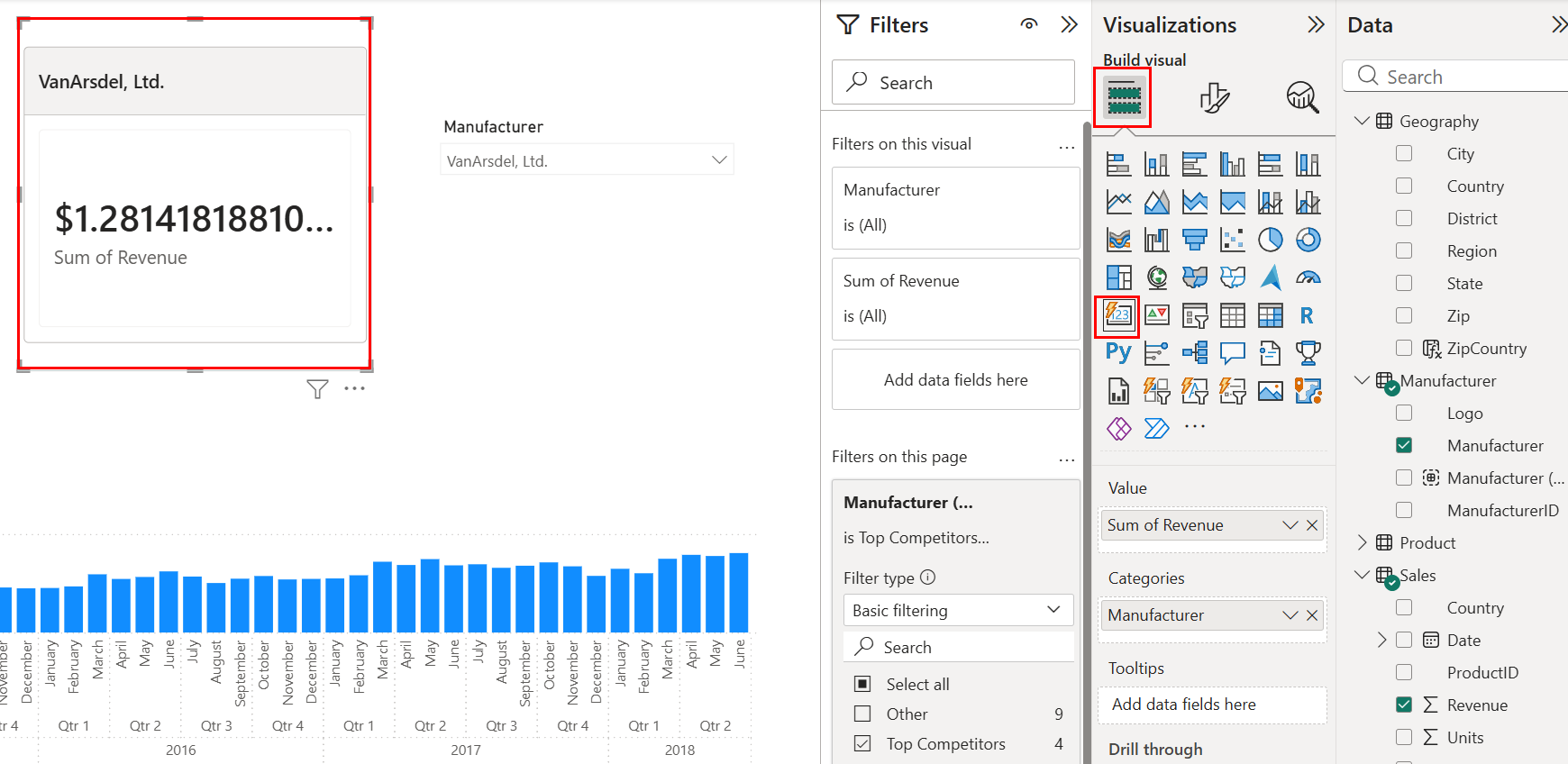
V podokně Vizualizace přejděte na kartu Sestavit vizuál a vyberte karta vizuál. Vizuál karta nám poskytuje součet výnosů při filtrování a křížovém filtrování vizuálů.
Uvidíte, že všechny klíčové dimenze jsou v tabulkách se souvisejícími atributy, s výjimkou data. Například atributy produktu jsou v tabulce Product . Atributy výrobce jsou uvedeny v tabulce Výrobce . V další jednotce vytvoříte tabulku kalendářních dat .