Životní cyklus Codespace
GitHub Codespaces je konfigurovatelný a umožňuje vytvořit přizpůsobené vývojové prostředí pro váš projekt. Konfigurací vlastního vývojového prostředí pro váš projekt můžete mít opakovatelnou konfiguraci Codespace pro všechny uživatele projektu.
Životní cyklus Codespace začíná při vytváření codespace a končí při jeho odstranění. Můžete se odpojit a znovu připojit k aktivnímu prostředí Codespace, aniž by to ovlivnilo spuštěné procesy. Codespace můžete zastavit a restartovat bez ztráty změn provedených v projektu.
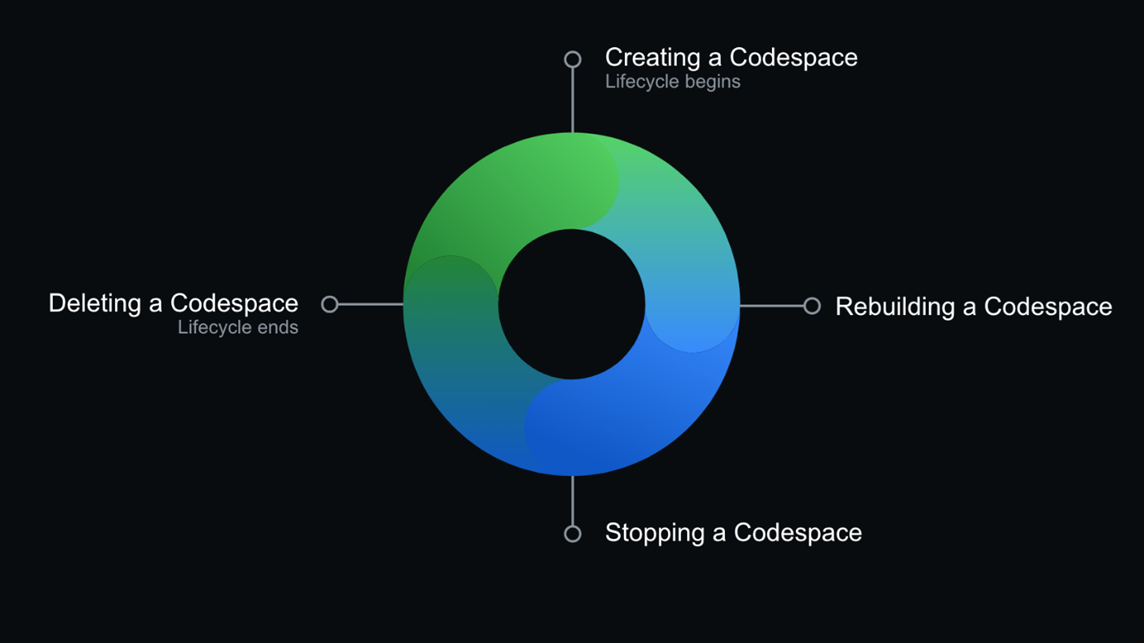
Vytvoření codespace
Codespace můžete vytvořit na GitHub.com, v editoru Visual Studio Code nebo pomocí rozhraní příkazového řádku GitHubu. Codespace můžete vytvořit čtyřmi způsoby:
- Ze šablony GitHubu nebo libovolného úložiště šablon na GitHub.com spusťte nový projekt.
- Z větve ve vašem úložišti pro práci s novými funkcemi
- Z otevřené žádosti o přijetí změn můžete prozkoumat probíhající práci.
- Od potvrzení v historii úložiště k prozkoumání chyby v určitém časovém okamžiku.
Kódspace můžete dočasně použít k otestování kódu nebo se můžete vrátit do stejného codespace a pracovat na dlouhotrvajících funkcích.
Můžete vytvořit více než jeden Codespace na úložiště nebo dokonce pro každou větev. Existuje však omezení počtu prostředí Codespace, které můžete vytvořit a spustit současně. Když dosáhnete maximálního počtu codespaces a pokusíte se vytvořit jiný, zobrazí se zpráva. Zpráva vám řekne, že před vytvořením nového codespace je potřeba odebrat nebo odstranit existující prostor Codespace.
Pokaždé, když vyvíjíte v GitHub Codespaces, můžete vytvořit nový prostor Codespace nebo ponechat dlouho běžící Codespace pro funkci. Pokud spustíte nový projekt, vytvořte z šablony Codespace a publikujte ho do úložiště na GitHubu později.
Při vytváření nového codespace pokaždé, když pracujete na projektu, byste měli pravidelně nasdílat změny, abyste zajistili, že se všechna nová potvrzení nacházejí na GitHubu. Pokud pro nový projekt používáte dlouho běžící Codespace, stáhněte si výchozí větev úložiště pokaždé, když začnete pracovat v Codespace, aby vaše prostředí získalo nejnovější potvrzení. Pracovní postup je podobný práci s projektem na místním počítači.
Správci úložiště můžou povolit předbuildy Codespaces GitHubu pro úložiště, aby urychlili vytváření Codespace.
Podrobné návody a podrobné pokyny najdete v materiálech s názvem Průvodce začátečníkem, který se naučí kódovat pomocí GitHub Codespaces a vývoj v Codespaces umístěné v souhrnné lekci na konci tohoto modulu.
Proces vytváření Codespace
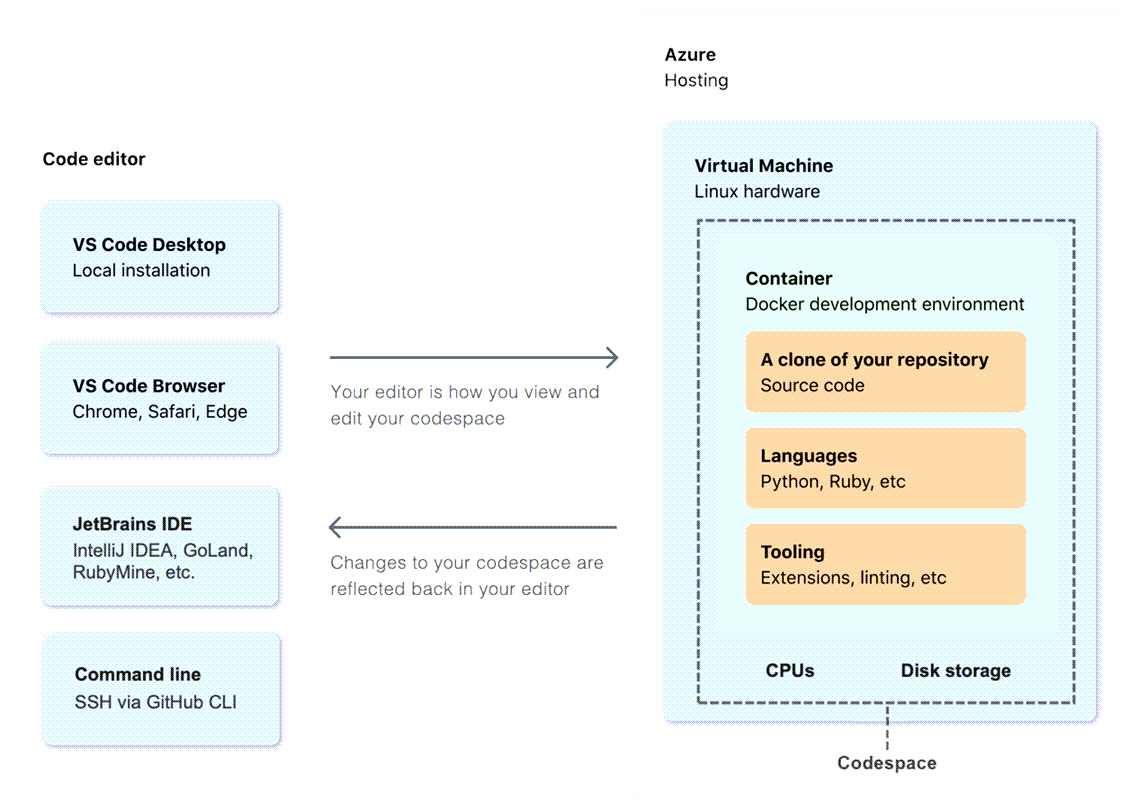
Když vytváříte GitHub Codespace, dojde ke čtyřem procesům:
- Virtuálnímu počítači a úložišti se přiřadí váš Codespace.
- Vytvoří se kontejner.
- Vytvoří se připojení k Codespace.
- Vytvoří se nastavení po vytvoření.
Uložení změn v Codespace
Když se připojíte k Codespace prostřednictvím webu, automatické ukládání se automaticky povolí k ukládání změn po uplynutí určitého časového limitu. Když se připojíte k Codespace prostřednictvím editoru Visual Studio Code spuštěného na ploše, musíte povolit automatické ukládání.
Vaše práce se ukládá na virtuální počítač v cloudu. Codespace můžete zavřít a zastavit a vrátit se k uložené práci později. Pokud máte neuložené změny, zobrazí se výzva k jejich uložení před ukončením. Pokud se však váš Codespace odstraní, vaše práce se ztratí. Chcete-li uložit práci, musíte potvrdit změny a odeslat je do vzdáleného úložiště nebo publikovat svou práci do nového, pokud jste vytvořili Codespace ze šablony.
Otevření existujícího codespace
Na GitHub.com, v integrovaném vývojovém prostředí JetBrains, v editoru Visual Studio Code nebo pomocí Rozhraní příkazového řádku GitHubu můžete znovu otevřít jakýkoli aktivní nebo zastavený Codespaces.
Pokud chcete obnovit existující codespace, můžete přejít do úložiště, kde existuje Codespace, vybrat , klíč a pak vybrat Pokračovat v tomto prostoru kódu. Nebo můžete otevřít https://github.com/codespaces v prohlížeči, vybrat úložiště a pak vybrat existující Codespace.
Časové limity pro Codespace
Pokud je Codespace neaktivní nebo pokud službu Codespace ukončíte bez explicitního zastavení, vyprší časový limit aplikace po určité době nečinnosti a přestane běžet. Výchozí časový limit je po 30 minutách nečinnosti. Když vyprší časový limit codespace, vaše data se uchovávají od posledního uložení změn.
Připojení k internetu při používání GitHub Codespaces
Codespace vyžaduje připojení k internetu. Pokud se při práci v Codespace ztratí připojení k internetu, nebudete mít přístup ke službě Codespace. Všechny nepotvrzené změny se ale uloží. Při opětovném publikování připojení k internetu můžete přistupovat k Codespace ve stejném stavu, ve kterém byl ponechán při ztrátě připojení.
Pokud máte nestabilní připojení k internetu, měli byste změny často potvrdit a odeslat.
Zavření nebo zastavení codespace
Pokud ukončíte Codespace bez spuštění příkazu stop nebo necháte Codespace spuštěný bez interakce, Codespace a jeho spuštěné procesy budou pokračovat během časového limitu nečinnosti. Výchozí období časového limitu nečinnosti je 30 minut. Můžete definovat osobní nastavení časového limitu pro Codespaces, které vytvoříte, ale zásady časového limitu organizace můžou nastavení přerušovat.
Poplatky za procesor se účtují jenom při spouštění Codespaces. Zastavený Codespace způsobuje pouze náklady na úložiště.
Pokud chcete použít změny, můžete zastavit a restartovat Codespace. Pokud například změníte typ počítače, který se používá pro Codespace, musíte ho zastavit a restartovat, aby se změna projevila. Když codespace zavřete nebo zastavíte, zachovají se všechny nepotvrzené změny, dokud se znovu nepřipojíte k Codespace.
Codespace můžete také zastavit a rozhodnout se ho restartovat nebo odstranit, pokud dojde k chybě nebo nějaké neočekávané chybě.
Opětovné sestavení codespace
Codespace můžete znovu sestavit a implementovat změny v konfiguraci vývojového kontejneru. Pro většinu použití můžete vytvořit nový Codespace jako alternativu k opětovnému sestavení Codespace. Při opětovném sestavení Codespace image z mezipaměti urychlují proces opětovného sestavení. Úplné opětovné sestavení můžete také provést k vymazání mezipaměti a opětovnému sestavení kontejneru s čerstvými imagemi.
Při opětovném sestavení kontejneru v Codespace se vymažou změny provedené mimo /workspaces adresář. Změny provedené v /workspaces adresáři, včetně klonování úložiště nebo šablony, ze které jste vytvořili Codespace, se zachovají při opětovném sestavení.
Odstranění codespace
Pro konkrétní úlohu můžete vytvořit Codespace. Po nasdílení změn do vzdálené větve pak můžete bezpečně odstranit codespace.
Pokud se pokusíte odstranit Codespace s bezpushed git commits, editor vás upozorní, že máte změny, které ještě nejsou vloženy do vzdálené větve. Můžete nasdílit všechny požadované změny a pak odstranit codespace. Můžete také pokračovat v odstranění codespace a všechny nepotvrzené změny nebo exportovat kód do nové větve bez vytvoření nového codespace.
Zastavené codespaces, které zůstávají neaktivní po určitou dobu, se automaticky odstraní. Neaktivní codespaces se odstraní po 30 dnech, ale intervaly uchovávání kódu můžete přizpůsobit.