Vytváření přístupných imagí
Obrázky představují skvělý způsob, jak do svých výtvorů přidat vizuální zájem nebo zahrnout grafiku. Alternativní text nebo alternativní text je stručný popis obrázku, který pomáhá lidem, kteří nevidí obrázek, pochopit jeho obsah a účel. Čtečky obrazovky a další asistenční technologie čtou alternativní text. Alternativní text, který napíšete, by měl vyjádřit "proč" obrázku, protože souvisí s obsahem dokumentu nebo webové stránky.
Osvědčeným postupem je, že alternativní text je účelný a smysluplný ohledně toho, co je na obrázku. Doporučuje se napsat alternativní text, který je kratší než 150 znaků, protože asistenční technologie budou číst celý popis bez možnosti navigace nebo přeskočení.
Zahrnutí alternativního textu pro každý obrázek je důležité, protože váš webový obsah je přístupnější a inkluzivnější pro osoby s postižením zraku a také pro uživatele, kteří používají připojení s nízkou šířkou pásma nebo prohlížeče s vypnutými obrázky. Ozdobné obrázky (například ohraničení) by měly být označené dekorativní , pokud neposkytují kontext nebo význam obsahu. Tady je postup přidání alternativního textu ve Wordu, PowerPointu a Outlooku.
Cvičení – přidání alternativního textu k obrázku ve Wordu
Pokud chcete přidat alternativní text k obrázku ve Wordu:
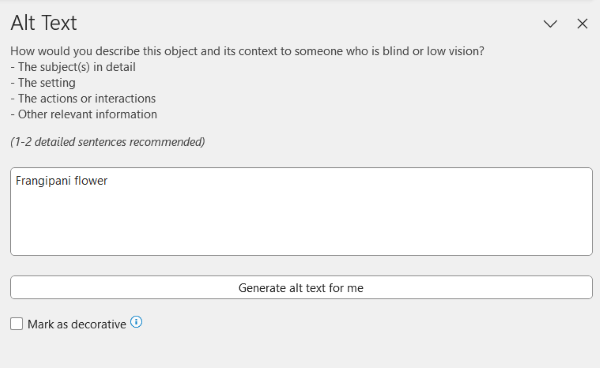
Klikněte pravým tlačítkem myši na obrázek nebo stiskněte klávesu aplikace a vyberte Zobrazit alternativní text. Otevře se podokno s možnostmi.
Zadejte popis obrázku do pole Alternativní text nebo vyberte Vygenerovat popis pro mě a schvalte alternativní text vytvořený AI.
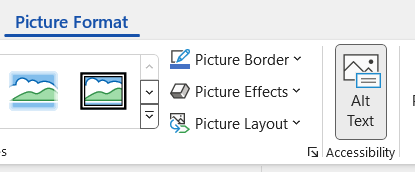
Případně můžete vybrat obrázek a potom na pásu karet v části Formát obrázku vybrat alternativní text a pak zadat alternativní text.
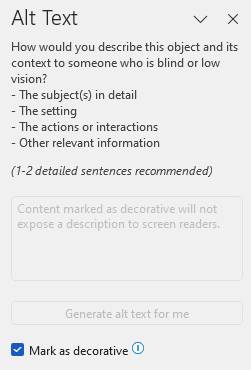
Pokud obrázek neobsahuje žádné základní informace a je jednoduše součástí návrhu stránky, zaškrtněte políčko a označte ho jako dekorativní.
Cvičení – přidání alternativního textu k obrázkům v PowerPointu
Pokud chcete do obrázků v powerpointových prezentacích přidat alternativní text, postupujte takto:
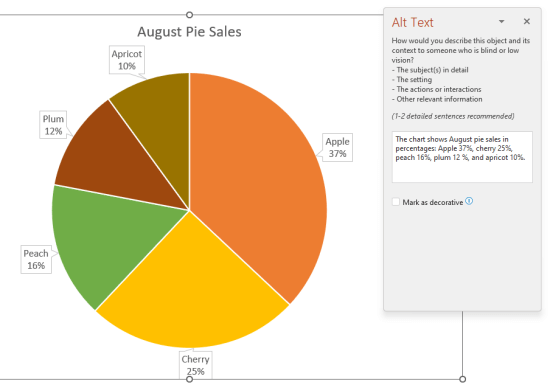
Klikněte pravým tlačítkem myši nebo stiskněte klávesu aplikace na obrázku a v nabídce zvolte Upravit alternativní text . (Nebo vyberte obrázek a potom na kartě Formát pásu karet vyberte Alternativní text.)
Otevře se podokno, kde zadáte název a popis obrázku. Buďte struční, popisní a uveďte relevantní informace pro cílovou skupinu. Můžete také požádat PowerPoint, aby vygeneroval návrh alternativního textu a v případě potřeby ho upravoval.
Pokud je obrázek jednoduše součástí návrhu stránky, zaškrtněte políčko a označte ho jako dekorativní.
Cvičení – přidání alternativního textu k obrázku v Outlooku
Při vytváření e-mailů v Outlooku přidejte k obrázku alternativní text takto:
Klikněte pravým tlačítkem myši na obrázek a zvolte Zobrazit alternativní text.
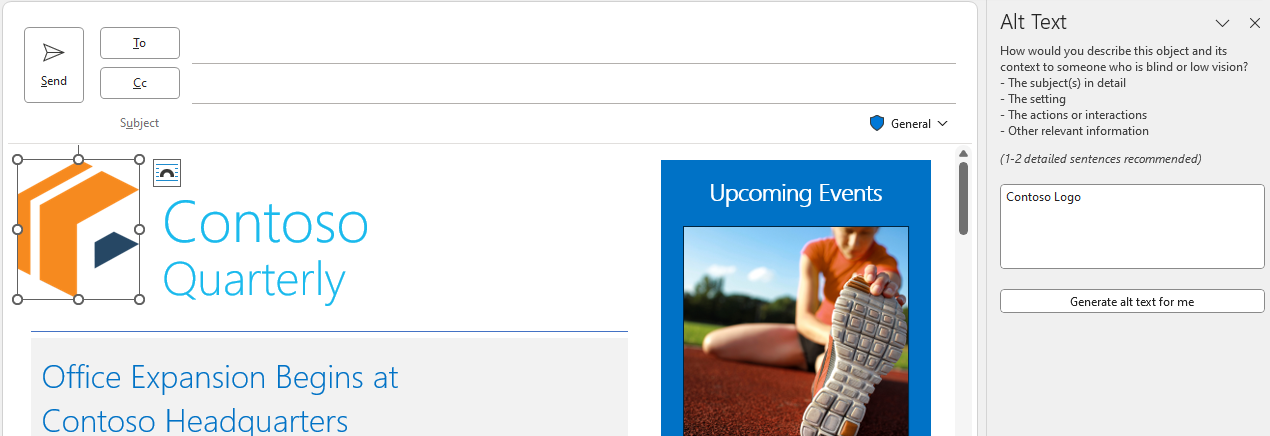
Nebo vyberte obrázek a v nabídce Formát obrázku zvolte Alternativní text.
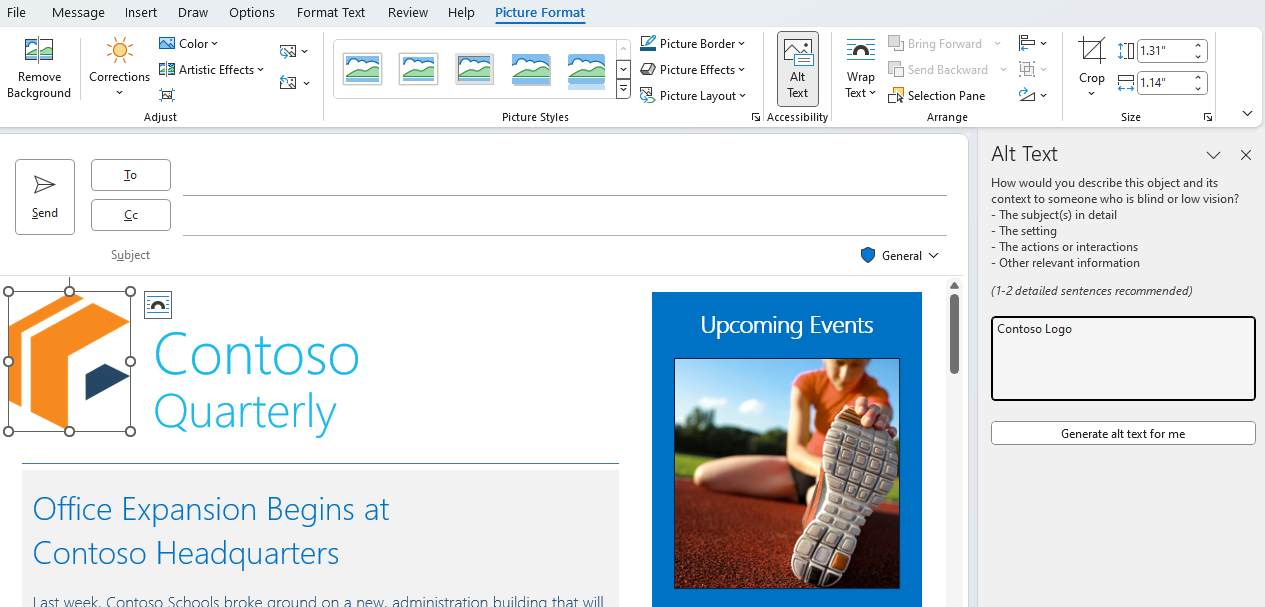
Do textového pole zadejte stručný popis obrázku. Nebo požádejte Outlook, aby pro vás vygeneroval alternativní text, upravte ho podle potřeby a zaškrtněte políčko Schválit alternativní text.