Správa objektů a jejich vlastností ve službě Active Directory
Správa prostředí SLUŽBY AD DS je jednou z nejběžnějších úloh, které provádí IT specialista. Ke správě služby AD DS můžete použít několik nástrojů.
Centrum správy služby Active Directory
Centrum správy služby Active Directory poskytuje grafické uživatelské rozhraní, které je založené na prostředí Windows PowerShell. Toto rozšířené rozhraní umožňuje provádět správu objektů služby AD DS pomocí navigace orientované na úlohy a nahrazuje funkce Uživatelé a počítače služby Active Directory.
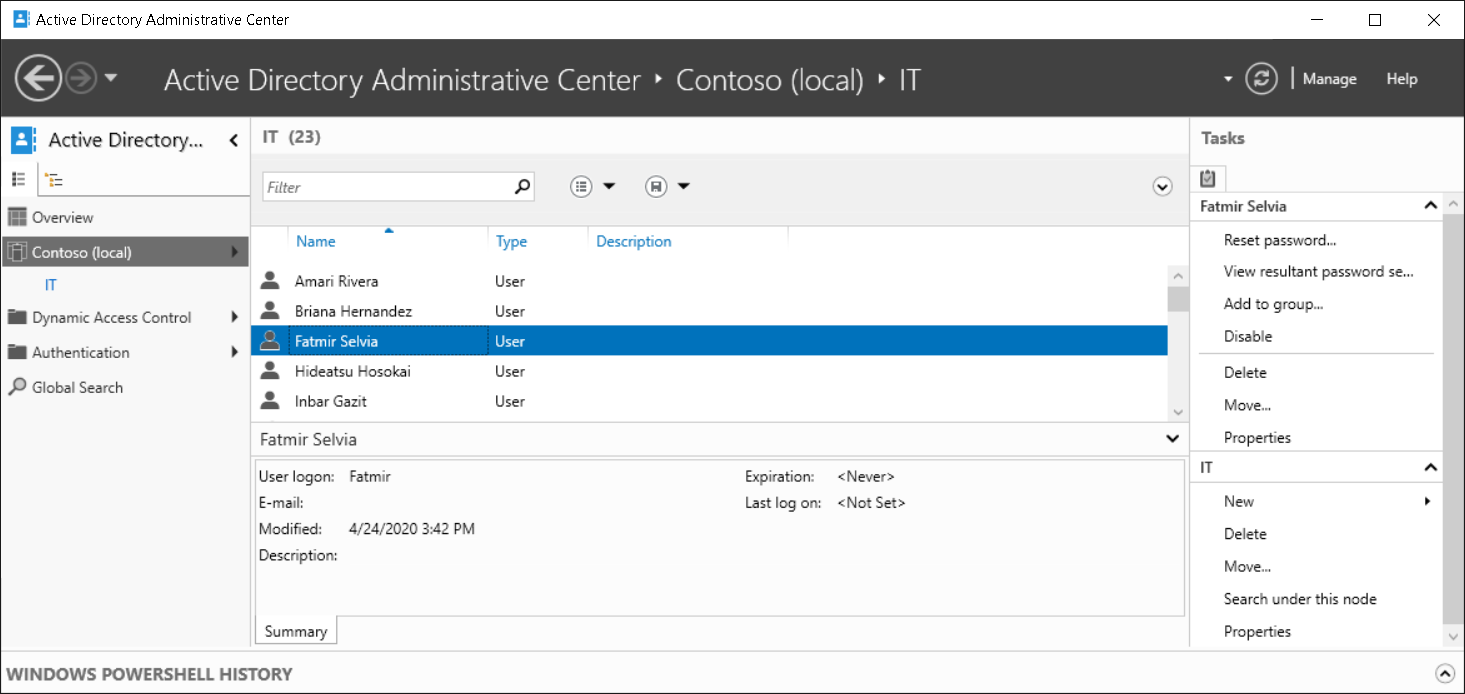
Mezi úlohy, které můžete provádět pomocí Centra správy služby Active Directory, patří:
- Vytváření a správa uživatelských, počítačových a skupinových účtů
- Vytváření a správa organizačních jednotek
- Připojení k více doménám a jejich správa v rámci jedné instance Centra správy služby Active Directory.
- Vyhledávání a filtrování dat služby AD DS vytvořením dotazů
- Vytváření a správa jemně odstupňovaných zásad hesel
- Obnovení objektů z koše služby Active Directory
- Správa objektů, které funkce dynamického řízení přístupu vyžaduje.
Windows Admin Center
Windows Admin Center je webová konzola, kterou můžete použít ke správě serverových počítačů a počítačů se systémem Windows 10. Centrum pro správu Systému Windows obvykle slouží ke správě serverů místo použití nástrojů pro vzdálenou správu serveru (RSAT).
Windows Admin Center funguje s libovolným prohlížečem, který je kompatibilní s moderními standardy, a můžete ho nainstalovat do počítačů se systémem Windows 10 a Windows Server s desktopovým prostředím.
Poznámka:
Windows Admin Center nemůžete nainstalovat na serverový počítač, který je nakonfigurovaný jako řadič domény služby AD DS.
Při snížení počtu výjimek podporuje Windows Admin Center nejaktuálnější funkce pro správu Windows Serveru a Windows 10. Společnost Microsoft však hodlá, aby Centrum pro správu Systému Windows nakonec podporovalo všechny funkce správy, které jsou momentálně dostupné prostřednictvím rsAT.
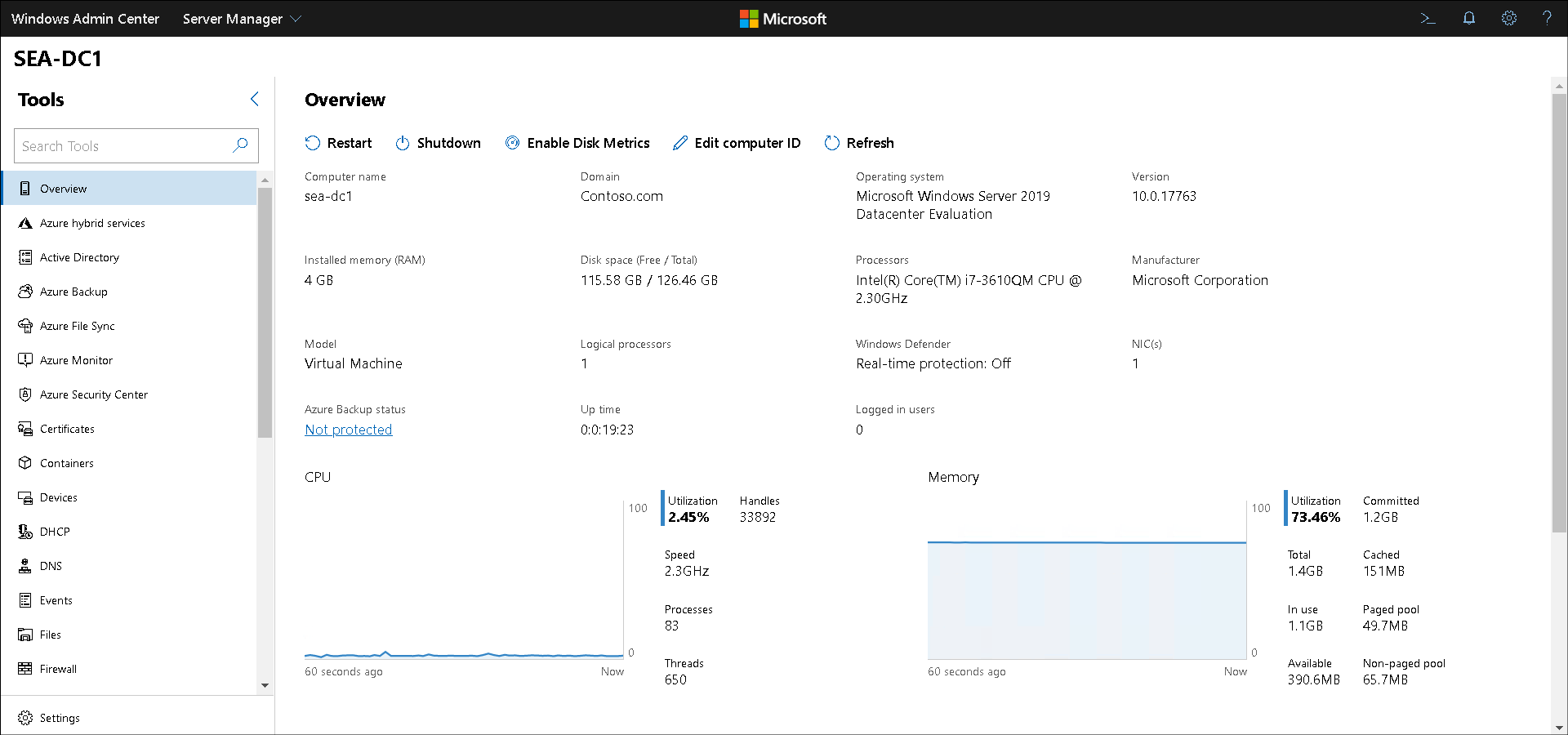
Pokud chcete používat Windows Admin Center, musíte si ho nejdřív stáhnout a nainstalovat. Centrum pro správu Systému Windows si můžete stáhnout z webu pro stažení microsoftu. Po stažení a instalaci Centra pro správu Windows musíte na místní bráně firewall povolit odpovídající port TCP. Na počítači s Windows 10 (v samostatném režimu) se ve výchozím nastavení nastaví na 6516. Ve Windows Serveru (v režimu brány) se ve výchozím nastavení nastaví na TCP 443. V obou případech ho můžete během instalace změnit.
Poznámka:
Pokud nepoužíváte certifikát od důvěryhodné certifikační autority, při prvním spuštění windows Admin Center se zobrazí výzva k výběru klientského certifikátu. Ujistěte se, že jste vybrali certifikát označený jako klient windows Admin Center.
Nástroje pro vzdálenou správu serveru
RsAT je kolekce nástrojů, které umožňují vzdáleně spravovat role a funkce Windows Serveru.
Poznámka:
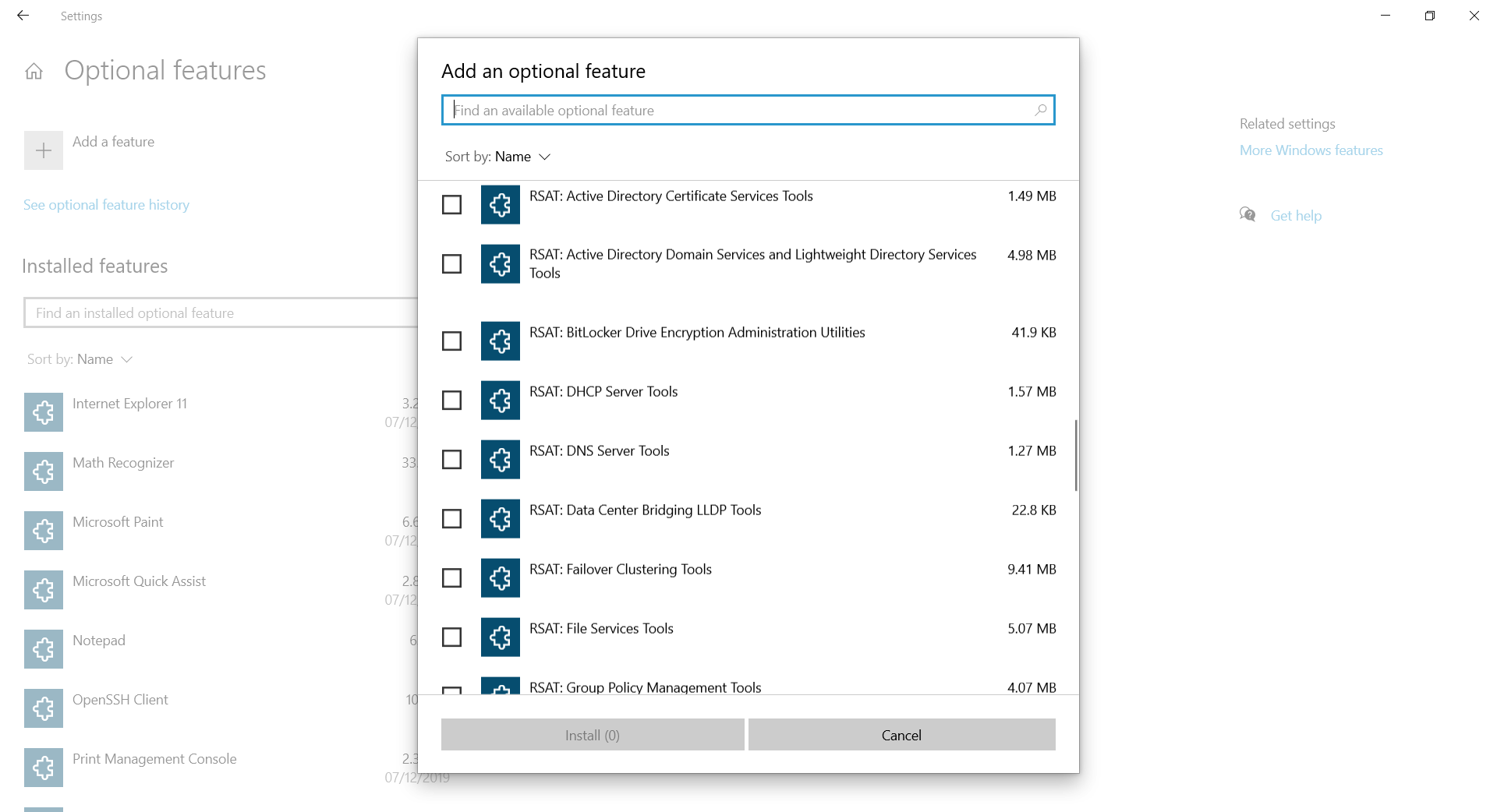
Už nemusíte stahovat RSAT. Místo toho ji povolíte z aplikace Nastavení. V Nastavení vyhledejte možnost Spravovat volitelné funkce, vyberte Přidat funkci a pak z vráceného seznamu vyberte příslušné nástroje pro vzdálenou správu serveru. Výběrem možnosti Nainstalovat tuto funkci přidáte.
Konzoly dostupné v nástroji RSAT můžete nainstalovat na počítače se systémem Windows 10 nebo na serverových počítačích, na kterých běží možnost Server s desktopovým prostředím instalace Windows Serveru. Až do zavedení centra Windows Admin Center byly konzoly RSAT primárními grafickými nástroji pro správu operačního systému Windows Server.
Další nástroje pro správu služby AD DS
Další nástroje pro správu, které použijete k provádění správy služby AD DS, jsou popsané v následující tabulce.
| Nástroj pro správu |
Popis |
|---|---|
| Modul služby Active Directory pro prostředí Windows PowerShell | Modul Active Directory pro Windows PowerShell podporuje správu služby AD DS a je to jedna z nejdůležitějších komponent pro správu. Správce serveru a Centrum správy služby Active Directory jsou založené na prostředí Windows PowerShell a používají rutiny k provádění jejich úloh. |
| Uživatelé a počítače služby Active Directory | Uživatelé a počítače Active Directory jsou modul snap-in konzoly Microsoft Management Console (MMC), který spravuje nejběžnější prostředky, včetně uživatelů, skupin a počítačů. Ačkoli mnoho správců zná tento modul snap-in, centrum správy služby Active Directory ho nahrazuje a poskytuje více možností. |
| Služby a lokality Active Directory |
Snap-in služby MMC Active Directory pro lokality a služby spravuje replikaci, topologii sítě a související služby. |
| Domény služby Active Directory a vztahy důvěryhodnosti | Modul snap-in konzoly MMC pro Domény a vztahy důvěryhodnosti ve službě Active Directory konfiguruje a udržuje vztahy důvěryhodnosti na úrovni funkčnosti domény a lesa. |
| Modul snap-in Schéma služby Active Directory | Modul snap-in konzoly MMC pro schéma služby Active Directory zkoumá a upravuje definice atributů a tříd objektů služby AD DS. Nemusíte ho často kontrolovat ani měnit. Proto není ve výchozím nastavení zaregistrovaný modul snap-in Schéma služby Active Directory. |
Následující video ukazuje, jak spravovat objekty ve službě AD DS pomocí Centra správy služby Active Directory. Hlavními kroky v procesu jsou:
- V Správce serveru otevřete Centrum správy služby Active Directory.
- Vyberte dynamické řízení přístupu v doméně Contoso.
- Proveďte globální vyhledávání a zkontrolujte výsledky.
- Resetujte heslo uživatele v doméně Contoso.
- Vytvořte nový objekt počítače s názvem SEA-CL4.
- Otevřete nový objekt počítače a zkontrolujte jeho vlastnosti, včetně jeho rozšíření.
- Zkontrolujte historii Windows PowerShell a prozkoumejte příkaz New-ADComputer.