Cvičení – vyčištění prostředí Azure DevOps
Dokončili jste úkoly pro tento modul. Tady vyčistíte prostředky Azure, přesunete pracovní položku do stavu Hotovo v Azure Boards a vyčistíte prostředí Azure DevOps.
Důležitý
Tato stránka obsahuje důležité kroky pro vyčištění. Vyčištění pomáhá zajistit, aby vám nedošly volné minuty sestavení. Pomůže vám také zajistit, abyste po dokončení tohoto modulu neúčtovaly poplatky za prostředky Azure.
Vyčištění prostředků Azure
Tady odstraníte instance Azure App Service a Azure Functions. Nejjednodušší způsob, jak odstranit instance, je odstranit skupinu prostředků, pod kterou patří. Když odstraníte skupinu prostředků, odstraníte všechny prostředky v této skupině.
K vyčištění vaší skupiny prostředků:
Přejděte na web Azure Portal a přihlaste se.
V nabídkové liště vyberte Cloud Shell. Po zobrazení výzvy vyberte prostředí Bash.

Spuštěním následujícího příkazu
az group deleteodstraňte použitou skupinu prostředkůtailspin-space-game-rg.az group delete --name tailspin-space-game-rgAž budete vyzváni, zadejte
ya potvrďte operaci.Jako volitelný krok po dokončení předchozího příkazu spusťte následující příkaz
az group list.az group list --output tableVidíte, že skupina prostředků
tailspin-space-game-rgjiž neexistuje.
Přesuň pracovní položku na Dokončeno
Tady přesuňte pracovní položku, kterou jste si přiřadili dříve v tomto modulu. Přesunete Refaktoring rozhraní API tabulky výsledků jako aplikaci Azure Functions do sloupce Hotovo.
V praxi "Hotovo" často znamená uvedení funkčního softwaru do rukou uživatelů. Pro účely výuky zde označíte tuto práci jako hotovou, protože jste splnili cíl pro tým Tailspin. Chtěli refaktorovat svůj projekt, aby extrahovali API pro žebříček jako aplikaci pro funkce.
Na konci každého sprintu nebo iterace práce můžete vy a váš tým uspořádat retrospektivní schůzku. Na schůzce sdílejte práci, kterou jste dokončili, co proběhlo dobře a co můžete zlepšit.
Dokončení pracovní položky:
V Azure DevOps přejděte na Boards a pak v nabídce vyberte Boards .
Přesuňte pracovní položku Refactor leaderboard API jako aplikaci Azure Functions ze sloupce Probíhá do sloupce Hotovo.

Zakázat pipeline nebo odstranit projekt
Každý modul v tomto studijním programu poskytuje šablonu. Šablonu můžete spustit a vytvořit pro modul čisté prostředí.
Spuštění více šablon vytváří více projektů Azure Pipelines. Každý projekt odkazuje na stejné úložiště GitHub. Toto nastavení může aktivovat několik pipeline, které se budou spouštět při každém přidání změn na GitHub. Pipelina využívá bezplatné minuty sestavení na našich hostovaných agentech. Pokud se chcete vyhnout ztrátě těchto minut bezplatného sestavení, zakažte nebo odstraňte pipeline, než přejdete na další modul.
Zvolte jednu z následujících možností.
Možnost 1: Zakázání kanálu
Zakažte kanál tak, aby nezpracovál požadavky na sestavení. Pokud chcete, můžete sestavovací linku později znovu povolit. Tuto možnost zvolte, pokud chcete zachovat projekt DevOps a kanál buildu pro budoucí referenci.
Zakázání kanálu:
V Azure Pipelines přejděte ke svému pipeline.
V rozbalovací nabídce vyberte Nastavení:
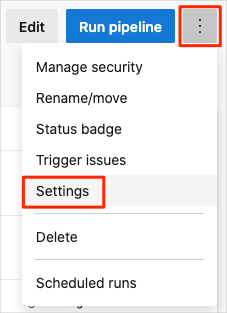
V části Zpracování nových žádostí o spuštěnívyberte Zakázáno a pak vyberte Uložit.
Váš pipeline už ne zpracovává žádosti o sestavení.
Možnost 2: Odstranění projektu Azure DevOps
Odstraňte projekt Azure DevOps, včetně obsahu Azure Boards a kanálu buildu. V budoucích modulech budete moci spustit jinou šablonu, která vytvoří nový projekt ve stavu, ve kterém tento projekt končí. Tuto možnost zvolte, pokud pro budoucí referenci nepotřebujete projekt DevOps.
Odstranění projektu:
V Azure DevOps přejděte do svého projektu. Dříve doporučujeme pojmenovat tento projekt Space Game – web – Azure Functions.
Vyberte Nastavení projektu v dolním rohu.
V oblasti Přehled přejděte do dolní části a vyberte Odstranit.
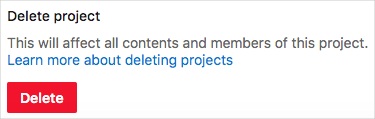
V zobrazeném okně zadejte název projektu. Znovu vyberte Odstranit .
Váš projekt se teď odstraní.