Spuštění a ladění kódu ve WSL přes VS Code
V rozvíjející se krajině vývoje softwaru je nejdůležitější schopnost efektivně upravovat a ladit kód. Visual Studio Code v kombinaci s WSL nabízí vývojářům univerzální a výkonné prostředí.
Instalace rozšíření Pythonu
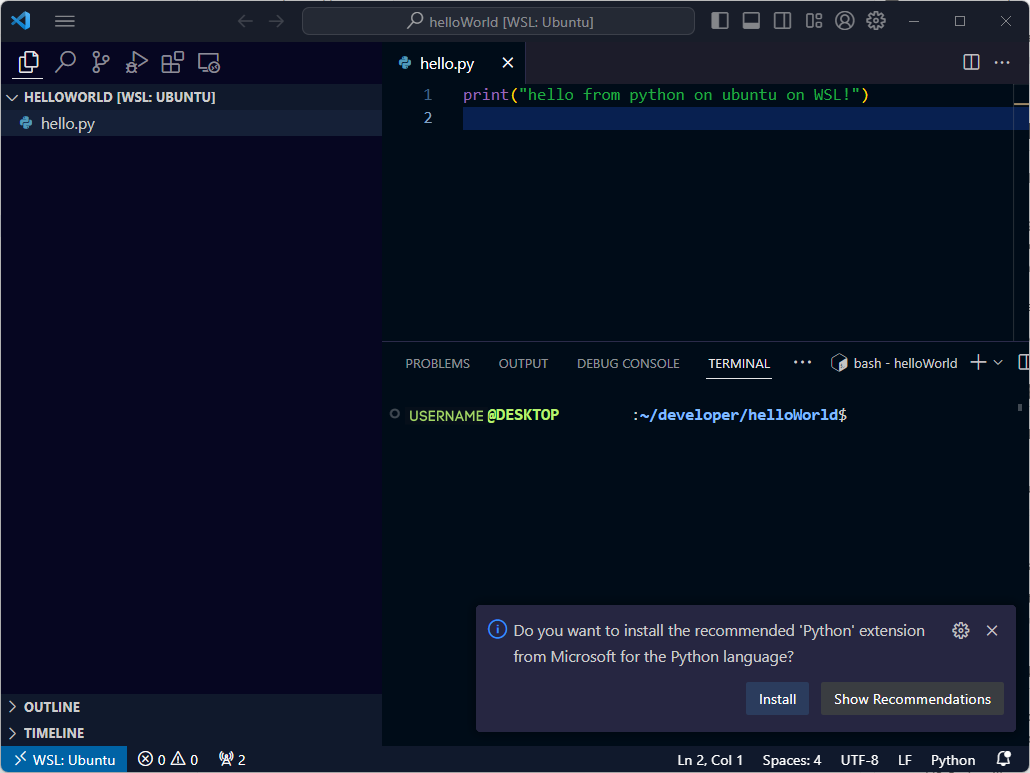
Když otevřete hello.py, zobrazí se výzva k instalaci rozšíření Visual Studio Code Python, které vylepšuje prostředí pro kódování Pythonu v editoru Visual Studio Code. Rozšíření Pythonu poskytuje pokročilé funkce pro úpravy, jako je zvýrazňování syntaxe a inteligentní dokončování kódu, což umožňuje efektivnější kódování a méně náchylné k chybám. Rozšíření také nabízí nástroje pro ladění a zjednodušuje správu prostředí Pythonu.
Vyberte hello.py v podokně Průzkumník, abyste ho otevřeli k úpravám v editoru Visual Studio Code.
Po zobrazení výzvy k instalaci rozšíření Pythonu vyberte Nainstalovat.
Ladění kódu
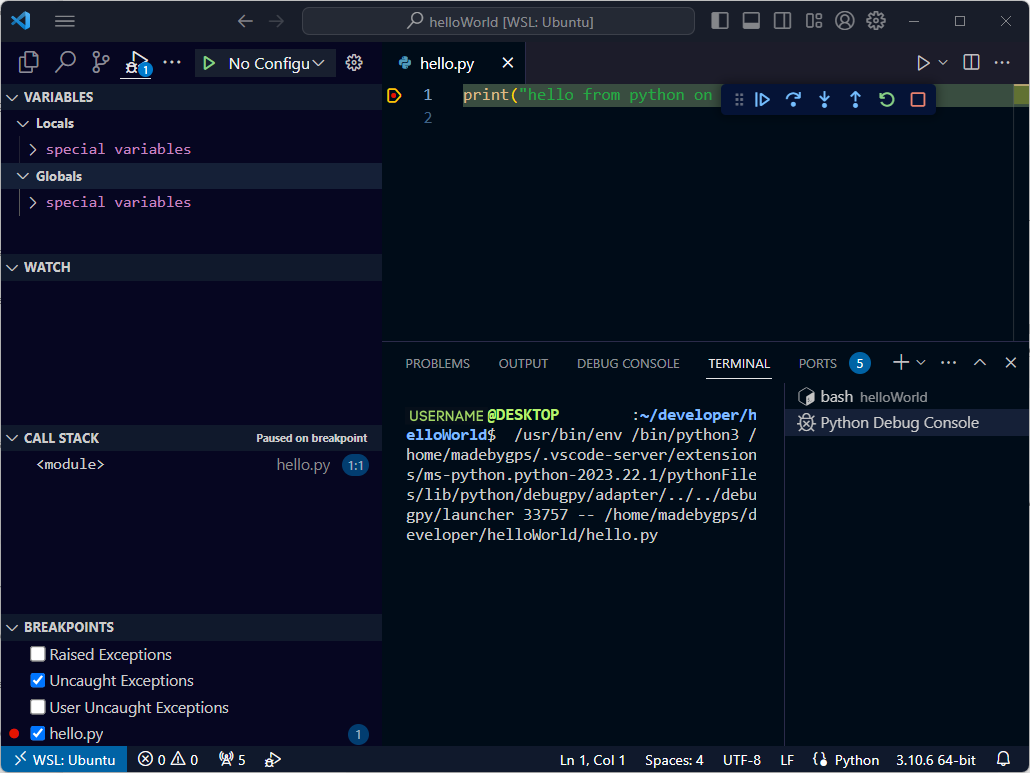
V hello.py nastavte zarážku na řádku 1 tak, že kliknete levým tlačítkem do okraje nalevo od čísla řádku nebo stisknete F9.
Pokud chcete spustit ladění, spusťte aplikaci stisknutím klávesy F5 . Po zobrazení výzvy ke konfiguraci spuštění zvolte Soubor Pythonu.
- Aplikace se spustí a přejde na zarážku. Tady můžete zkoumat proměnné, vytvářet kukátky a zkoumat zásobník volání.
Zkontrolujte výstup
printpříkazu v konzole ladění.
Ukončení relace WSL
Pokud se chcete odpojit od WSL, zadejte z palety příkazů (Ctrl + Shift + P) vzdálené připojení: Zavřete vzdálené připojení.
Visual Studio Code se odpojí od WSL a znovu načte.
Další příkazy rozšíření WSL editoru Visual Studio Code
V tomto modulu jsme nainstalovali WSL pomocí wsl --install příkazu. Tento příkaz nainstaluje Ubuntu jako distribuci; Můžete však nainstalovat další distribuce a vybrat, ke kterému z nich se chcete připojit v editoru Visual Studio Code.
- Z palety příkazů můžete použít
WSL: Connect to WSL using Distropříkaz a vybrat distribuci, se kterou chcete pracovat.
Další příkazy rozšíření najdete v dokumentaci k vývoji ve WSL.