Cvičení – přizpůsobení pomocí parametrů
Hra funguje, ale možná nemáte rádi naše výchozí barvy. V Blazoru můžeme definovat parametry pro naše komponenty, které nám umožňují předávat hodnoty, které vypadají jako atributy značky HTML.
V tomto cvičení se zaměříme na přizpůsobení a lepší vzhled hry pomocí parametrů.
Přizpůsobení panelu s parametry
Přidejme parametry pro barvy na desce a přiřaďme jim cool barvy ze Home stránky.
Parametry v Blazoru jsou vlastnosti komponenty, které byly zdobeny atributem Parameter.
V panelu Board.razor definujeme tři vlastnosti pro barvu desky a barvu každého hráče. Před metodu
OnInitializedpřidejte tyto řádky kódu:[Parameter] public Color BoardColor { get; set; } = ColorTranslator.FromHtml("yellow"); [Parameter] public Color Player1Color { get; set; } = ColorTranslator.FromHtml("red"); [Parameter] public Color Player2Color { get; set; } = ColorTranslator.FromHtml("blue");Typ
Colorpoužíváme k zajištění, aby hodnoty předané komponentě Board byly skutečně barvami.Na začátek souboru
@usingpřidejte direktivu, která indikuje, že používáme obsah zSystem.Drawingoboru názvů.@using System.DrawingPomocí parametrů v bloku CSS v horní části panelu Board.razor nastavte hodnoty proměnných CSS.
<HeadContent>
    <style>
        :root {
            --board-bg: @ColorTranslator.ToHtml(BoardColor);
            --player1: @ColorTranslator.ToHtml(Player1Color);
            --player2: @ColorTranslator.ToHtml(Player2Color);
        }
    </style>
</HeadContent>
Tato změna by neměla změnit nic na vzhledu naší herní desky.
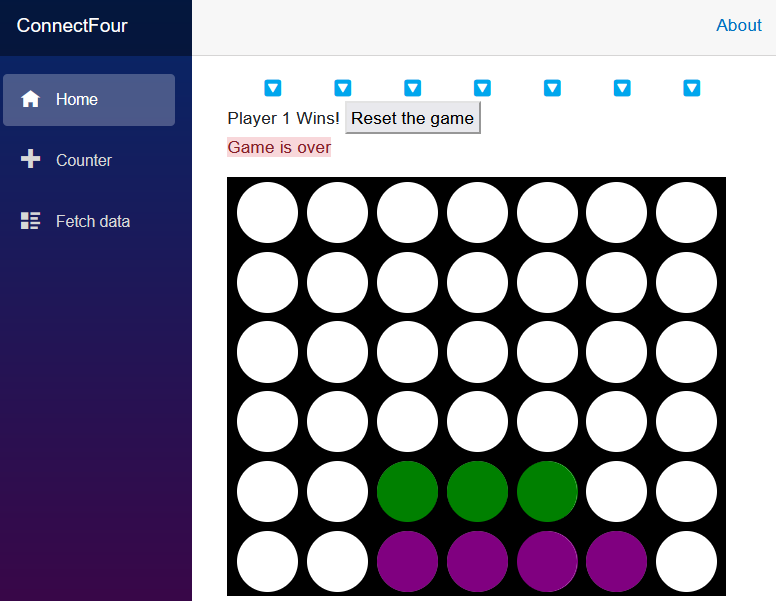
Vraťme se zpět na Home.razor a přidejte některé parametry do naší značky
Boarda podívejme se, jak mění hru.<Board @rendermode="InteractiveServer" BoardColor="System.Drawing.Color.Black" Player1Color="System.Drawing.Color.Green" Player2Color="System.Drawing.Color.Purple" />Nevypadá ta deska skvěle?