Tipy a triky pro ladění sady Visual Studio
Tipy a triky pro ladění
Jakmile budete v sadě Visual Studio spokojení s laděním, existuje mnoho různých tipů a triků, které vám můžou urychlit ladění pracovních postupů. Následující funkce jsou užitečné pro zvýšení produktivity.
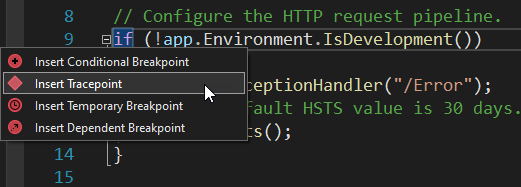
Kliknutím pravým tlačítkem myši v oblasti zarážky můžete nastavit pokročilé zarážky rychleji.
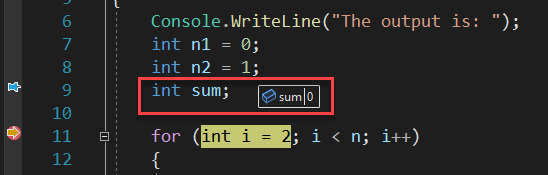
Připnout datové popisy, které vás zajímají, tak, že najedete myší na proměnnou a kliknete na ikonu špendlíku. DataTips umožňuje snadnou kontrolu proměnných a přesto přejít na jiný kód. Připnuté popisy dat se zachovají napříč relacemi ladění a restartováním sady Visual Studio.
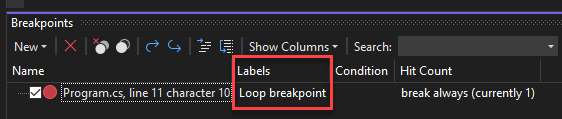
Zarážky můžete označit z okna zarážky nebo na ně kliknout pravým tlačítkem myši. Štítky usnadňují uspořádání a export zarážek do souboru XML.
Můžete přetáhnout nebo zkopírovat a vložit výrazy kódu z Editoru sady Visual Studio do okna kukátka a prozkoumat jejich hodnoty a vlastnosti. Tato funkce funguje s několika okny kukátek.
Zarážky můžete přetáhnout z jednoho umístění do jiného a znovu použít zarážku. Tato funkce také funguje s pokročilými možnostmi zarážky.
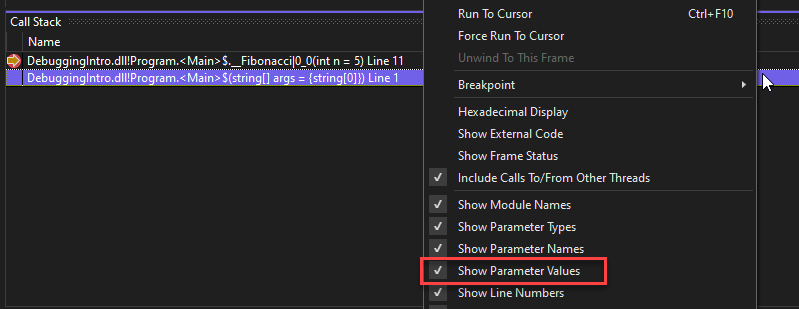
Klikněte pravým tlačítkem myši v okně Zásobník volání a vyberte možnost Zobrazit hodnoty parametrů. Po výběru se hodnoty parametrů zobrazí v okně Zásobník volání spolu s názvy a typy parametrů.
Když je ladicí program pozastavený na řádku kódu, pomocí myši uchopte žlutou šipku uvnitř červeného zarážkového kruhu. Potom můžete žlutý šipkový ukazatel přesunout na jiný řádek kódu a ručně nastavit další příkaz pro spuštění.
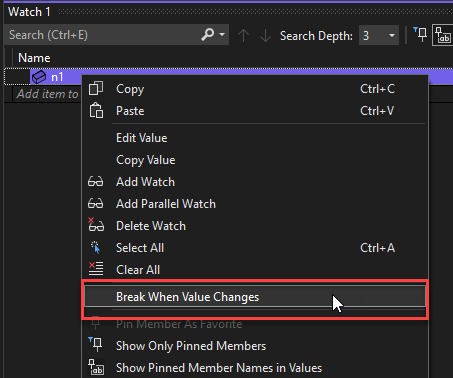
V okně Automatické hodnoty, Kukátko nebo Místní hodnoty klikněte pravým tlačítkem myši na vlastnost a v místní nabídce vyberte Přerušit při změně hodnoty . Tato datová zarážka přeruší provádění při změně vlastnosti konkrétního objektu.
Pokud chcete zobrazit návratové hodnoty pro své funkce, podívejte se na funkce, které se zobrazí v okně Automatické hodnoty při procházení kódu.
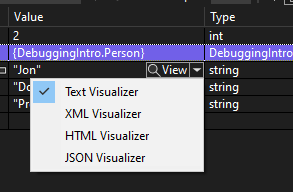
Vizualizér můžete použít k zobrazení obsahu proměnné nebo objektu způsobem, který je pro datový typ smysluplný. Vyberte ikonu lupy, která se zobrazí vedle proměnné v datových tipech. Vizualizér je k dispozici také v oknech Kukátku, Automatické hodnoty, Místní hodnoty nebo Rychlé kukátky.