Práce s kódem v editoru Visual Studio Code pro web
Teď, když znáte základy nástroje VS Code pro web, se podíváme na to, jak můžou vývojáři ve vašem startupu využívat tyto funkce. Při spuštění se věci rychle posunou a musíte být schopni procházet a provádět jednoduché změny kódu, ať jste kdekoli. K provedení těchto úloh můžete použít VS Code pro web z libovolného zařízení kompatibilního s prohlížečem.
Procházení úložišť
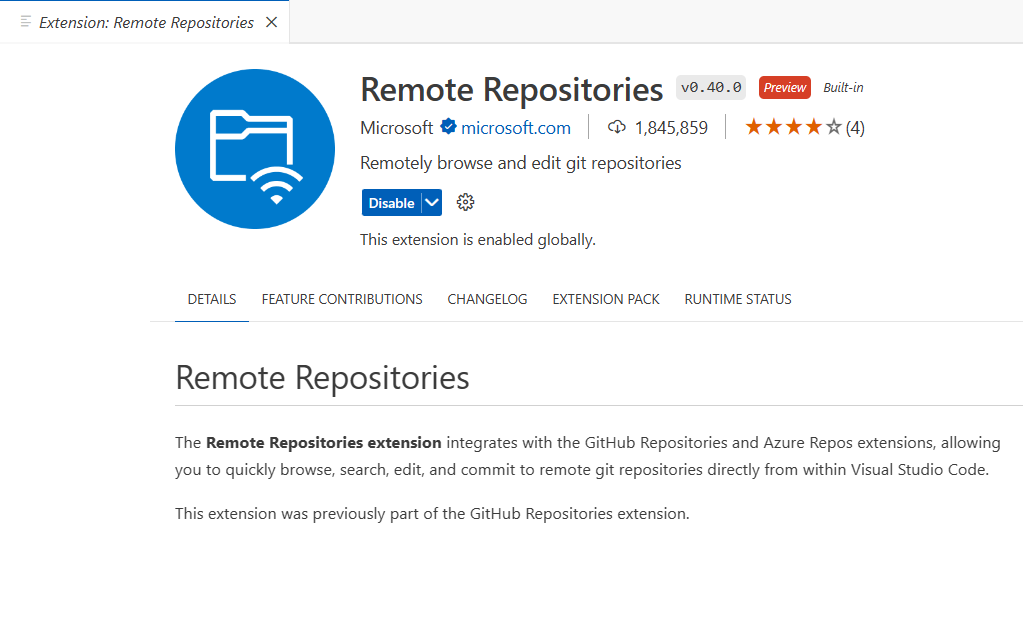
Pokud chcete rychle procházet nebo provádět jednoduché změny, nechcete čekat na místní klonování úložiště zdrojového kódu. Pomocí nástroje VS Code pro web můžete vzdáleně procházet a upravovat úložiště v editoru, aniž byste museli načíst kód na místní počítač. Tato funkce je možná prostřednictvím rozšíření Vzdálené úložiště , které se integruje s úložišti GitHub a rozšířeními úložišť Azure. Rozšíření Vzdálené úložiště je k dispozici pro instalaci v desktopové verzi VS Code a ve výchozím nastavení je povolené ve VS Code pro webové prostředí.
Virtuální systém souborů
Bez souborů úložiště na místním počítači vytvoří rozšíření Vzdálené úložiště virtuální systém souborů v paměti, abyste mohli zobrazit obsah souboru a provádět úpravy. Tento virtuální systém souborů v paměti se označuje jako virtuální pracovní prostor, který simuluje místní soubory při získávání obsahu odjinud, například z GitHubu.
Správa zdrojového kódu se vzdálenými úložišti
Integrované prostředí správy zdrojového kódu je základní součástí nástroje VS Code a stejný koncept je k dispozici ve VS Code pro webové prostředí. Díky vzdáleným úložištím získáte při každém otevření úložiště nebo větve aktuální zdroje dostupné z GitHubu. Při aktualizaci si nemusíte pamatovat, jak byste to měli v místním úložišti. Podobně můžete otevřít žádost o přijetí změn a zobrazit nejnovější změny, zkontrolovat a zanechat komentáře. Můžete také vytvořit novou žádost o přijetí změn s vašimi změnami přímo ze zobrazení správy zdrojového kódu.
I když váš kód není místně aktivní, vaše úpravy se dělají. Pokud chcete získat přístup ke změnám v GitHubu nebo na jiném počítači, můžete buď potvrdit nebo povolit cloudové změny. Vaše práce se uloží do místního úložiště prohlížeče, dokud ji nezapíšete. Při potvrzení změny se změny nasdílí přímo do vzdáleného úložiště. Změny v cloudu prozkoumáme později v tomto modulu.
V této další části otevřete vzdálené úložiště, provedete několik malých úprav a naučíte se vytvářet a kontrolovat žádosti o přijetí změn – to vše v prohlížeči.