Cvičení – pokračování v práci v jiném prostředí
Teď chcete kód spustit ve vzdáleném úložišti. Musíte použít možnost Pokračovat v práci na... ke změně prostředí.
V tomto cvičení použijete možnost Pokračovat v práci na... příkaz k naklonování úložiště místně, abyste získali úplnou sadu funkcí VS Code Desktopu.
Spusťte "Pokračovat v práci..."
Kód můžete spustit a ladit tím, že budete pokračovat v práci v jiném prostředí.
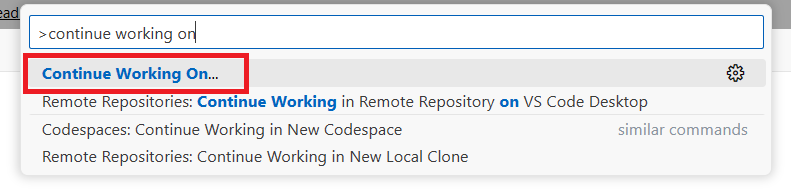
V úložišti Microsoft/vscode je stále otevřené https://vscode.dev, otevřete paletu příkazů a spusťte příkaz Pokračovat v práci na....
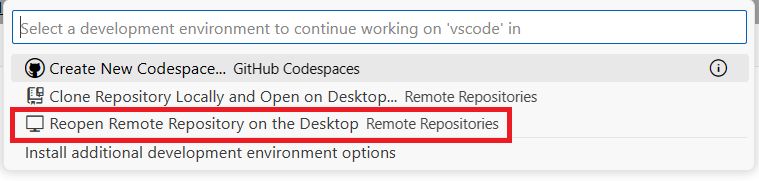
Vyberte možnost "Znovu otevřít vzdálené úložiště na ploše".
Po zobrazení výzvy k přenesení vašich pracovních změn vyberte Ano, pokračujte v práci. Tato akce umožňuje změny v cloudu. Pokud se zobrazí výzva, přihlaste se ke svému účtu GitHub.

Budete přesměrováni do desktopové aplikace VS Code a pokud se zobrazí výzva k instalaci rozšíření Vzdálené úložiště, přijměte ho.
Úložiště Microsoft/vscode se rychle načte na ploše a teď máte přístup k celé sadě funkcí VS Code, jako je spuštění a ladění kódu. Ke spuštění aplikace může být potřeba jiná konfigurace, nebo se můžete rozhodnout, že aplikaci spustíte ve vývojovém kontejneru.
Gratulujeme! Úspěšně jste přešli z editoru VS Code založeného na prohlížeči pro webové prostředí do desktopového prostředí VS Code, abyste mohli aplikaci spustit a ladit.
Pokračujte k další lekci pro rychlou kontrolu znalostí o editoru Visual Studio Code pro web. Potom shrneme, co jsme probrali v tomto modulu Learn.